얼굴·번호판 모자이크, 저장한 사진으로 확인하기
작성 · 갱신 · 운영자(개인)
중고거래 사진 구석에 택배 라벨이 보이거나, 여행 사진에 다른 사람 얼굴이 함께 찍혔나요? 가릴 부분을 조금 넓게 고르고 모자이크를 적용하세요. 민감한 숫자는 불투명하게 덮거나 잘라내는 방법까지 함께 생각하면 좋습니다.
어느 부분부터 찾아야 하나요?
얼굴과 번호판 다음에는 이름표·전화번호·배송 라벨·모니터를 보세요. 창문이나 거울에 같은 내용이 비칠 수도 있습니다. 사진을 몇 구역으로 나눠 왼쪽 위부터 훑어보면 작은 글씨를 찾기 쉬워요. 여러 장을 올릴 때는 사진마다 한 번씩 확인하세요.
모자이크는 선택한 부분을 큰 칸으로 묶어 세부를 덜 보이게 합니다. 사진 속 글자 크기에 맞춰 칸을 조절하면 됩니다. 전화번호처럼 짧고 민감한 정보는 주변 문장까지 보고, 공개할 필요가 없으면 해당 부분을 완전히 덜어 내는 쪽을 고르세요.
미루킷에서 가리는 순서는요?
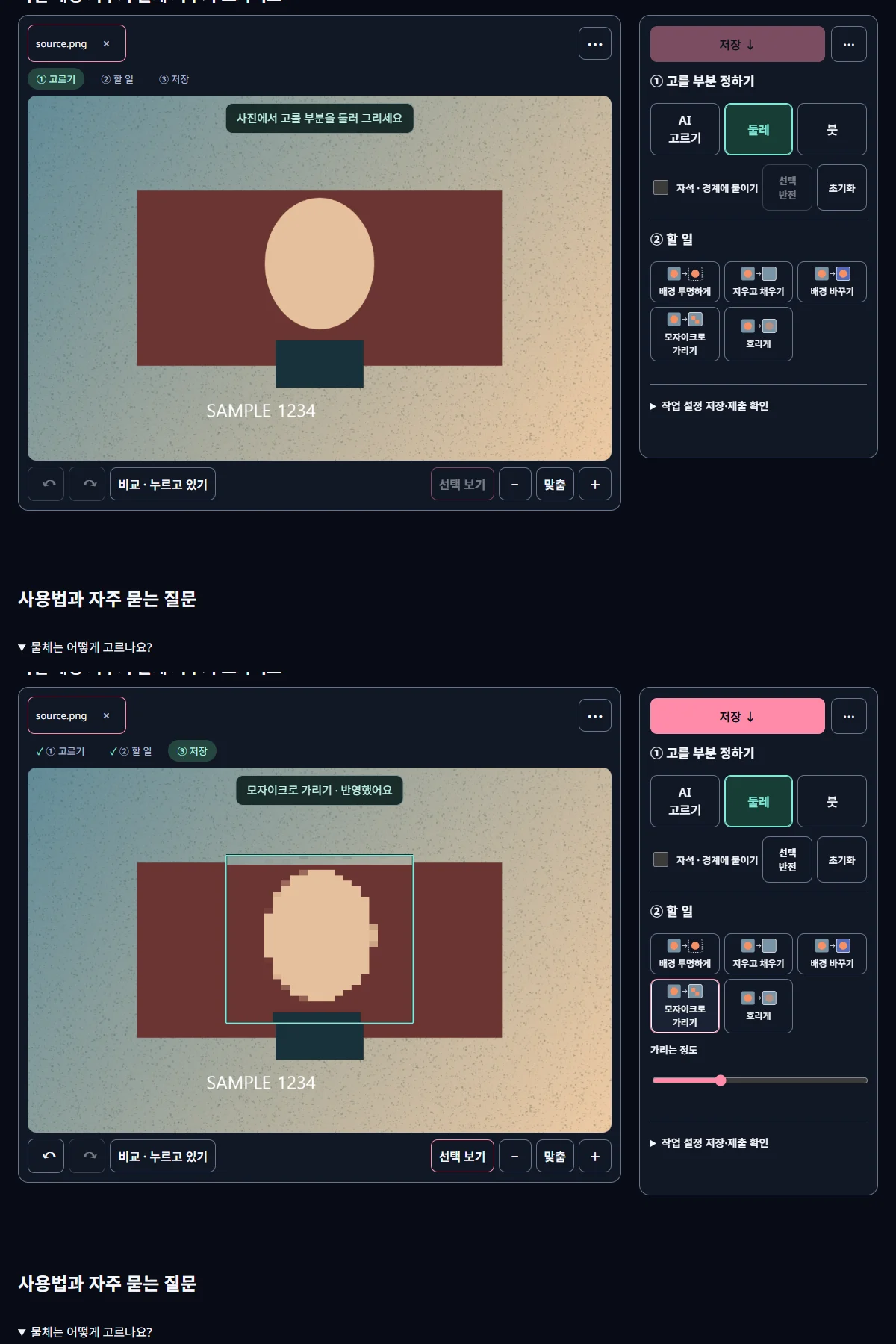
- 오리기 도구에서 둘레나 붓으로 가릴 곳을 고릅니다. 글자 끝과 번호판 테두리보다 조금 넓게 잡으세요.
- 모자이크를 누르고 칸 크기를 조절합니다. 결과에서 글자나 얼굴이 얼마나 남았는지 확대해 보세요.
- 저장한 사본을 다시 열고 확인합니다. 선택 테두리를 끄고 사진만 보면 빠뜨린 부분을 찾기 편합니다.
범위를 고른 뒤에는 효과를 눌러야 사진에 반영됩니다. 민트색 테두리는 지금 선택한 위치를 알려 주는 표시예요. 비교를 누르고 있는 동안 원본, 손을 떼면 결과가 보입니다. 전후를 확인한 뒤 저장해 두면 실제 가려진 파일을 고르기 쉽습니다.
모자이크를 얼마나 크게 할까요?
먼저 실제 크기로 확대해 숫자나 얼굴의 특징이 얼마나 보이는지 확인하세요. 화면에 맞춘 작은 미리보기에서는 안 보이던 글자가 확대하면 읽힐 수 있습니다. 칸을 더 크게 하거나 범위를 넓혀 결과를 다시 보세요. 최종 게시 크기에서도 한 번 확인하면 됩니다.
경계 부드럽게를 많이 쓰면 가장자리의 효과가 약해집니다. 개인정보를 가릴 때는 글자 끝까지 충분히 포함하고, 부드러운 경계를 작게 두는 편이 확인하기 쉬워요. 붓의 빼기로 영역을 고쳤다면 마지막 숫자 일부가 다시 드러나지 않았는지도 살펴보세요.
흐리게와 모자이크 중 무엇이 나을까요?
사진 배경을 자연스럽게 덜 눈에 띄게 하려면 흐리게를 써 보세요. 얼굴이나 글자를 가리는 목적이라면 모양의 자연스러움보다 남은 정보부터 확인하세요. 짧은 숫자, 독특한 옷, 주변 문장이 신원을 짐작하는 단서가 될 수 있습니다.
꼭 숨겨야 하는 주소나 문서 번호는 불투명한 색으로 덮거나 필요한 부분만 잘라 쓰는 편이 분명합니다. 가린 사진만 새 파일로 저장하고, 민감한 내용이 남은 편집 원본은 개인 보관용으로 두세요. 공개할 사본을 따로 만들면 잘못된 파일을 보내는 실수를 줄일 수 있어요.
아래 시험 그림은 무엇을 보여 주나요?
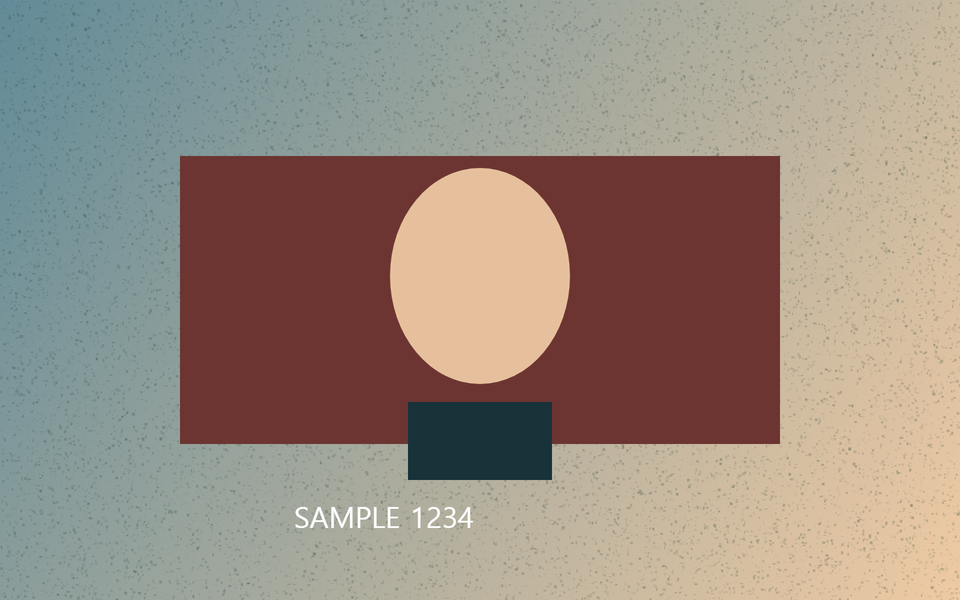
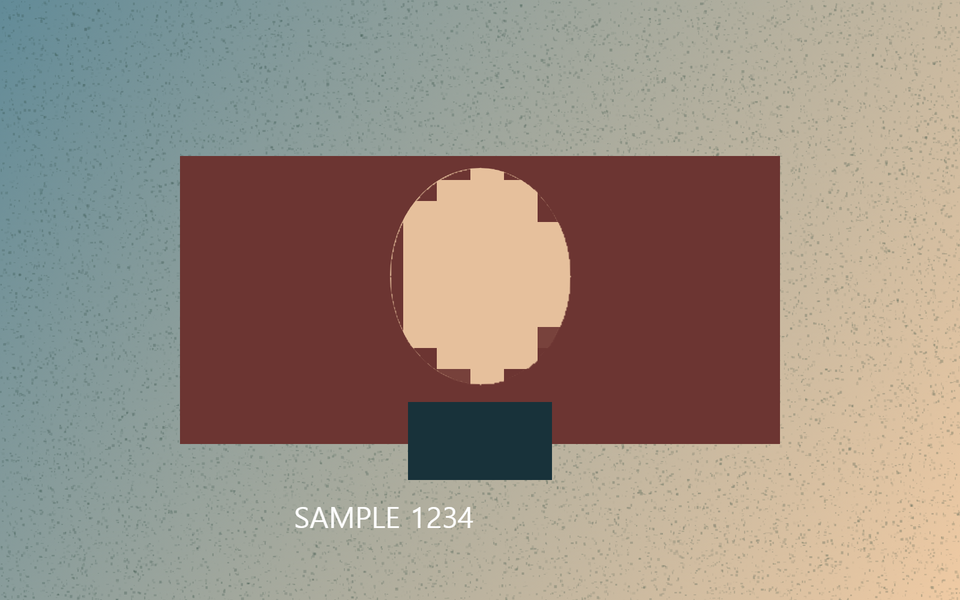
직접 그린 그림에 정해 둔 타원 범위로 모자이크를 적용했습니다. 아래 표에는 저장 용량과 선택 밖에서 바뀐 픽셀을 표시했어요. 그림에서는 효과가 들어간 위치와 경계 모양을 볼 수 있습니다. 선택 범위 주변에 효과가 어떻게 적용되는지 확인한 예시입니다.
모자이크를 적용한 결과를 저장한 뒤 다시 열어 같은 위치를 비교했습니다. 실제 작업에서도 이 순서를 따라 보세요. 도구 화면의 테두리나 안내를 빼고 최종 사진 자체를 보면, 놓친 글자나 가려지지 않은 구석이 더 잘 보입니다.
위치정보와 파일 이름도 볼까요?
촬영 위치 같은 정보는 저장 설정에서 지워 주세요. 사진 안의 글씨를 가리는 작업과 함께 해 두면 공유용 사본을 정리하기 편합니다. 이름에 개인 이름이나 전화번호가 들어간 파일은 사본의 이름도 바꾸세요. 사진 내용·촬영정보·파일 이름을 순서대로 보면 됩니다.
이미 다른 곳에 올린 원본을 바꾸려면 그 서비스에서 교체나 삭제를 진행하세요. 새 결과를 만들고 실제 공유한 곳에 적용했는지 확인해 두면 다음에 찾기 쉬워요. 작업 보관함과 다운로드 폴더도 필요에 맞게 정리할 수 있습니다.
휴대폰에서 보낼 때는요?
저장한 뒤 다운로드 폴더에서 새 파일을 여세요. 갤러리에 원본과 결과가 함께 뜨면 파일 이름이나 저장 시각을 확인해 주세요. 비교를 누른 채 찍은 화면 대신 저장 버튼으로 만든 사본을 보내면 원본 화면을 잘못 공유할 일을 줄일 수 있습니다.
묶음 사진도 첫 장에 쓴 설정을 그대로 믿기보다 한 장씩 훑어보세요. 얼굴 크기와 촬영 거리가 다르면 필요한 범위와 칸 크기도 달라집니다. 공개하기 전에 여유가 있다면 다른 사람이 한 번 더 봐 주는 것도 작은 글자를 찾는 데 도움이 됩니다.
관련 도구 열기미루킷으로 직접 확인한 결과
| 설정 | 실제 용량 | 확인한 값 |
|---|---|---|
| 모자이크 | 1.5 MB | 선택 밖 변경 픽셀: 934 |
알아둘 점
모자이크와 흐림만으로 정보가 복구 불가능해지는 것은 아닙니다. 민감한 내용은 충분히 덮거나 잘라내세요.
위 시험은 효과 위치를 확인한 예시입니다. 얼굴 식별이나 글자 복원 공격을 시험한 자료는 아닙니다.
사진을 공유할 때는 원본 대신 가린 사본을 골랐는지 마지막으로 확인하세요.