누끼가 덜 잡혔을 때: 빠진 부분만 고쳐 저장하기
작성 · 갱신 · 운영자(개인)
상품 사진의 배경을 지웠더니 손잡이가 빠졌거나, 캐릭터 옷에 구멍이 생겼나요? 처음부터 다시 고르기보다 붓의 더하기로 빠진 곳을 채워 보세요. 배경이 따라 들어온 곳은 빼기로 정리하고, 투명하게를 누르면 됩니다.
처음에는 무엇부터 고르나요?
배경 위에 올릴 물체를 남기려면 그 물체의 둘레를 감싸세요. 손으로 둘레를 그리면 AI 파일을 받지 않고 바로 시작할 수 있습니다. 경계가 뚜렷한 사진에서는 자석 옵션이 선을 붙이는 데 도움이 됩니다. AI 자동 고르기를 쓰고 싶다면 필요한 파일의 안내를 확인한 뒤 시작하세요.
물체와 그림자를 어디까지 남길지도 먼저 정해 보세요. 손에 든 작은 물건이나 얇은 끈까지 필요하다면 선택을 마친 뒤 그 부분을 확대하면 됩니다. 넓게 한 번에 감싼 다음 작은 곳을 붓으로 고치는 순서가 편해요.
빠진 곳과 남은 배경은 어떻게 고치나요?
- 둘레나 AI로 물체를 고른 뒤, 민트색 테두리가 필요한 부분을 모두 감쌌는지 봅니다.
- 붓의 더하기로 빠진 부분을 칠하고, 빼기로 따라온 배경을 지웁니다. 작은 곳에서는 붓 크기를 줄이세요.
- 투명하게를 누릅니다. 체크무늬 결과를 밝고 어두운 바탕에서 확인하고 PNG나 투명 WebP로 저장하세요.
붓을 움직이는 동안 선택이 바뀌니 조금씩 고쳐 보세요. 손잡이나 머리카락 사이처럼 좁은 빈틈은 확대해서 빼기로 정리하면 됩니다. 너무 많이 지웠다면 되돌리기로 한 단계 돌아가 다시 칠하세요. 작업 기록에 단계가 남아 앞선 선택으로도 돌아갈 수 있습니다.
AI가 옷이나 물건을 일부만 골랐다면요?
AI는 감싼 범위 안에서 하나의 물체를 중심으로 고를 수 있습니다. 사람과 들고 있는 물건을 함께 감쌌는데 물건이 빠졌다면 다른 결과 후보를 먼저 보세요. 마음에 가까운 후보를 고르고 더하기 붓으로 필요한 부분만 채우면 시간을 아낄 수 있어요.
비슷한 물체가 곁에 있다면 둘레를 목표 주변으로 좁혀 다시 골라 보세요. 캐릭터의 얇은 선이나 배경과 같은 색의 옷은 손으로 보완하는 편이 빠를 때도 있습니다. 얼굴과 옷 안에 작은 구멍이 남지 않았는지 마지막에 한 번 확대해 보세요.
거친 가장자리는 어떻게 다듬나요?
넓히기·좁히기로 경계를 조금 옮기고, 경계 부드럽게와 매끈하게를 조금씩 움직여 보세요. 막대를 움직이는 동안 테두리와 결과가 바뀝니다. 머리카락이나 부드러운 그림자는 약한 다듬기부터 시작하면 물체가 지나치게 흐려지는 것을 줄일 수 있어요.
옛 배경색이 가장자리에 띠로 남으면 경계를 살짝 좁혀 보세요. 반대로 물체가 잘렸다면 조금 넓혀 비교하면 됩니다. 전체 크기에서는 자연스러운데 크게 보면 어색할 수 있으니, 실제 사용할 크기와 확대 화면을 번갈아 보세요.
투명하게 된 것은 어디서 보나요?
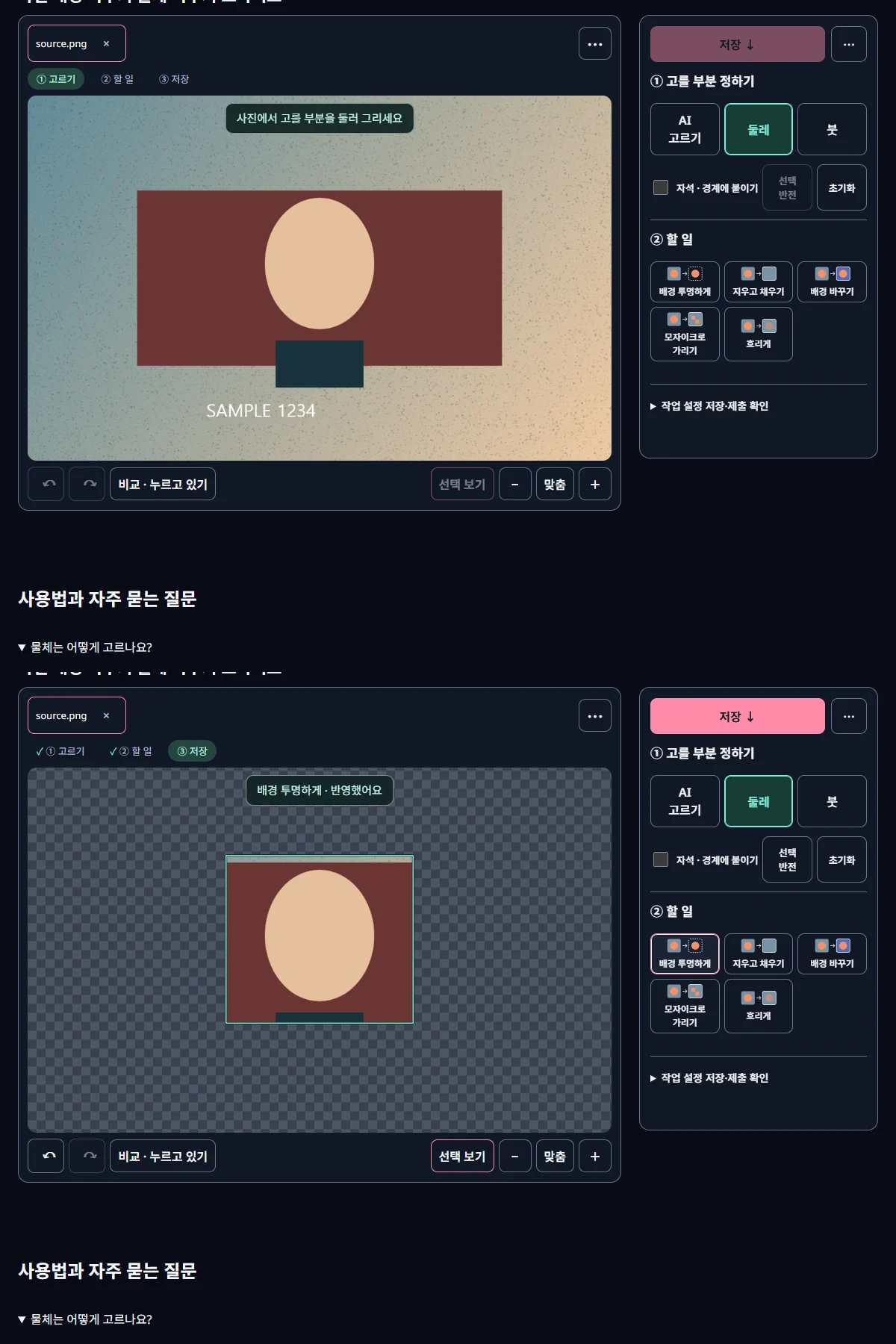
결과의 체크무늬는 비어 있는 부분입니다. 저장할 때 그 무늬가 사진에 찍히는 대신 투명 정보가 남습니다. 비교를 누르는 동안 원본이 나오고 손을 떼면 결과로 돌아오니, 효과 전후를 바로 볼 수 있어요. 선택 보기로 테두리를 꺼 두면 가장자리에 집중하기 편합니다.
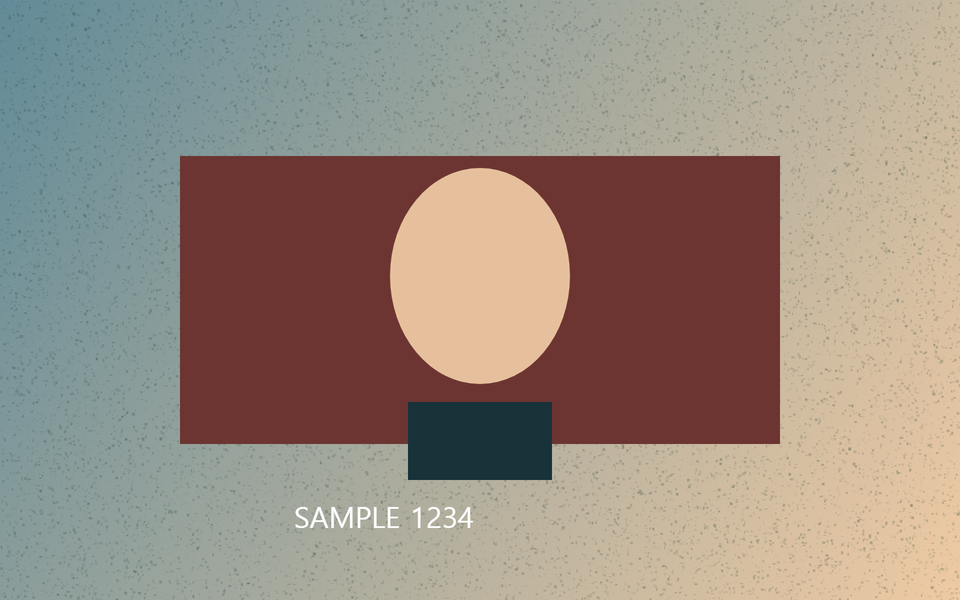
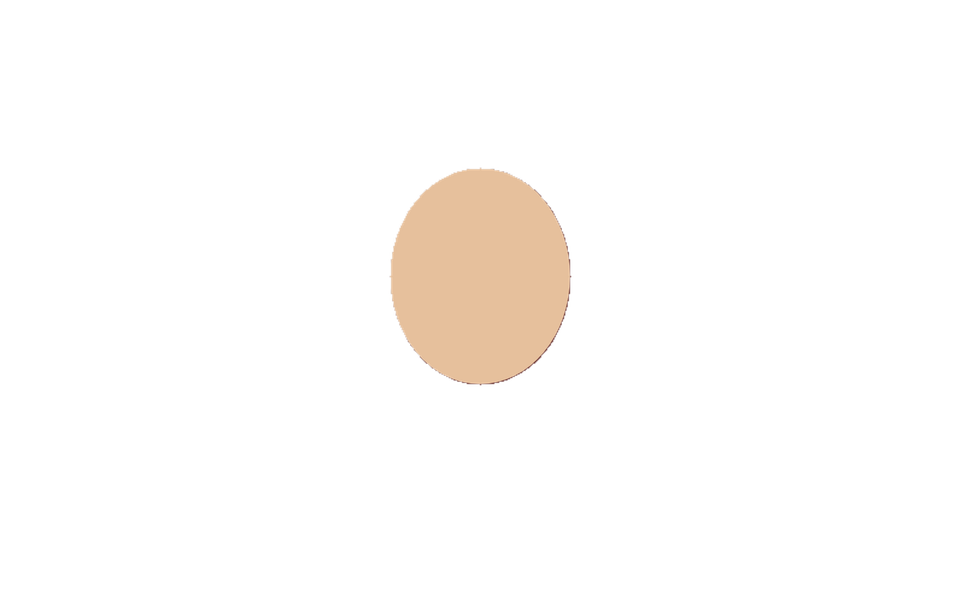
아래 예시는 직접 그린 타원 범위를 남긴 결과입니다. 저장 파일에서 약 151만 픽셀이 완전히 투명해진 것을 확인했습니다. 선택 표시뿐 아니라 실제 파일에도 투명이 들어갔는지 확인한 시험이에요. 그림과 도구 화면에서 선택부터 저장까지의 흐름을 볼 수 있습니다.
배경을 흐리거나 바꾸려면요?
물체를 고른 뒤 선택 반전을 누르면 배경을 고를 수 있습니다. 그다음 흐리게나 배경 바꾸기를 목적에 맞게 누르세요. 새 배경 위에 물체를 올릴 계획이라면 투명한 사본을 만들어 두면 편합니다. 배경색을 바로 넣고 싶으면 배경 바꾸기에서 색을 골라 결과를 보세요.
휴대폰에서 AI 결과가 점무늬로 깨지면 다른 방식으로 다시 처리하는 안내를 기다리세요. 첫 사용에는 AI 파일과 실행 파일을 받는 시간이 더해질 수 있습니다. 진행이 끝난 뒤에도 고르기 어려운 부분은 같은 붓으로 바로 고칠 수 있어요.
관련 도구 열기미루킷으로 직접 확인한 결과
| 설정 | 실제 용량 | 확인한 값 |
|---|---|---|
| 배경 투명하게 | 45.7 KB | 완전히 투명한 픽셀: 1,513,936 |
알아둘 점
JPG는 투명을 담지 못합니다. 누끼 파일은 PNG나 투명을 지원하는 WebP로 저장하세요.
위 타원 시험은 투명 저장을 확인한 예시입니다. 머리카락 선택 품질은 본인 사진에서 살펴보세요.
배경 전체를 없애려면 투명하게나 배경 바꾸기가 직접적입니다. 넓은 곳을 지우고 채우면 주변 무늬가 부족해 어색할 수 있습니다.