JPG·PNG·WebP·AVIF 중 무엇을 쓸까요? 같은 그림으로 비교했어요
작성 · 갱신 · 운영자(개인)
블로그에 올릴 사진은 작게 만들고 싶은데, 지원서에는 JPG만 받는다고 하나요? 쓰는 곳에 따라 답이 달라집니다. 제출용은 JPG, 웹용은 WebP부터 고르고, 투명 배경을 또렷하게 보관할 때는 PNG를 써 보세요.
이번 그림에서는 무엇이 좋았나요?
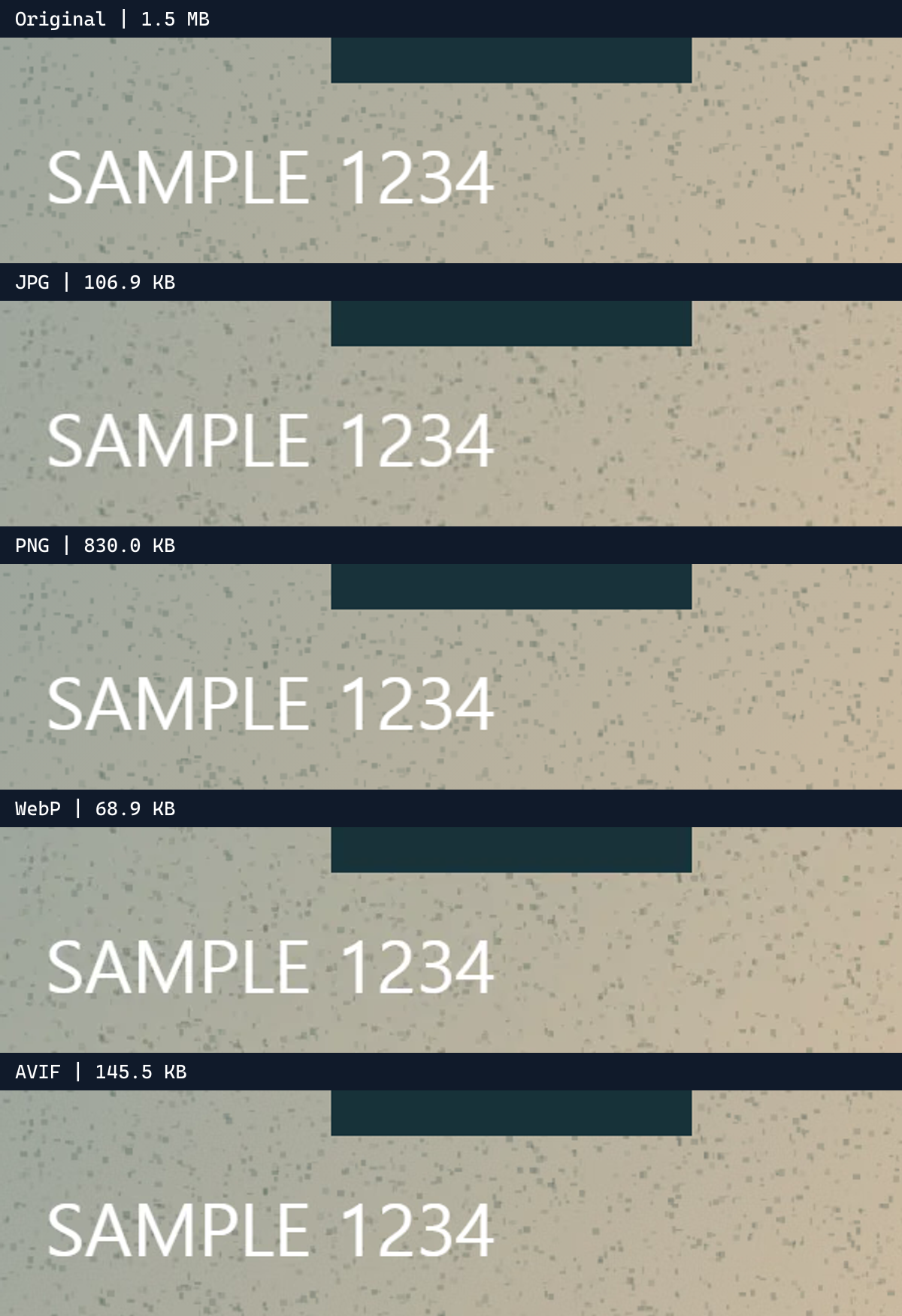
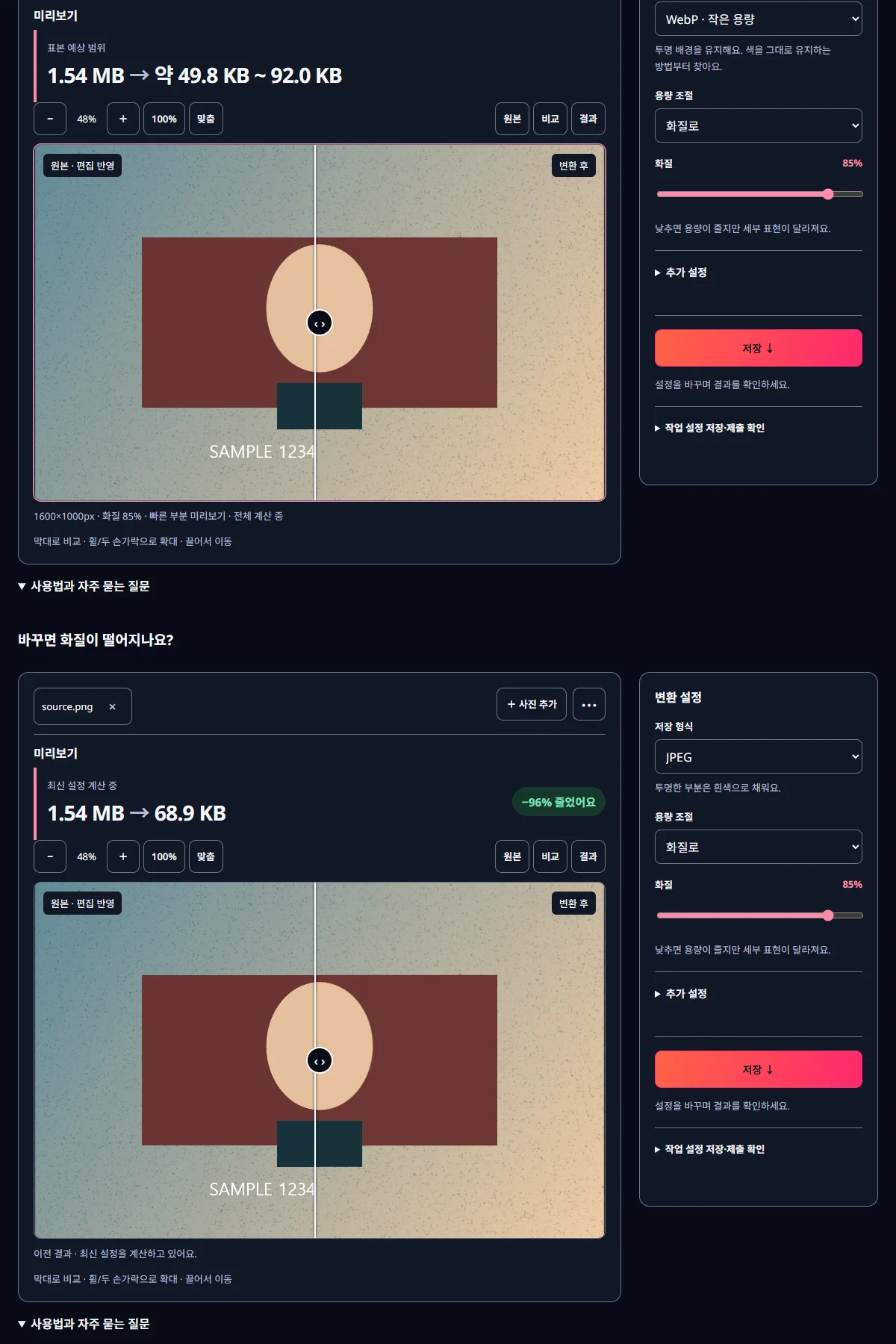
미루킷으로 저장한 결과 WebP는 68.9KB, JPG는 106.9KB였습니다. WebP가 35.5% 작았고, 원본과의 차이를 재는 PSNR은 JPG보다 약 0.5dB 낮았어요. 이 그림을 웹에 올린다면 용량 이점이 큰 WebP를 먼저 고르겠습니다. 아래 같은 위치의 확대 그림을 보고 글씨와 선이 괜찮은지 확인하세요.
AVIF는 145.5KB로 두 형식보다 컸지만 PSNR은 가장 높았습니다. PNG는 830.0KB였고 픽셀이 원본과 같았어요. 그래서 이번 결과에서 작은 웹용 파일은 WebP, 픽셀을 그대로 보관할 파일은 PNG라는 선택이 분명해집니다. 제출처에서 JPG를 요구한다면 JPG로 저장하세요.
무엇을 같은 조건으로 맞췄나요?
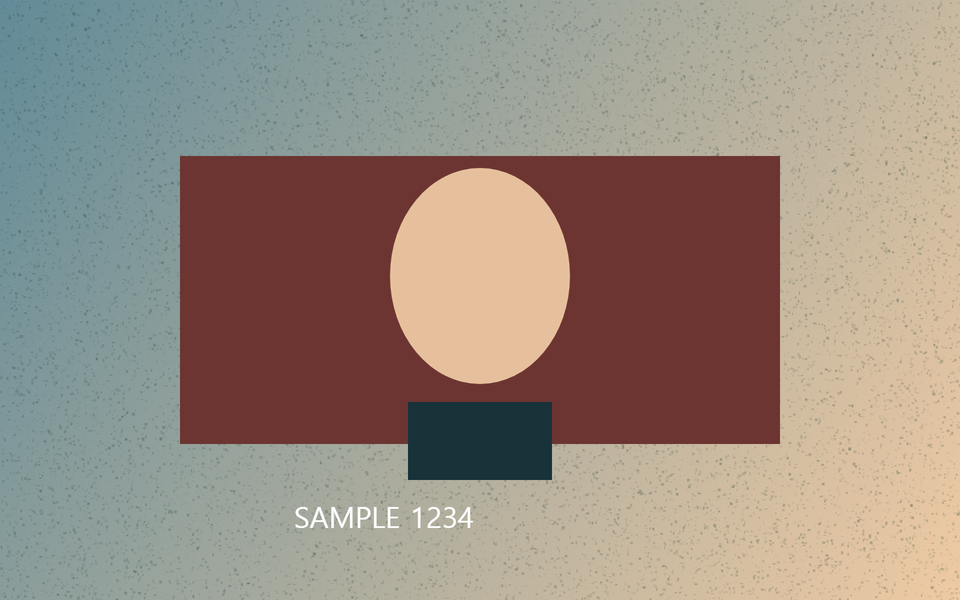
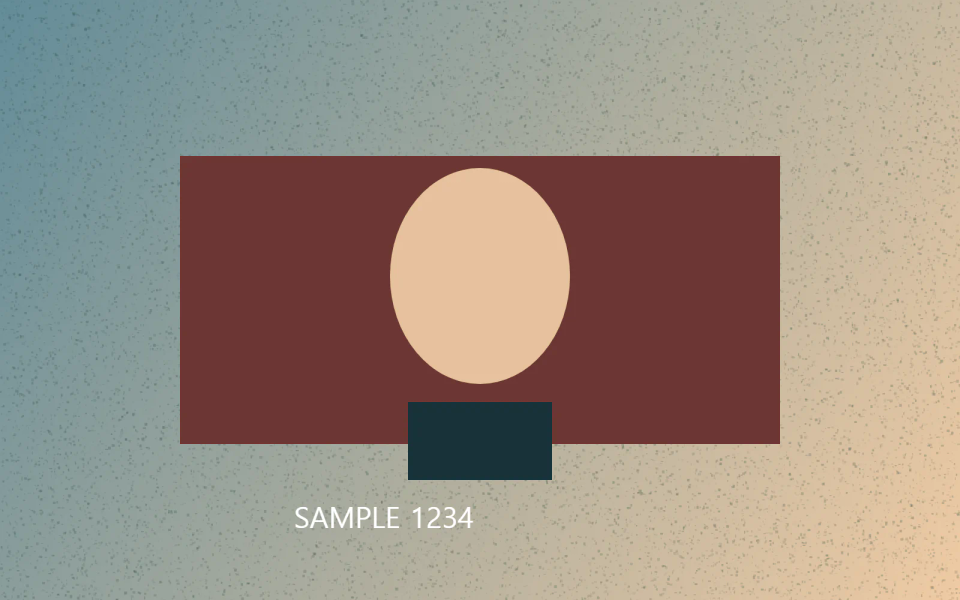
직접 그린 1600×1000 그림 한 장에 색 변화·작은 무늬·도형·글씨를 넣고 비교했습니다. JPG·WebP·AVIF의 화질 설정은 모두 85, PNG는 색 수를 유지했습니다. 형식마다 85의 의미가 다르니 표에서는 실제 용량과 원본 차이를 함께 읽으면 됩니다.
PSNR은 원본 크기의 모든 색 값을 비교한 수치로, 클수록 원본에 가깝습니다. 사람 눈에 중요한 글씨나 머리카락은 확대 그림에서 직접 봐 주세요. 웹페이지에 놓을 크기로도 한 번 보면, 저장 공간과 보이는 품질 사이에서 고르기 쉽습니다.
제출용에는 왜 JPG부터 권하나요?
JPG는 사진 첨부에서 자주 쓰이고 오래된 프로그램에서도 열기 편합니다. 지원서처럼 허용 형식이 정해진 곳에서는 그 목록에 맞춰 고르세요. 투명한 로고를 JPG로 바꿀 때는 빈 자리를 채울 배경색을 먼저 확인해야 합니다.
JPG로 저장할 때는 기본 화질로 한 번 비교한 뒤, 용량 제한이 있으면 목표 크기를 넣으세요. 작은 글씨가 흐려지거나 경계 주변에 얼룩이 생기면 크기를 조금 줄인 대안도 같이 보세요. 이미 작은 JPG를 편집 없이 쓸 수 있다면 그대로 보내는 것이 가장 간단합니다.
PNG가 잘 맞는 것은 어떤 그림인가요?
로고, 도표, 화면 캡처처럼 선과 글씨가 중요한 그림부터 살펴보세요. 색 수를 유지한 PNG는 현재 픽셀을 그대로 저장하고 투명 배경도 담습니다. 이번 그림처럼 색 변화와 무늬가 많으면 파일이 커질 수 있으니, 웹용 사본과 보관용을 나누면 편해요.
투명한 가장자리는 밝은 바탕과 어두운 바탕에 번갈아 놓고 확인하세요. 흰 글씨나 반투명 그림자는 한쪽 배경에서만 보면 놓치기 쉽습니다. 용량 때문에 색 수를 줄였다면 부드러운 배경이 층처럼 갈라지는지와 작은 글씨의 가장자리도 살펴보세요.
WebP와 AVIF는 어떻게 비교하나요?
웹에 올릴 사진이라면 먼저 WebP 사본을 만들고 받는 서비스에서 열어 보세요. AVIF도 같은 장면으로 저장해 용량·모양·기다리는 시간을 비교하면 됩니다. 이번처럼 AVIF가 더 큰 경우에는 그만큼 세부 차이가 필요한지 보고 선택할 수 있어요.
여러 장을 처리할 때도 한 장으로 설정을 정해 두면 수월합니다. 풍경은 잎사귀와 하늘, 인물은 눈과 머리카락, 화면 캡처는 작은 글씨를 비교 지점으로 삼으세요. 보관할 원본은 그대로 두고, 게시용 폴더에 새 사본을 모아 두면 형식을 다시 바꿀 때 편합니다.
지금 저장한다면 이 순서로 고르세요
- 받는 곳의 허용 형식을 확인하세요. 서류 제출용으로 JPG를 지정했다면 그 형식부터 고릅니다.
- 투명 배경과 글씨를 살릴 파일은 PNG를, 작은 웹용 사본은 WebP를 먼저 비교하세요.
- 저장한 결과를 다시 열어 가장자리·방향·용량을 확인하고, 실제 올릴 곳에 한 장을 시험해 보세요.
형식을 골랐다면 다음에는 필요한 가로·세로를 맞추세요. 파일을 몇 번씩 바꿔 저장하기보다 원본에서 필요한 사본을 한 번씩 만드는 편이 관리하기 쉽습니다. 목적이 달라지면 원본에서 다른 사본을 만들면 됩니다.
관련 도구 열기미루킷으로 직접 확인한 결과
| 설정 | 실제 용량 | 원본과 비슷한 정도 |
|---|---|---|
| JPG | 106.9 KB | 42.9 dB |
| PNG | 830.0 KB | 원본과 같음 |
| WebP | 68.9 KB | 42.4 dB |
| AVIF | 145.5 KB | 44.9 dB |
PSNR은 원본의 색 값과 비교한 수치로, 클수록 비슷합니다. 확대 그림에서 중요한 부분도 함께 보세요. 용량은 1KB를 1,024바이트로 계산했습니다.
알아둘 점
이 결과는 위 시험 그림 한 장의 비교입니다. 본인 사진에서도 중요한 부분을 같은 배율로 확인하세요.
색 수를 줄인 PNG는 색감이 달라질 수 있고, JPG를 PNG로 바꿔도 앞서 잃은 세부는 돌아오지 않습니다.
움직이는 이미지·여러 장짜리 입력은 첫 장을 다루므로, 전체 움직임을 보관할 원본은 따로 남겨 두세요.