아이폰 사진이 지원서에 안 올라갈 때: HEIC를 JPG로 바꾸기
작성 · 갱신 · 운영자(개인)
아이폰으로 찍은 사진을 지원서에 넣으려는데 파일이 흐리게 표시되나요? 제출처가 HEIC를 받지 않는 경우라면 JPG 사본을 하나 만들면 됩니다. 사진 보관함 전체를 바꾸기보다, 지금 보낼 사진부터 골라 보세요.
먼저 무엇을 확인할까요?
첨부 창에서 허용 형식과 최대 용량을 읽어 두세요. JPG만 요구한다면 형식을 바꾸고, 200KB 이하 같은 조건도 있다면 용량까지 맞추면 됩니다. 가로·세로 조건이 함께 있으면 크기 조절을 먼저 하는 편이 순서가 간단해요.
가능하면 직접 찍은 원본을 여세요. 메시지로 여러 번 전달받은 사진은 이미 작아졌을 수 있습니다. 파일 앱에 저장한 사진과 보관함의 사진이 헷갈리면 이름뿐 아니라 가로·세로도 비교해 보세요. 원본은 남겨 두고, 새 사본에 제출용이라는 이름을 붙이면 나중에 찾기 쉽습니다.
미루킷에서는 어떻게 바꾸나요?
- 변환 도구에서 HEIC 사진을 엽니다. 처음에는 사진을 읽는 처리 파일을 내려받으니 진행 표시를 기다리세요.
- 저장 형식에서 JPG를 고릅니다. 기본 화질로 먼저 보고, 제출처에 용량 제한이 있을 때 목표 숫자를 넣으세요.
- 얼굴이나 작은 글씨를 확대해 비교하고 저장합니다. 저장한 JPG를 다시 열어 방향과 가로·세로를 확인하세요.
처음 준비하는 동안에는 같은 작업을 여러 탭에서 시작하기보다 한 탭의 진행을 지켜보세요. 처리가 끝나면 다음 사진부터 같은 설정을 쓰기 편해집니다. 여러 장이라면 한 장을 먼저 저장해 첨부 창에서 열리는지 확인한 뒤 나머지에 적용하세요.
사진을 처리하는 곳은 지금 쓰는 기기입니다. 화면과 처리 파일은 인터넷에서 받고, 선택한 사진은 브라우저 안에서 바꿉니다. 작업 보관함도 이 브라우저에만 남으니, 다른 브라우저에서 이어 할 때는 필요한 원본을 직접 여세요.
실제로 바꿔 보니 얼마나 나왔나요?
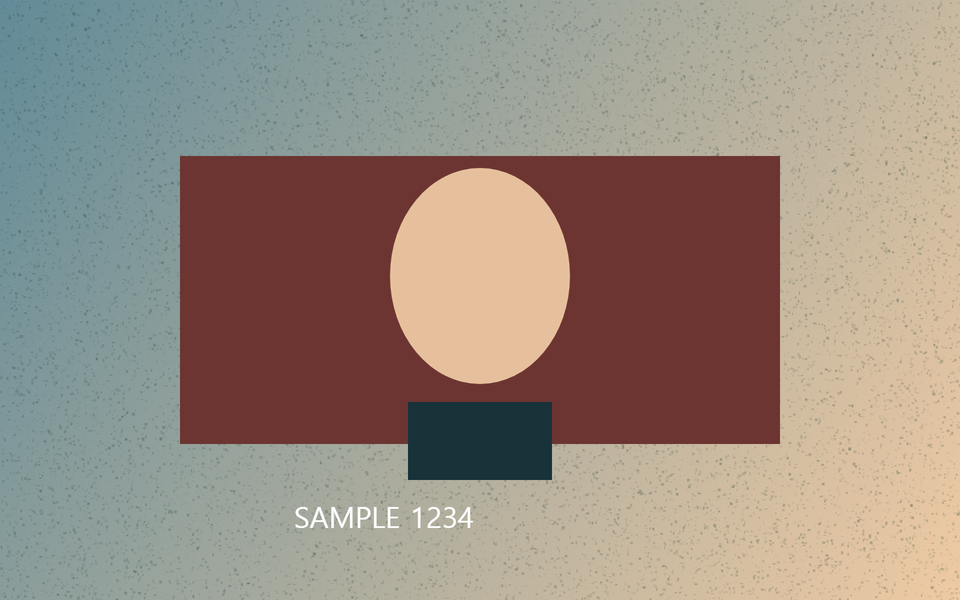
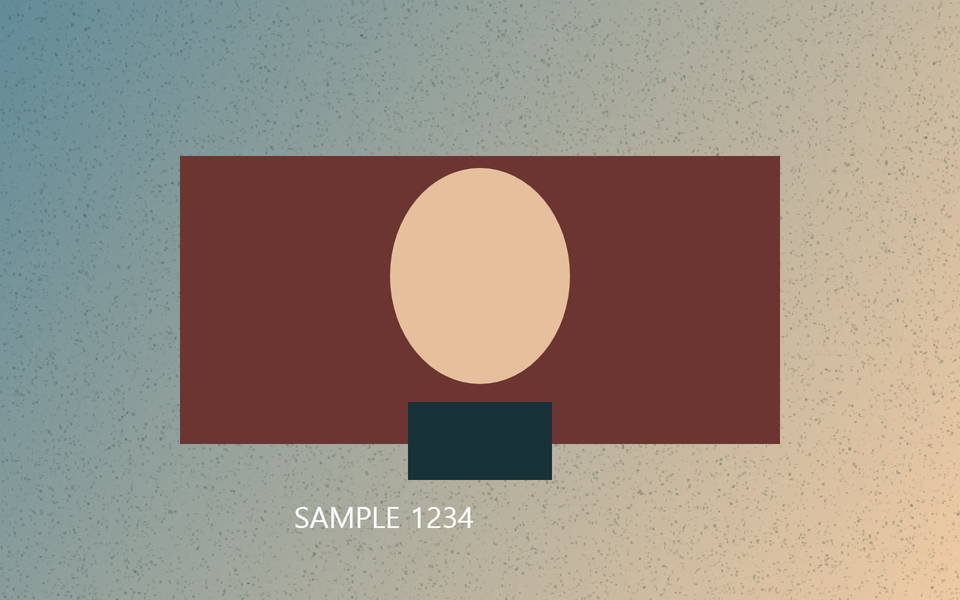
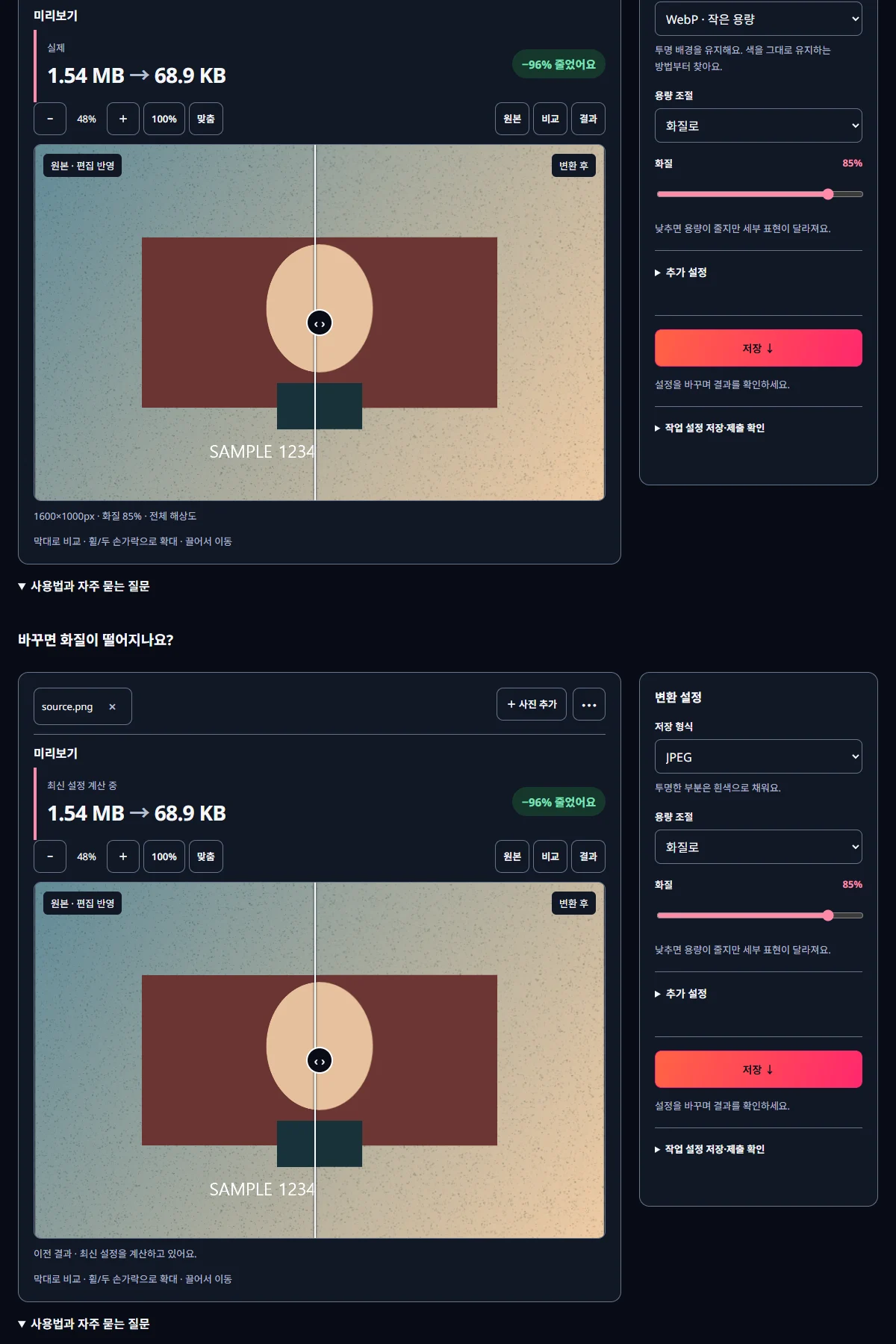
공개 HEIC 시험 파일을 미루킷으로 바꿨더니 701.3KB가 311.9KB의 JPG로 저장됐습니다. 결과 크기는 1280×854px였어요. 이 경우에는 호환되는 사본을 만들면서 용량도 줄었습니다. 아래 표에는 실제 저장값을, 화면 그림에는 JPG를 고르는 순서를 담았습니다.
시험에 쓴 HEIC는 libheif의 공개 파일이고, 설명 그림과 도구 화면은 직접 그린 별도 예시입니다. HEIC 사진 자체는 다시 싣지 않았습니다. 수치는 이 입력 한 장의 결과로 보면 됩니다.
본인 사진의 결과가 더 커졌다면 필요한 가로·세로부터 살펴보세요. 화면에서 작게 쓸 사진이라면 크기를 조금 줄인 뒤 용량을 맞출 수 있습니다. 큰 인화용 원본까지 작게 만들 필요는 없으니, 쓰임에 맞는 사본만 준비하세요.
앞으로 찍는 사진도 JPG로 할 수 있나요?
지원되는 아이폰에서 설정 → 카메라 → 포맷 → 높은 호환성을 고르면 이후 일반 사진을 JPEG로 찍을 수 있습니다. 첨부 작업이 잦다면 편한 선택이에요. 저장 공간을 아끼고 싶으면 고효율을 유지하고, 보낼 때만 JPG 사본을 만들어도 됩니다. Apple의 안내는 아래 출처에서 볼 수 있습니다.
이미 찍은 사진은 변환 도구로 따로 바꾸세요. Mac을 쓴다면 사진이나 미리보기 앱에서 JPEG로 내보내는 방법도 있습니다. 기기 사이로 옮긴 뒤에는 도착한 파일의 형식을 한 번 확인해 두면 같은 작업을 반복하는 수고를 줄일 수 있어요.
색이나 방향이 달라 보이면요?
원본과 JPG를 같은 화면, 같은 앱에서 나란히 보세요. 밝은 부분의 느낌이 다르면 HDR 표시 차이도 살펴볼 수 있습니다. 방향이 누워 있다면 변환에서 회전한 뒤 새 사본을 저장하세요. 메신저로 다시 보내기 전에 파일 자체를 열어 보면 변환 결과를 분명하게 확인할 수 있습니다.
작은 글씨가 중요한 사진은 글자 끝을, 얼굴 사진은 눈과 머리카락을 보세요. 전체 사진을 화면에 맞춰 보는 것과 실제 크기로 확대해 보는 것을 한 번씩 해 두면 좋습니다. 마지막에는 첨부 창에 방금 저장한 파일을 골라 넣고, 그곳의 미리보기까지 확인하세요.
관련 도구 열기미루킷으로 직접 확인한 결과
| 설정 | 실제 용량 | 확인한 값 |
|---|---|---|
| HEIC → JPG원본 701.3 KB | 311.9 KB | 1280×854 px |
알아둘 점
파일 이름의 .heic만 .jpg로 바꾸면 내용은 그대로입니다. 변환으로 사본을 만들어 주세요.
JPG 사본은 첫 이미지의 공유용 파일입니다. 여러 장·깊이 정보·HDR 같은 원본 기능이 필요하면 HEIC도 보관하세요.
여권사진은 형식뿐 아니라 촬영·편집 기준도 따르니, 제출처의 공식 안내를 함께 확인하세요.
공식 출처

출처 확인일 2026-10-15