화질을 덜 잃고 사진 용량 줄이는 법
작성 · 갱신 · 운영자(개인)
메일에 사진 몇 장을 붙였더니 용량이 너무 크다고 하나요? 화질부터 끝까지 낮추기 전에 보낼 크기와 제한을 확인해 보세요. 이미 제한 안에 들어가는 사진은 그대로 쓰고, 큰 사진만 원본에서 새 사본을 만들면 됩니다.
이미 작은 JPG도 다시 줄여야 할까요?
1MB까지 받는 곳에 보낼 JPG가 106.9KB라면 그대로 쓰세요. 크기나 방향을 바꿀 일이 없다면 다시 저장할 단계가 줄어듭니다. 사진마다 화질 숫자를 올려 다시 저장하는 것보다, 필요한 파일만 골라 처리하는 편이 빠릅니다.
미루킷에서도 이 경우를 직접 확인했습니다. 시험 JPG를 1MB 목표로 넣었더니 입력과 출력이 모두 109,423바이트로 같았어요. 표에는 읽기 편하게 106.9KB로 표시했습니다. 파일 내용까지 같은지 대조했으니, 이번 결과는 재압축 없이 원본을 쓴 경우입니다.
어떤 순서로 줄이면 좋을까요?
- 받는 곳의 최대 용량과 필요한 가로·세로를 확인합니다. 편집이 필요 없고 이미 제한 안이면 그대로 쓰세요.
- 사진이 너무 크면 필요한 크기로 줄이고, 용량 줄이기에 목표를 넣으세요. 원본을 그대로 쓰거나 픽셀을 유지하는 압축부터 확인합니다.
- 결과의 중요한 부분을 확대해 보고 저장하세요. 목표를 맞추기 어렵다면 작은 크기 대안과 현재 크기 결과를 나란히 비교합니다.
보낼 곳이 JPG만 받으면 제출용 JPG를 고르세요. 형식을 자유롭게 정할 수 있는 웹 게시물이라면 WebP 사본도 비교할 만합니다. 투명한 로고는 PNG나 투명을 지원하는 WebP를 쓰면 됩니다. 목적부터 정하면 불필요한 형식 변환이 줄어요.
크기를 줄이는 것과 화질을 낮추는 것은 뭐가 다를까요?
가로·세로를 줄이면 사진을 이루는 점의 수가 줄어듭니다. 화질을 낮추면 같은 크기를 유지하며 저장할 세부를 줄여요. 휴대폰 화면에서 볼 사진이라면 조금 작은 크기에 높은 화질을 주는 쪽이 더 또렷해 보일 때가 있습니다.
큰 인화나 확대해서 보는 상품 사진은 세부가 중요하니 원래 크기 쪽도 함께 보세요. 반대로 작은 게시판 썸네일에 쓸 파일이라면 수천 픽셀을 모두 남길 필요가 있는지 살펴보면 됩니다. 원본은 따로 두고 쓰임별 사본을 만들면 다시 선택하기 쉬워요.
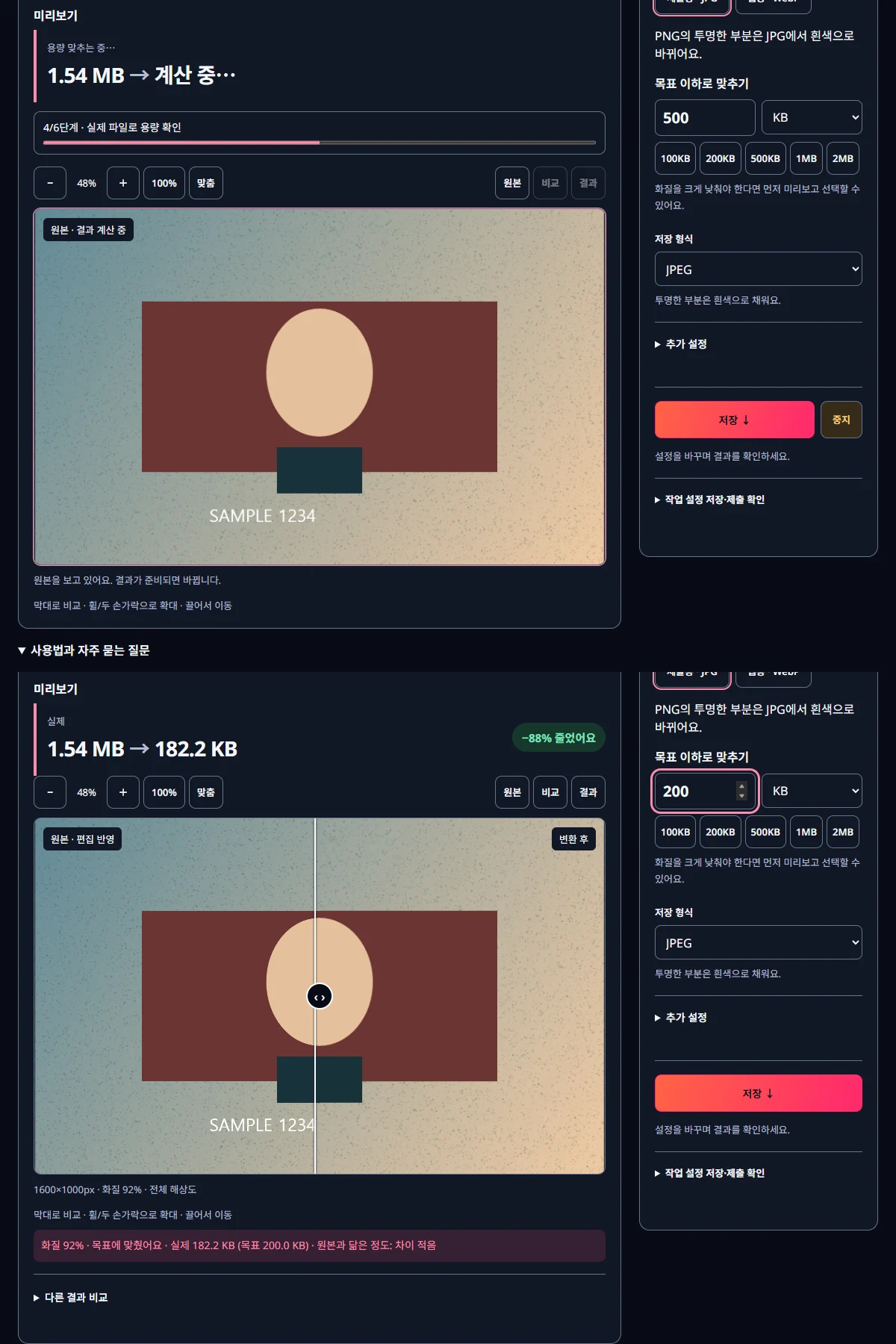
미루킷의 대안에는 가로·세로와 미리보기가 같이 나옵니다. 색을 지키며 작게 만드는 안과 크기를 유지하며 더 줄이는 안을 비교하세요. 제출용이라면 최소 픽셀을 먼저 지키고, 그 안에서 얼굴이나 글씨가 또렷한 쪽을 고르면 됩니다.
실제 결과에서는 어디에 차이가 났나요?
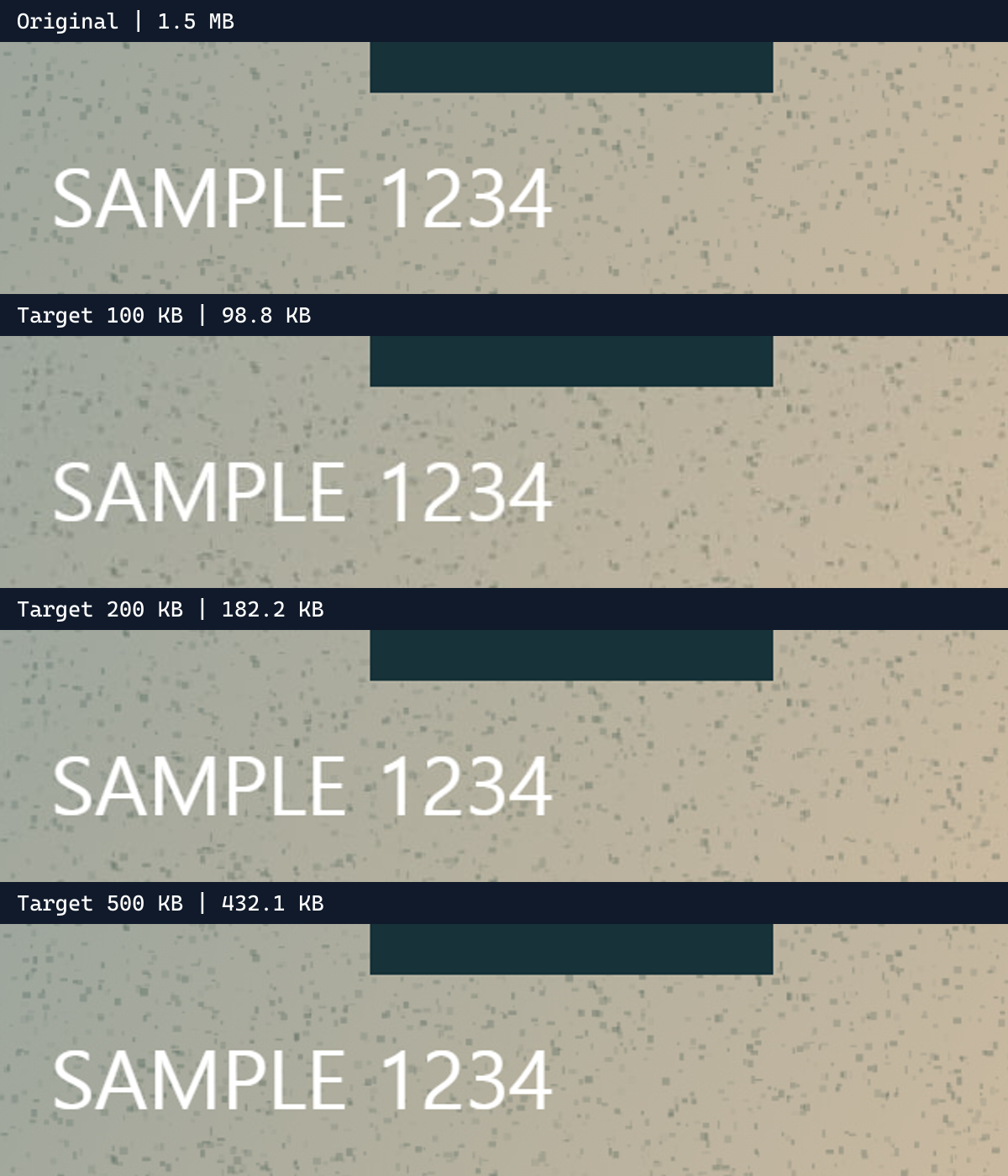
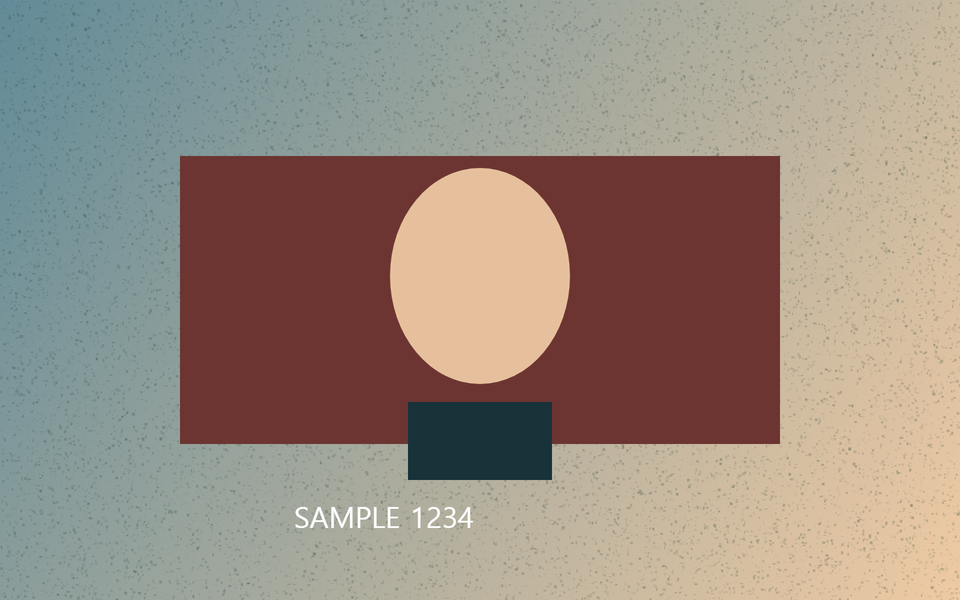
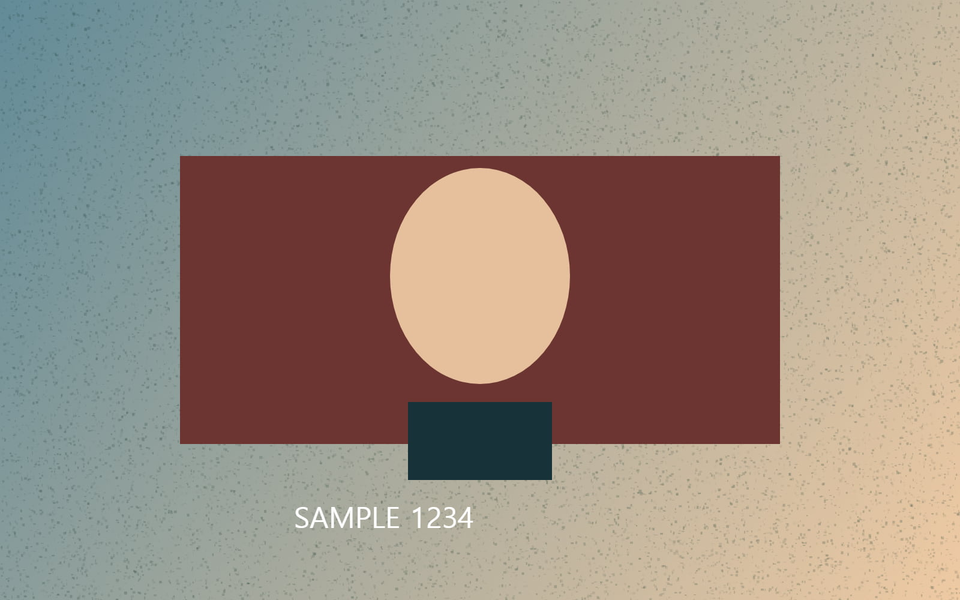
직접 그린 시험 그림은 목표 100KB에서 98.8KB, 200KB에서 182.2KB, 500KB에서 432.1KB로 나왔습니다. 목표가 넉넉해질수록 선택한 화질 설정은 83%에서 92%, 98%로 올라갔어요. 아래 확대 그림은 같은 글씨와 선을 같은 배율로 보여 줍니다.
먼저 글자 끝과 가는 선을 보고, 넓은 색 변화에 띠가 생겼는지 살펴보세요. 표의 PSNR은 값이 클수록 원본에 가깝다는 뜻입니다. 수치를 읽고 나서 그림을 보면 어느 부분에서 차이가 났는지 찾기 쉬워요. 이 시험은 위 그림 한 장을 기준으로 했습니다.
풍경이라면 잎사귀와 하늘, 인물이라면 눈과 머리카락, 화면 캡처라면 작은 글씨를 비교 지점으로 삼으세요. 화면에 맞춰 전체를 보는 것과 실제 크기로 확대해 보는 것을 번갈아 해 보세요. 최종 게시 크기에서도 마음에 드는지가 마지막 기준입니다.
여러 도구를 거칠 때는 어떻게 하나요?
원본을 열고 회전·크기 조절·자르기를 이어 한 뒤 최종 사본을 저장하세요. 미루킷은 원본과 실제 편집 설정을 이어받아 계산합니다. 이전 단계에서 저장한 JPG를 매번 새 원본으로 올리는 횟수를 줄일 수 있어요.
실수했다면 되돌리기로 필요한 단계까지 돌아가 설정을 고치세요. 결과 파일을 또 압축하기보다 원본에서 다시 만들면 작업 내용도 관리하기 쉽습니다. 같은 작업을 자주 한다면 설정에 이름을 붙여 저장해 두고 다음 사진에 적용해 보세요.
저장 뒤 무엇을 확인하면 될까요?
원본과 결과를 구분하기 쉬운 이름으로 저장하세요. 최종 용량, 가로·세로, 방향을 확인하고 얼굴과 글씨를 한 번 더 보세요. 첨부용은 실제 첨부 창에서, 웹용은 게시할 화면에서 한 장을 시험해 보면 좋습니다.
여러 장은 첫 장으로 설정을 정한 뒤 나머지 결과도 한 번씩 훑어보세요. 세부가 많은 사진은 같은 설정에서도 용량이 달라질 수 있습니다. 마지막으로 오래 쓸 원본과 최종 사본은 직접 저장한 폴더에 남겨 두세요.
관련 도구 열기미루킷으로 직접 확인한 결과
| 설정 | 실제 용량 | 원본과 비슷한 정도 |
|---|---|---|
| 목표 100 KB · 화질 83% | 98.8 KB | 42.4 dB |
| 목표 200 KB · 화질 92% | 182.2 KB | 45.4 dB |
| 목표 500 KB · 화질 98% | 432.1 KB | 49.8 dB |
| 원본 그대로 | 106.9 KB | 파일 내용 그대로 |
PSNR은 원본의 색 값과 비교한 수치로, 클수록 비슷합니다. 확대 그림에서 중요한 부분도 함께 보세요. 용량은 1KB를 1,024바이트로 계산했습니다.
알아둘 점
화질 숫자를 올려도 앞서 압축하면서 잃은 세부는 돌아오지 않습니다. 가능한 한 처음 원본에서 시작하세요.
형식마다 화질 숫자의 의미가 다르므로 실제 용량과 확대 결과를 함께 비교하세요.
픽셀을 그대로 두는 압축도 줄일 여지가 작을 수 있습니다. 충분히 작은 파일은 그대로 쓰면 됩니다.