사진 여러 장을 PDF 하나로: 순서와 A4 여백 맞추기
작성 · 갱신 · 운영자(개인)
영수증 세 장을 한 파일로 보내 달라는 연락을 받았습니다. 사진을 길게 이어 붙이면 상대가 확대해서 내려 봐야 하고, 한 장만 빠져도 다시 보내야 하죠. 한 사진을 한 페이지에 놓은 PDF로 만들면 순서를 확인하고 인쇄하기도 편해집니다.
사진 한 장으로 합치기와 PDF는 무엇이 다른가요?
세로 이어 붙이기는 길쭉한 이미지 한 장을 만듭니다. 쇼핑몰 상세 설명이나 채팅에 한 번에 보여 주기에는 좋지만, 종이 여러 장으로 나누는 기준은 따로 정해야 해요. PDF는 페이지를 나눠 담을 수 있어서 영수증, 과제, 신청서처럼 장 순서가 있는 자료에 어울립니다.
미루킷의 합치기 도구에서 PDF를 고르면 사진마다 한 페이지가 생깁니다. A4나 Letter로 맞추거나 원본 사진 크기에 따른 페이지를 사용할 수 있어요. 세로 이어 붙이기와 PDF를 상황에 따라 고르되, 받는 곳에서 요구하는 형식이 있으면 그 조건을 먼저 따릅니다.
순서가 섞이지 않게 준비하려면요?
사진을 고른 순서와 파일 이름의 날짜 순서가 같을 거라고 생각하면 실수하기 쉽습니다. 목록의 작은 그림을 보고 앞·뒤 순서를 정하세요. 문서 위쪽이 어느 방향인지도 같이 봅니다. 원래 파일 이름에 01, 02처럼 번호를 붙여 두면 나중에 원본을 찾을 때 편해요.
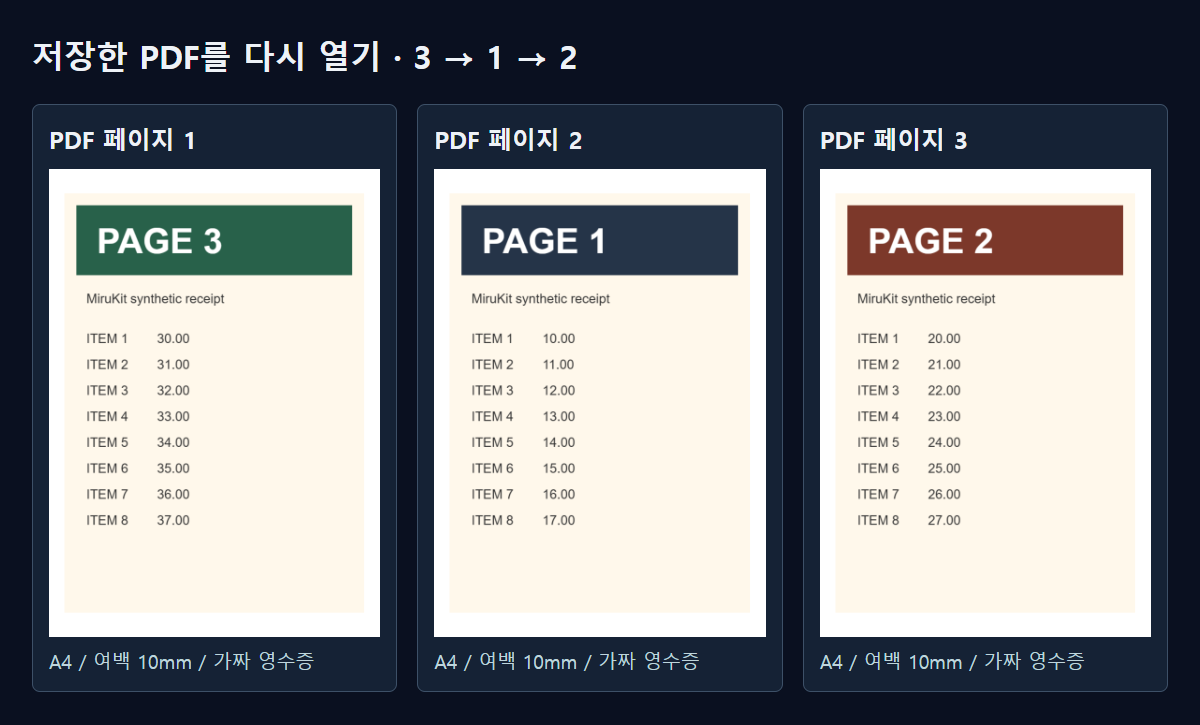
이번에는 개인정보가 없는 가짜 영수증 그림 세 장을 만들어 시험했습니다. 그림 자체에 PAGE 1, PAGE 2, PAGE 3을 적어 두고, 도구의 공용 PDF 생성 코드에 3→1→2 순서로 넣었습니다. 실제 PDF를 다시 열어 3페이지인지 확인하고, 각 페이지를 그림으로 렌더링해 그 순서가 보이는지도 검사했어요. 아래는 편집기 예상도가 아니라 저장한 PDF에서 읽어 낸 모습입니다.
A4와 여백은 어느 정도가 좋을까요?
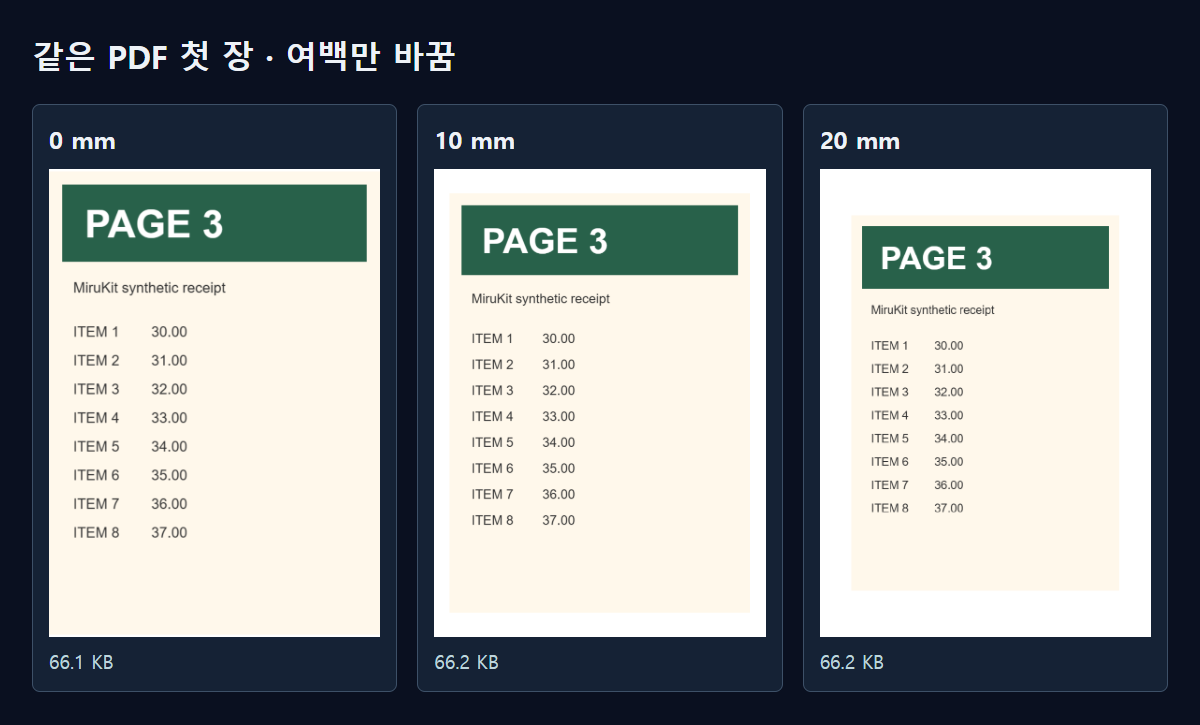
A4는 210×297mm입니다. 사진을 종이 크기에 맞추면 원래 가로세로 비율은 유지하고, 남는 곳이 여백이 됩니다. 입력한 여백은 가장자리에 확보할 공간이므로 사진 모양에 따라 다른 쪽에는 더 넓게 남을 수 있어요. 영수증처럼 길쭉한 사진은 빈 곳이 많아도 내용이 잘리지 않는 쪽이 유용합니다.
세 장을 같은 A4로 만들고 여백을 0, 10, 20mm로 바꿨습니다. 저장한 파일은 각각 66.1KB, 66.2KB, 66.2KB였고 페이지는 모두 세 장이었어요. 페이지 크기는 모두 595.276×841.89포인트로, A4와 일치했습니다. 여백을 늘리면 종이 위 사진은 작아졌지만 이 시험에서는 용량이 거의 줄지 않았습니다. 여백을 용량 줄이기 기능으로 생각할 필요는 없겠죠.
사진 세 장을 한 파일로 만드는 순서
- 합치기·PDF 도구에서 사진을 고릅니다. 미루킷 시험 그림처럼 개인 정보 없는 파일로 먼저 연습해도 좋습니다.
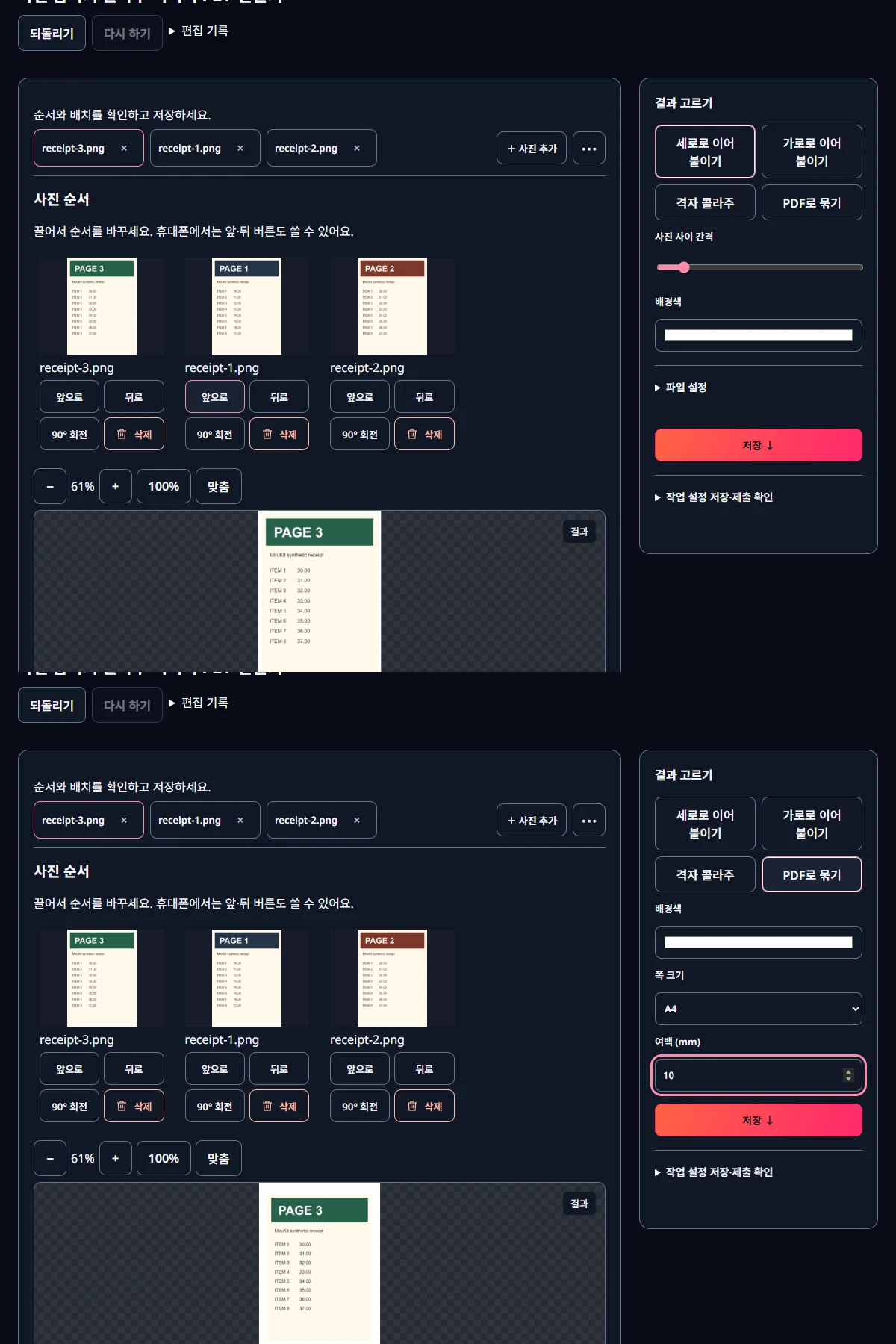
- 목록에서 사진을 확인하고 앞·뒤 버튼으로 순서를 맞춥니다. 옆으로 누운 사진은 회전합니다.
- 결과 모양에서 PDF를 고릅니다. 인쇄할 자료라면 받는 쪽의 용지 크기에 맞춰 A4 또는 Letter를 선택합니다.
- 여백을 정합니다. 10mm에서 시작해 작은 글씨가 읽히는지 보고, 더 크게 보고 싶다면 줄여 봅니다.
- 저장한 PDF를 다시 열어 페이지 수, 첫 장과 마지막 장, 회전, 잘린 글자가 없는지 확인합니다.
최종 파일을 직접 열어 보는 단계가 중요합니다. 편집기에서 세 장이 보여도 전달할 때 다른 파일을 골랐거나 목록 순서를 잘못 기억할 수 있어요. 이번 실험용 PDF도 아래 링크로 열 수 있습니다. 실제 영수증이나 결제 정보는 들어 있지 않습니다.
PDF로 만들면 글자를 검색할 수 있나요?
이 도구는 사진을 페이지에 넣습니다. 사진 속 글자를 읽어 검색용 텍스트로 바꾸는 OCR 작업은 포함하지 않아요. 검색 가능한 문서를 요구한다면 해당 기관이 받는 방식이나 별도 문자 인식 기능을 확인해야 합니다. 눈으로 읽을 수 있는 글씨 크기도 저장 전에 살펴보세요.
파일이 너무 크면 무엇부터 바꾸나요?
여백보다 입력 사진의 픽셀 수와 저장 상태를 먼저 봅니다. 12MP 사진을 여러 장 넣으면 읽고 저장하는 데 메모리가 많이 필요할 수 있어요. 작은 글자가 충분히 보이는 범위에서 크기를 줄여 다시 만들고, 저장된 PDF에서 글자를 확대해 비교합니다. 이미 용량 제한이 있다면 최종 PDF 크기로 확인해야 해요. JPG를 작게 만들었다고 PDF도 같은 비율로 작아지지는 않습니다.
관련 도구 열기미루킷으로 직접 확인한 결과
| 설정 | 저장 용량 | 다시 연 파일 |
|---|---|---|
| A4 · 0 mm | 66.1 KB | 3페이지 · 순서 3→1→2 |
| A4 · 10 mm | 66.2 KB | 3페이지 · 순서 3→1→2 |
| A4 · 20 mm | 66.2 KB | 3페이지 · 순서 3→1→2 |
미루킷 mergePDF로 예시 3장을 3→1→2 순서로 저장했습니다. 저장 파일을 다시 열어 각 3페이지·A4 크기를 확인하고 Poppler로 전 페이지를 렌더링했습니다. 여백은 최소 테두리이며 사진 비율에 따라 더 남을 수 있습니다.
알아둘 점
여기서 사용한 것은 직접 만든 영수증 예시입니다. 실제 서류는 전달 전에 계좌번호나 주소 등 불필요한 정보가 없는지 확인하세요.
가로세로 방향이 섞인 자료는 A4 페이지에서 여백이 다르게 보일 수 있습니다. 제출처의 페이지 크기와 최대 용량 조건을 마지막에 확인하면 됩니다.
공식 출처
출처 확인일 2026-10-15