작은 사진 확대, 일반 확대와 AI 확대 중 무엇을 쓸까요?
작성 · 갱신 · 운영자(개인)
예전에 받은 작은 사진을 크게 올렸더니 얼굴은 흐릿하고 글자는 뭉개져 보이나요? AI 확대를 누르기 전에 먼저 필요한 크기를 정해 봅시다. 사진을 크게 보이게 만드는 일과, 원래 없던 세부를 그려 넣는 일은 결과를 고르는 기준이 다릅니다.
크기만 필요하면 일반 확대부터
게시판에서 최소 가로 크기를 요구하거나 배치할 자리가 조금 커졌다면 일반 확대부터 비교해 볼 만합니다. 주변 색을 이어 새 픽셀을 만드는 방식이라 빠르고 AI 파일도 받지 않아요. 원래 사진의 흐린 느낌은 남지만 얼굴 모양이나 글자에 새 무늬를 보태는 일을 피하기 쉽습니다.
AI 확대는 학습한 모양을 이용해 윤곽과 질감을 새로 추정합니다. 머리카락이나 옷의 가장자리가 또렷해 보일 수 있는 대신, 실제 원본과 다른 세부도 생겨요. 추억 사진을 보기 좋게 키우는 목적과 서류 속 글자를 정확하게 읽는 목적을 구분해서 고르면 됩니다.
같은 원본으로 둘 다 돌려 봤습니다
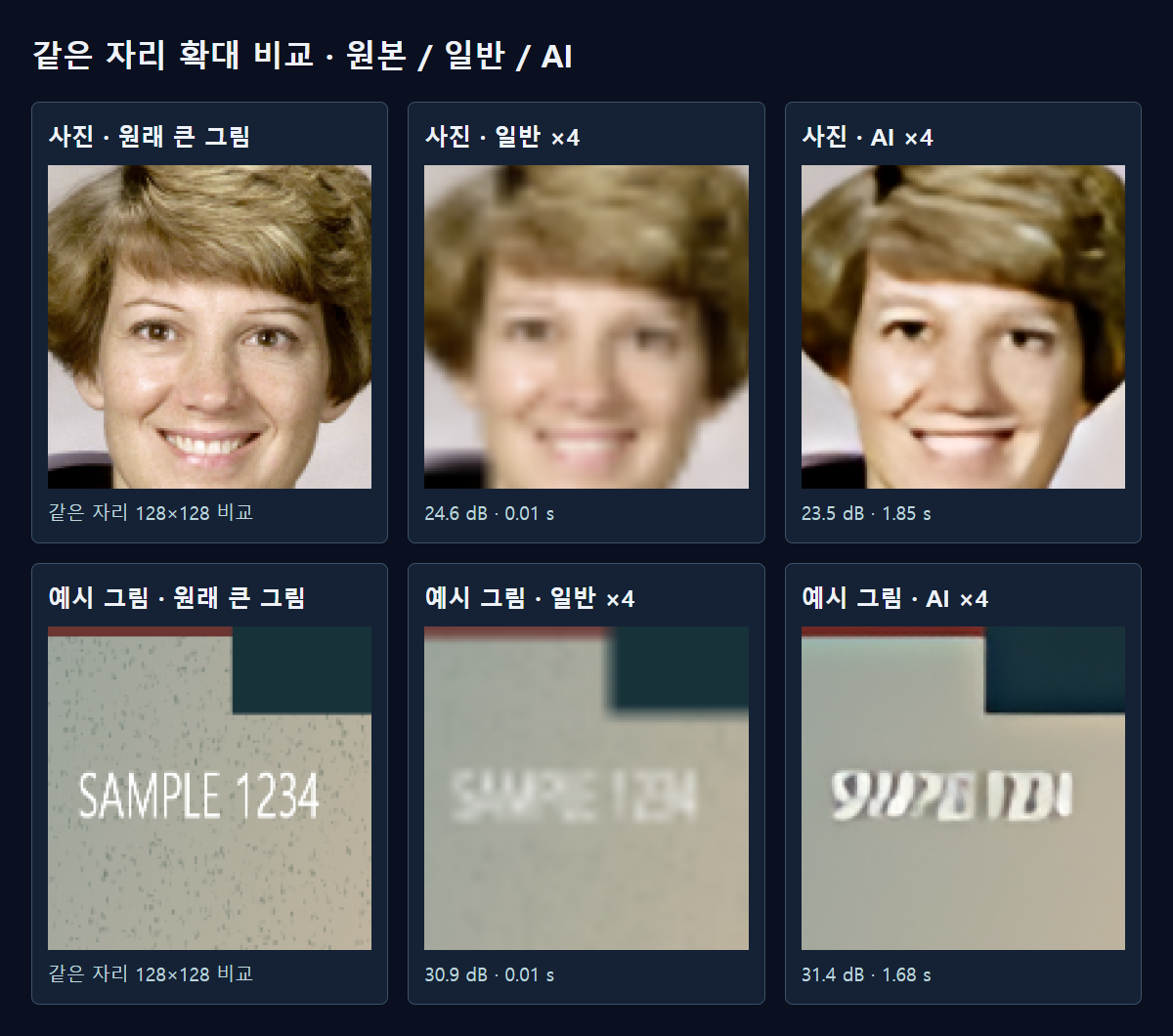
원래 큰 사진이 있어야 결과를 원본과 비교할 수 있습니다. NASA가 공개한 우주비행사 시험 사진과 미루킷이 직접 그린 예시 그림을 각각 512×512로 준비한 뒤 128×128로 줄였습니다. 그 작은 파일을 일반 방식과 사진용 AI로 4배 키워, 처음의 512×512와 비교했어요. 예시 그림은 비교를 위해 정사각형으로 맞춘 합성 자료입니다.
사진에서는 일반 확대의 원본 유사도 값이 24.6dB, AI는 23.5dB였습니다. AI 쪽이 원본에서 더 멀어졌어요. 반면 예시 그림은 일반 30.9dB, AI 31.4dB로 AI가 조금 높았습니다. 그런데 그림 전체의 숫자는 올랐어도 ‘SAMPLE 1234’ 글자는 다른 글자처럼 바뀌었습니다. 글자가 중요한 사진에는 이 AI 결과를 쓰지 않겠습니다. 얼굴과 글자 부분을 같은 위치 확대 그림에서 직접 비교해 보세요.
여기서 쓴 값은 원본과 픽셀 색이 얼마나 비슷한지 재는 PSNR입니다. 숫자가 높을수록 색 차이는 작지만, 선명해 보이는 느낌까지 대신 판단하지는 않아요. 작은 사진에는 사라진 정보가 있으니 정답 원본과 한 글자씩 맞는 결과를 기대하기보다는 용도에 맞는 모양을 고르는 편이 현실적입니다.
얼마나 걸렸고, 무엇을 받았나요?
시험용 PC의 Edge와 NVIDIA 그래픽 경로에서 일반 확대는 약 0.01초, AI 확대는 사진 1.85초와 예시 그림 1.68초가 걸렸습니다. AI 시간에는 작업 스레드와 계산 준비, 결과 PNG 만들기까지 들어갔고 모델 받는 시간은 빠져 있어요. 128×128이라는 작은 입력의 결과이므로 큰 사진이나 휴대폰 시간으로 읽으면 안 됩니다.
사용한 것은 현재 사진 확대용 Real-ESRGAN 모델 하나입니다. 새 모델을 추가하지 않았고, 실제 사용 화면에서는 필요한 AI 파일을 받기 전에 안내가 나옵니다. 사진 자체는 지금 쓰는 기기 안에서 계산합니다. 다른 기기의 속도는 시작 전 예상 시간과 실제 완료 시간을 함께 보고 판단하는 편이 정확해요.
미루킷에서 비교하는 순서
- 확대 도구에서 가장 좋은 원본을 엽니다. 메신저로 여러 번 전달한 파일보다 처음 받은 파일이 유리합니다.
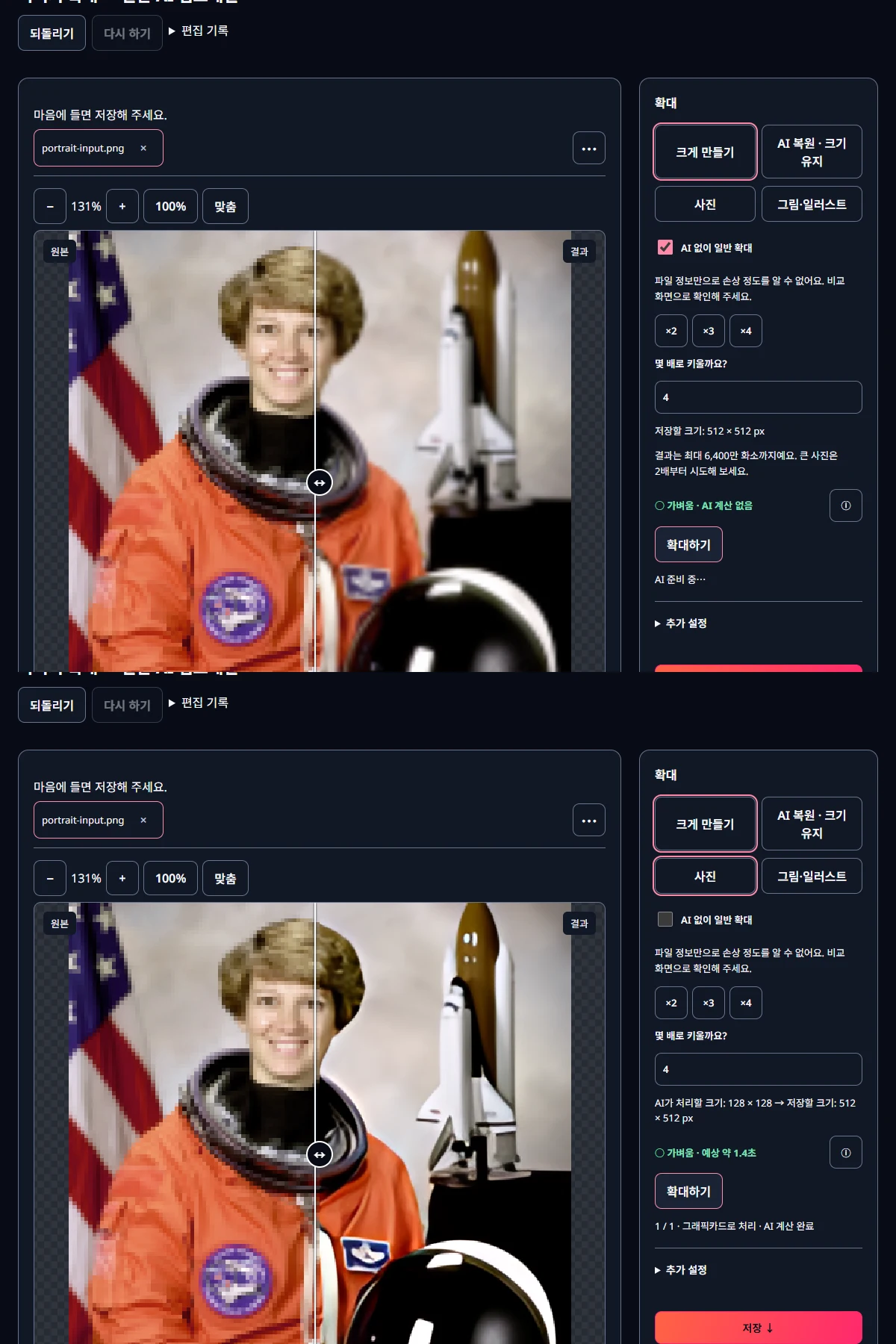
- ‘크게 만들기’에서 필요한 배수를 정하고 일반 확대를 먼저 확인합니다. 가로와 세로가 각각 2배면 픽셀 수는 4배가 됩니다.
- 사진용 AI도 같은 배수로 실행합니다. 받을 파일의 용량과 예상 시간을 확인한 뒤 진행합니다.
- 얼굴, 손, 글자, 로고처럼 틀어지면 곤란한 곳을 실제 크기로 봅니다. 전체 화면에서는 두 결과가 비슷해 보일 수 있어요.
- 사용할 곳의 크기로 다시 보고 결과를 고릅니다. 계속 다시 키우기보다 원본에서 필요한 크기로 한 번 마무리합니다.
작은 글자도 AI로 읽기 좋아질까요?
굵은 윤곽은 또렷해 보여도 숫자의 획이나 로고 모양이 달라질 수 있습니다. 영수증 금액, 계약서, 번호판처럼 정확성이 필요한 자료라면 더 큰 원본이나 다시 촬영한 파일을 먼저 찾으세요. 이번 시험은 사진 보기용 확대 비교이며 문서 판독 정확도를 검사한 것은 아닙니다.
게임 캐릭터나 그림에는 그림용 선택지도 있습니다. 이번 표의 AI는 사진용으로 고정했으므로 그림용 모델과의 우열을 뜻하지 않아요. 같은 파일의 눈·머리카락·작은 무늬를 비교한 뒤 마음에 드는 쪽을 택하면 됩니다.
관련 도구 열기미루킷으로 직접 확인한 결과
| 입력·방법 | 원본과 비슷한 정도 | 걸린 시간 |
|---|---|---|
| 사진 · 일반 | 24.6 dB | 0.01초 |
| 사진 · AI | 23.5 dB | 1.85초 |
| 예시 그림 · 일반 | 30.9 dB | 0.01초 |
| 예시 그림 · AI | 31.4 dB | 1.68초 |
512×512 원본을 128×128로 줄인 뒤 ×4. RGB PSNR(높을수록 원본 색과 비슷)을 전체 512×512에서 계산했습니다. 사진은 NASA/scikit-image 공개 자료, 그림은 직접 만든 예시입니다. 시간은 PC Edge/NVIDIA WebGPU FP16, 모델 다운로드 제외·준비와 반환 PNG 포함입니다.
알아둘 점
AI는 세부를 추정해 새로 만듭니다. 신분 확인용 사진이나 제출 서류는 해당 기관의 편집 허용 범위를 먼저 확인하세요.
두 입력과 한 PC의 측정입니다. 아래 숫자는 모든 사진의 품질 순위나 휴대폰 처리 속도가 아닙니다.
공식 출처
출처 확인일 2026-10-15