300DPI로 바꾸면 사진이 선명해질까요? 픽셀과 인화 크기부터 보기
작성 · 갱신 · 운영자(개인)
사진을 제출하려는데 ‘300DPI’라는 조건이 보입니다. 작은 사진의 숫자만 72에서 300으로 바꾸면 선명해질까요? 답을 찾으려면 가로·세로 픽셀과 종이에 찍히는 크기를 따로 봐야 합니다. 같은 960×600 사진으로 숫자만 바꿔 직접 비교했어요.
화면 크기와 인화 크기는 무엇이 다른가요?
960×600은 사진을 이루는 점이 가로 960개, 세로 600개라는 뜻입니다. 화면에서 실제 크기로 볼 때는 이 점들이 중요해요. 반면 300이라는 밀도 값은 인쇄할 때 1인치에 사진의 점을 몇 개 놓을지 정하는 값입니다. 점을 더 촘촘히 놓으면 종이 위 크기가 작아지고, 넓게 놓으면 커집니다.
사진 파일에는 PPI가 더 정확한 표현이지만, 제출 안내와 프로그램에서 DPI라는 말을 함께 쓰므로 여기서는 화면에 보이는 DPI라는 이름을 사용합니다. 복잡한 용어보다 먼저 ‘필요한 픽셀 수가 있나?’를 확인하면 됩니다. 파일 용량 KB는 이 둘과 또 다른 조건이에요.
같은 JPG를 72와 300으로 저장해 봤습니다
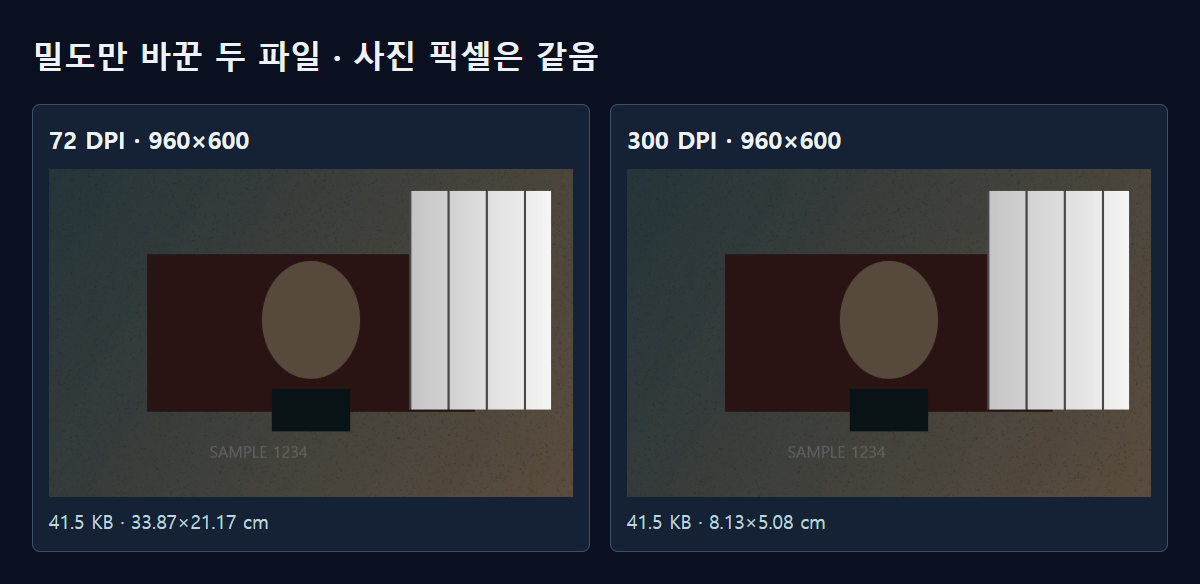
미루킷의 저장용 밀도 기록 코드를 사용해 같은 JPG의 값만 바꿨습니다. 두 파일 모두 960×600, 41.5KB였고, 다시 열어 모든 색과 투명도 값을 비교했더니 달라진 값은 0개였습니다. 즉 화면에서 보이는 그림은 그대로이고 인쇄 밀도 정보만 달라졌어요.
72로 해석하면 종이 위 크기는 약 33.87×21.17cm, 300으로 해석하면 8.13×5.08cm입니다. 단, 인쇄 창에서 ‘용지에 맞춤’을 켜면 그 프로그램이 다시 크기를 정합니다. 아래 그림과 표는 파일의 밀도 정보를 그대로 따른 계산이에요. 실제 인쇄 결과를 스캔해 비교한 시험은 아닙니다.
숫자를 바꾼 뒤 파일의 바이트가 달라지는 것은 정상입니다. 그 안에 밀도 정보가 들어 있으니까요. 이번에 확인한 것은 ‘파일이 완전히 같은가’가 아니라 ‘다시 연 사진의 픽셀이 같은가’입니다. 그림 아래의 측정 기록에서 두 조건을 나눠 볼 수 있어요.
원하는 인화 크기에 필요한 픽셀은 어떻게 구하나요?
계산은 ‘길이(cm) ÷ 2.54 × 밀도’입니다. 예를 들어 가로 10cm를 300으로 인쇄하려면 약 1,181픽셀, 세로 15cm라면 약 1,772픽셀이 필요해요. 이 정도 점이 있는 원본을 준비하면 종이 위 배치와 이미지 세부를 함께 생각할 수 있습니다.
960×600 사진을 300으로 기록했다고 1,181×1,772가 되는 건 아닙니다. 그 크기가 필요하면 픽셀 수를 바꾸는 확대 작업이 따로 필요하고, 가로세로 비율도 맞춰야 해요. 특히 960×600과 10×15cm는 모양부터 다릅니다. 사진을 잘라 맞출지, 여백을 넣을지부터 정하는 편이 좋습니다.
미루킷에서는 무엇을 조절해야 하나요?
- 제출 안내에서 가로·세로 픽셀, 인화 크기, 밀도, 형식, 최대 용량을 각각 찾습니다. 적혀 있지 않은 조건을 임의로 더하지 않습니다.
- 크기 조절 도구에서 원본의 가로·세로를 확인합니다. 웹 게시용이라면 안내에 있는 픽셀 크기를 기준으로 맞춥니다.
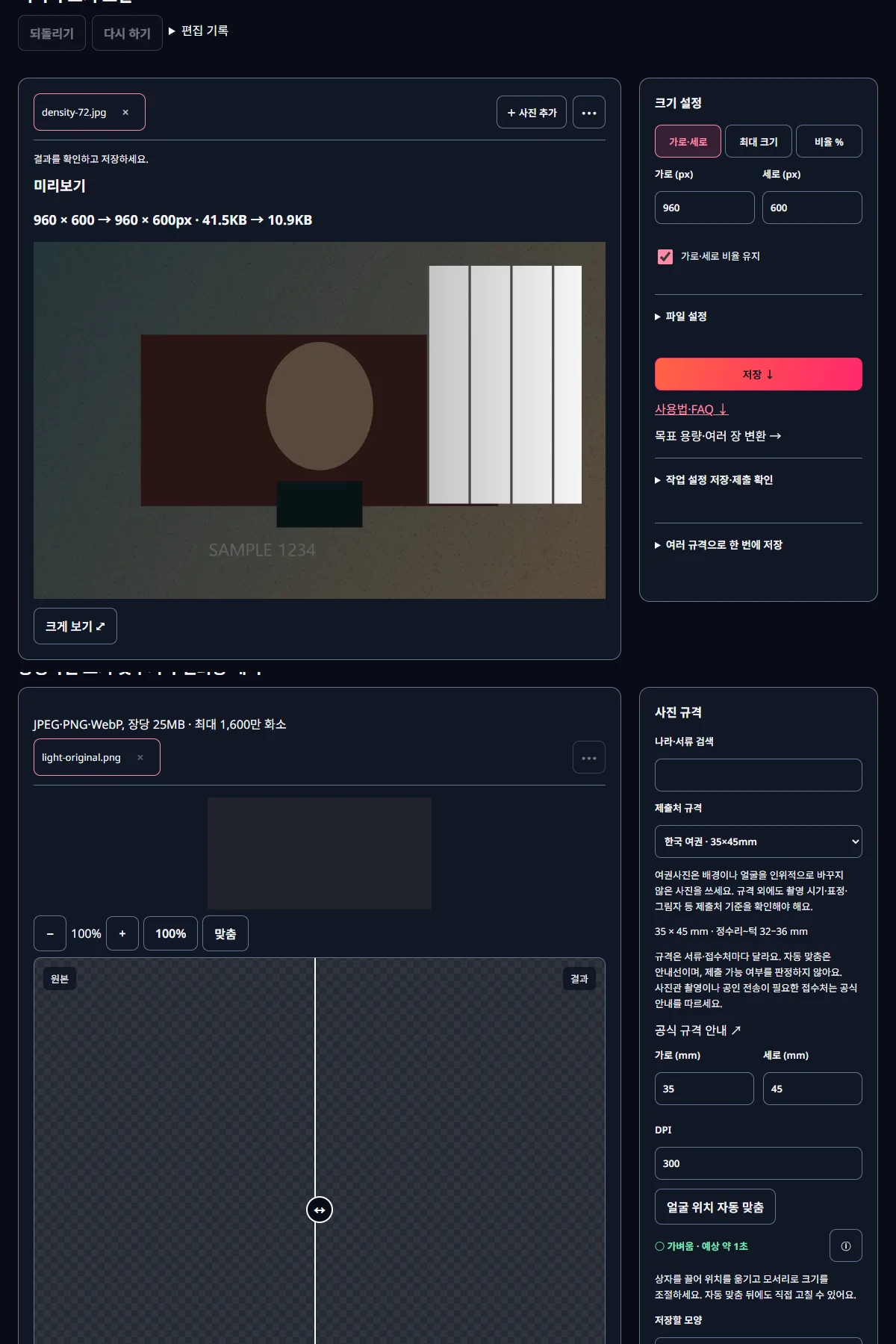
- 증명사진처럼 종이 위 크기가 정해진 작업은 해당 도구에서 mm와 DPI를 함께 확인합니다. 이 화면은 두 값으로 필요한 출력 픽셀도 계산합니다.
- 저장한 파일을 다시 열어 크기와 용량을 확인합니다. 인쇄 프로그램에서는 맞춤 여부와 실제 출력 크기를 마지막으로 봅니다.
이번 비교는 저장 단계에서 밀도 정보만 기록한 시험입니다. 증명사진 화면에서 mm를 고정하고 DPI를 올리면 필요한 출력 픽셀 수 자체가 커집니다. 두 동작을 구분해야 ‘DPI를 바꾸니 파일이 커졌는데?’라는 상황도 이해할 수 있어요.
300보다 높으면 더 좋은가요?
같은 원본을 더 작은 종이에 촘촘하게 놓을 수는 있습니다. 하지만 잃어버린 머리카락이나 글자 획을 밀도 숫자가 새로 만들지는 않아요. 인쇄할 크기에 비해 원본 점이 부족하다면 더 큰 원본을 찾거나, 실제 픽셀 확대 결과를 살펴보는 순서가 맞습니다.
사진을 휴대폰이나 웹에서 볼 목적이라면 가로·세로 크기와 저장 형식, 파일 용량부터 챙기면 됩니다. 종이에 뽑을 때는 인쇄소나 제출처가 요구한 수치를 쓰세요. 막연히 가장 큰 숫자를 고르기보다 최종 사용 크기에서 얼굴과 글자가 충분히 보이는지 확인하는 것이 도움이 됩니다.
관련 도구 열기미루킷으로 직접 확인한 결과
| 밀도 | 픽셀·용량 | 인화 크기 계산 |
|---|---|---|
| 72 DPI | 960×600 · 41.5 KB | 33.87×21.17 cm |
| 300 DPI | 960×600 · 41.5 KB | 8.13×5.08 cm |
현재 저장 코드 printDensity로 같은 JPG의 밀도 정보만 변경했습니다. 두 파일을 다시 열어 모든 RGBA 값을 비교해 차이 0개, JFIF 밀도는 각각 72·300으로 확인했습니다. 실제 인쇄 시험이 아닌 메타데이터·픽셀 비교입니다.
알아둘 점
300은 모든 제출처의 공통 규정이 아닙니다. 해당 안내의 인화 크기와 픽셀 조건을 함께 확인하세요.
이번 두 JPG는 밀도 정보만 바꿨습니다. 사진 크기를 다시 계산하거나 압축 품질까지 바꾸는 저장과는 결과가 다릅니다.
공식 출처
출처 확인일 2026-10-15