어두운 사진 밝게 하기: 노출과 ‘어두운 곳’, 무엇부터 올릴까요?
작성 · 갱신 · 운영자(개인)
창가에서 찍은 사진을 열었는데 사람 얼굴만 어둡게 보이나요? 밝기를 올리니 이번에는 창밖이 하얗게 사라집니다. 이럴 때는 사진 전체를 밝히는 노출보다, 어두운 부분을 중심으로 바꾸는 ‘어두운 곳’부터 움직여 보는 편이 좋습니다.
사진 전체가 어두운가요, 얼굴만 어두운가요?
먼저 밝아야 할 부분 하나를 정해 봅니다. 실내 전체가 칙칙하고 흰 벽까지 회색이라면 노출을 조금 올리는 쪽이 간단해요. 반대로 창문이나 하늘은 충분히 밝고 얼굴이나 옷만 어둡다면 ‘어두운 곳’이 출발점입니다. 화면 전체의 평균 밝기를 맞추기보다, 보고 싶은 부분이 편안하게 보이는지가 기준이에요.
노출은 빛을 더 받은 것처럼 사진 전반을 밝게 바꿉니다. ‘어두운 곳’은 어두운 색에 더 많이 작용하고 밝은 색에는 덜 작용해요. 어두운 부분만 딱 잘라 골라 주는 기능은 아니어서 중간 밝기도 함께 달라집니다. 두 막대를 서로 다른 역할로 생각하면 조절이 쉬워져요.
같은 그림에서 실제로 얼마나 달라졌나요?
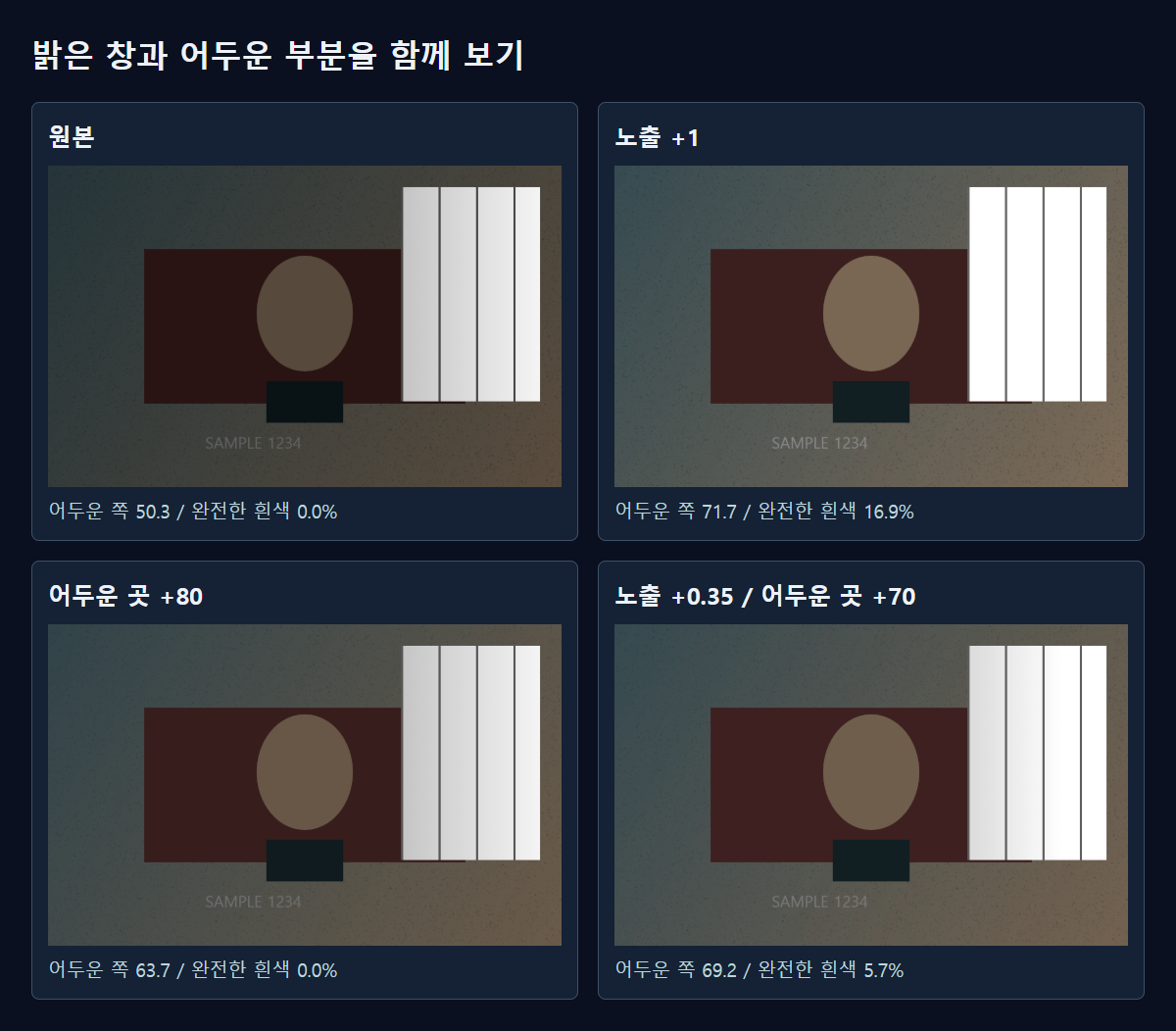
밝은 창과 어두운 실내를 넣은 960×600 예시 그림으로 시험했습니다. 실제 촬영 사진이 아니라, 밝고 어두운 부분의 차이를 일정하게 만든 비교용 그림이에요. 미루킷의 현재 보정 코드를 실행하고 저장 전 픽셀을 재었습니다.
노출 +1에서는 어두운 쪽의 평균값이 50.3에서 71.7로 올랐습니다. 대신 전체 픽셀의 16.9%가 완전한 흰색이 됐어요. ‘어두운 곳’ +80에서는 어두운 쪽이 63.7까지 밝아졌고 완전한 흰색은 생기지 않았습니다. 이 그림이라면 창을 지키면서 실내를 밝히는 데 ‘어두운 곳’ 쪽을 고르겠습니다.
두 값을 함께 쓴 노출 +0.35, ‘어두운 곳’ +70은 어두운 쪽이 69.2로 밝아졌지만 완전한 흰색도 5.7% 생겼습니다. 막대를 두 개 쓴다고 항상 더 좋은 건 아니네요. 아래 전후 그림에서 창의 가는 선이 남아 있는지 같이 보세요. 이 숫자는 화면 색의 평균이며 사진의 아름다움을 매긴 점수가 아닙니다.
미루킷에서는 어떤 순서로 하면 될까요?
- 사진 보정 도구에서 원본 사진을 엽니다. 기존 분위기 프리셋이 적용돼 있다면 먼저 초기 상태로 비교합니다.
- ‘빛’에서 얼굴과 하늘을 함께 보며 노출을 조금 움직입니다. 전체가 이미 밝다면 0에서 시작해도 됩니다.
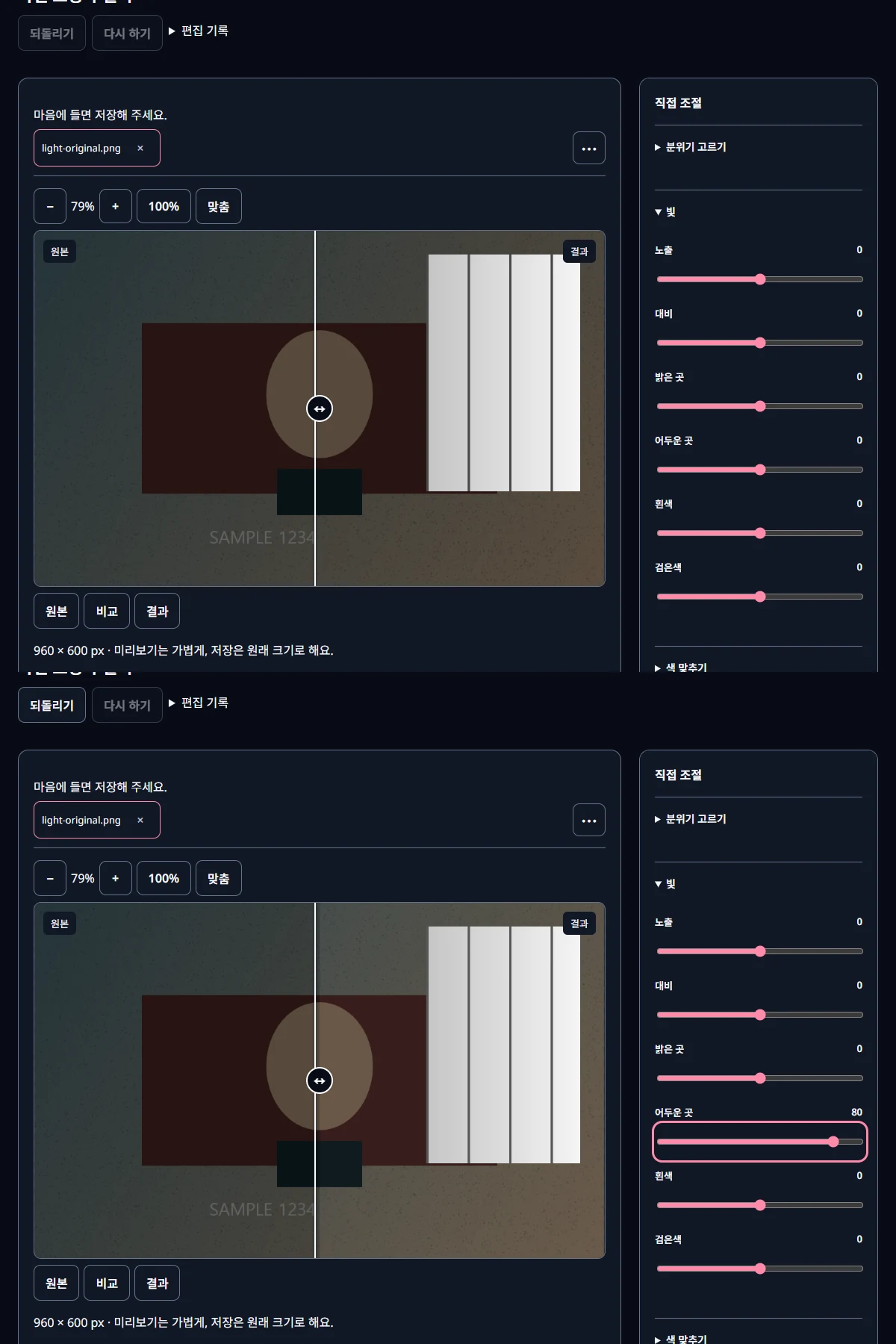
- ‘어두운 곳’을 올려 필요한 부분이 보이게 합니다. +80은 이번 비교값이지 모든 사진의 추천값은 아니에요.
- 밝은 창이나 흰 옷을 확인합니다. 세부가 사라지면 노출을 되돌리고 ‘밝은 곳’을 조금 낮춰 봅니다.
- 사진을 실제 크기로 확대해 피부와 어두운 벽의 얼룩을 봅니다. 마음에 들면 저장하고, 저장한 파일도 한 번 엽니다.
작은 미리보기만 보면 얼룩이 잘 드러나지 않습니다. 사진 전체로는 밝기가 편안한지, 확대해서는 표면이 거칠어지지 않았는지 나눠 보는 편이 빠릅니다. 여러 번 저장한 파일을 계속 열어 고치기보다 원본에서 조절을 마무리하는 쪽도 유리해요.
밝게 했더니 자글자글한 점이 보여요
어두운 곳에 숨어 있던 노이즈도 함께 밝아진 겁니다. 먼저 ‘어두운 곳’을 조금 낮춰 보세요. 그래도 거슬리면 ‘세부’의 노이즈 줄이기를 조금 더합니다. 피부나 옷감까지 매끈하게 사라지면 너무 강한 상태예요. 밝기와 질감 중 무엇을 남길지 보면서 멈추면 됩니다.
반대로 이미 새하얗게 저장된 하늘을 어둡게 해도 구름이 돌아오지는 않습니다. 원본의 색이 남아 있는 부분을 보기 좋게 옮기는 것이 이번 보정의 역할이에요. 더 좋은 원본 파일이 있다면 그 파일부터 여는 편이 효과적입니다.
밝기와 색이 모두 이상하면요?
노란 실내등 아래 사진은 밝게 만든 뒤에도 노랗게 남을 수 있습니다. 그때는 노출을 더 올리는 대신 ‘색 맞추기’에서 색온도를 조금 차갑게 움직여 봅니다. 먼저 빛을 정리하고 그다음 색을 보면 한 번에 여러 막대를 움직일 때보다 원인을 찾기 쉬워요.
마지막에는 사용될 크기로도 봅니다. 휴대폰 메시지로 보낼 사진과 큰 화면에 띄울 사진은 눈에 띄는 거친 정도가 달라요. 밝은 부분을 살짝 남겨 둔 자연스러운 결과가, 어두운 구석을 전부 드러낸 결과보다 보기 편할 때가 많습니다.
관련 도구 열기미루킷으로 직접 확인한 결과
| 설정 | 어두운 쪽 평균 | 완전한 흰색 |
|---|---|---|
| 원본 | 50.3 | 0.0% |
| 노출 +1 | 71.7 | 16.9% |
| 어두운 곳 +80 | 63.7 | 0.0% |
| 노출 +0.35 / 어두운 곳 +70 | 69.2 | 5.7% |
직접 만든 960×600 그림. 어두운 쪽은 왼쪽 65%의 RGB 평균(0~255), 완전한 흰색은 R·G·B가 모두 255인 픽셀의 비율입니다. 같은 WebGPU 보정 코드로 계산했습니다.
알아둘 점
시험값은 직접 만든 예시 그림 한 장의 결과입니다. 같은 설정이라도 촬영 사진의 밝기 분포에 따라 변화가 달라집니다.
노이즈와 이미 사라진 세부를 함께 확인하세요. 보정된 사진은 원본과 다른 이름으로 저장해 두면 다시 손보기 편합니다.
공식 출처
출처 확인일 2026-10-15