顔やナンバープレートのモザイクは、保存した写真で確認する
作成 · 更新 · 運営者(個人)
フリマアプリ用の写真の隅に宅配便のラベルが写っていたり、旅行写真にほかの人の顔が一緒に写っていたりしませんか?隠したい部分を少し広めに選び、モザイクをかけましょう。見られたくない数字は、不透明に塗りつぶしたり切り取ったりする方法もあわせて考えておくと安心です。
どこから探せばいいですか?
顔とナンバープレートの次は、名札・電話番号・配送ラベル・モニターを見ましょう。窓や鏡に同じ内容が映り込んでいることもあります。写真をいくつかの区画に分け、左上から順に見ていくと、小さな文字を見つけやすくなります。複数枚を載せるときは、写真ごとに一度ずつ確認してください。
モザイクは、選んだ部分を大きなマス目にまとめて細部を見えにくくします。写真の中の文字の大きさに合わせて、マス目を調整しましょう。電話番号のように短くて大事な情報は周りの文章まで確認し、公開する必要がなければ、その部分を完全に取り除く方法を選んでください。
MiruKitで隠す手順は?
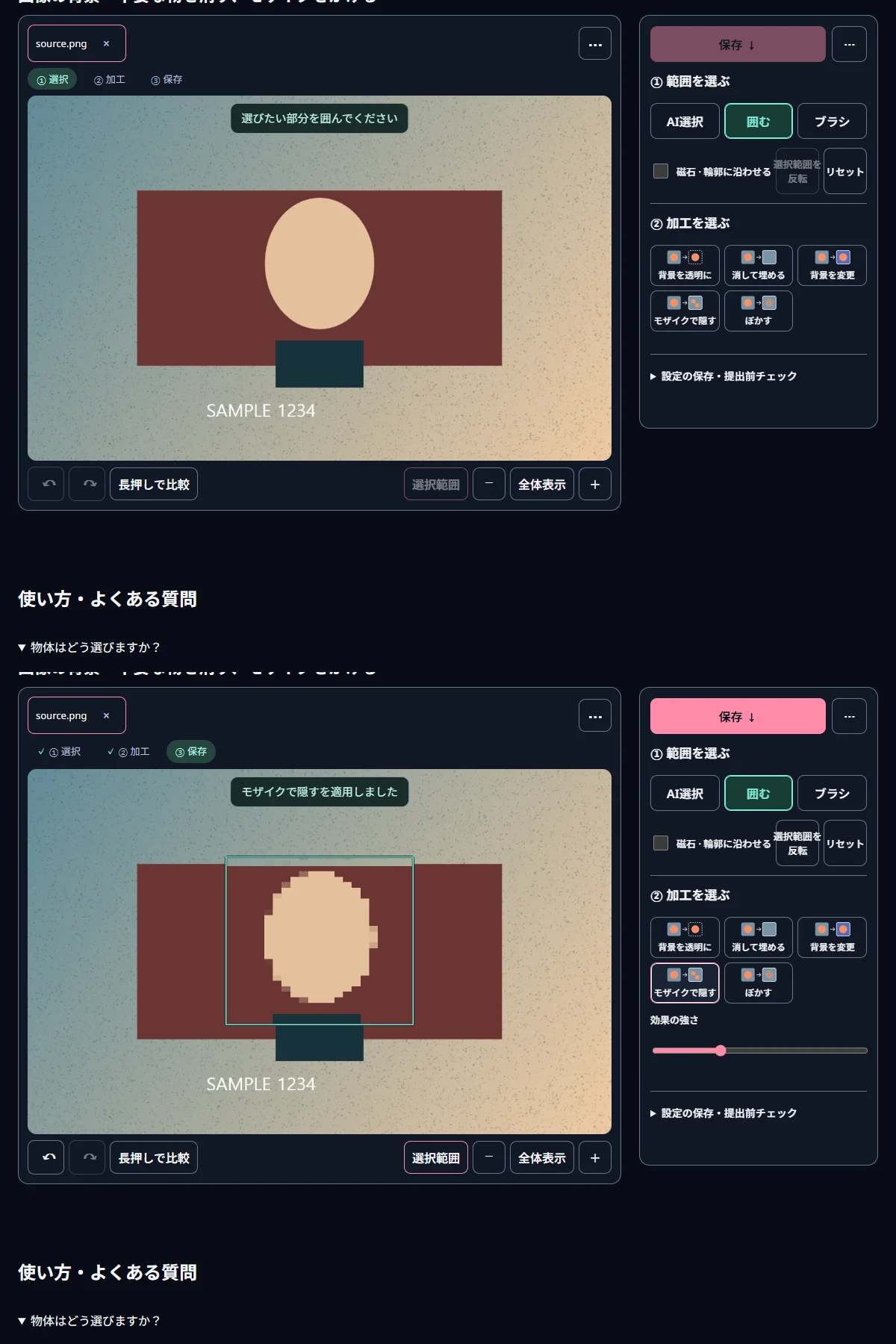
- 「切り抜き・消去」で、「囲んで選択」かブラシを使って隠したい部分を選びます。文字の端やナンバープレートの縁より少し広めに選びましょう。
- 「モザイクで隠す」を押し、マス目の大きさを調整します。結果で文字や顔がどのくらい残っているかを拡大して確認してください。
- 保存したコピーを開き直して確認します。選択の枠を非表示にして写真だけを見ると、見落とした部分を見つけやすくなります。
範囲を選んだあと、効果を押して初めて写真に反映されます。ミント色の枠は、今選んでいる位置を示す表示です。「比較」を押しているあいだは元の写真、指を離すと結果が表示されます。前後を確認してから保存しておけば、実際に隠れたファイルを選びやすくなります。
モザイクはどのくらい大きくすればいいですか?
まず実際のサイズに拡大して、数字や顔の特徴がどのくらい見えるかを確認しましょう。画面に合わせた小さなプレビューでは見えなかった文字が、拡大すると読めることがあります。マス目をもっと大きくするか範囲を広げて、もう一度結果を見てください。最終的に掲載するサイズでも一度確認しておけば安心です。
「境界をぼかす」を強くすると、縁の部分の効果が弱くなります。個人情報を隠すときは文字の端まで十分に含め、境界のぼかしは小さめにしておくほうが確認しやすくなります。ブラシの「− 削除」で範囲を直した場合は、最後の数字の一部がまた見えていないかも確かめましょう。
ぼかしとモザイク、どちらがいいですか?
写真の背景を自然に目立たなくしたいなら、「ぼかす」を試してみましょう。顔や文字を隠すのが目的なら、見た目の自然さよりも、どんな情報が残っているかを先に確認してください。短い数字、特徴的な服、周りの文章が、誰なのかを推測する手がかりになることがあります。
どうしても隠したい住所や書類の番号は、不透明な色で塗りつぶすか、必要な部分だけを切り取って使うほうが確実です。隠した写真だけを新しいファイルとして保存し、見られたくない内容が残った編集前の写真は個人用に保管しておきましょう。公開用のコピーを別に作っておけば、間違ったファイルを送るミスを減らせます。
下のテスト画像は何を示していますか?
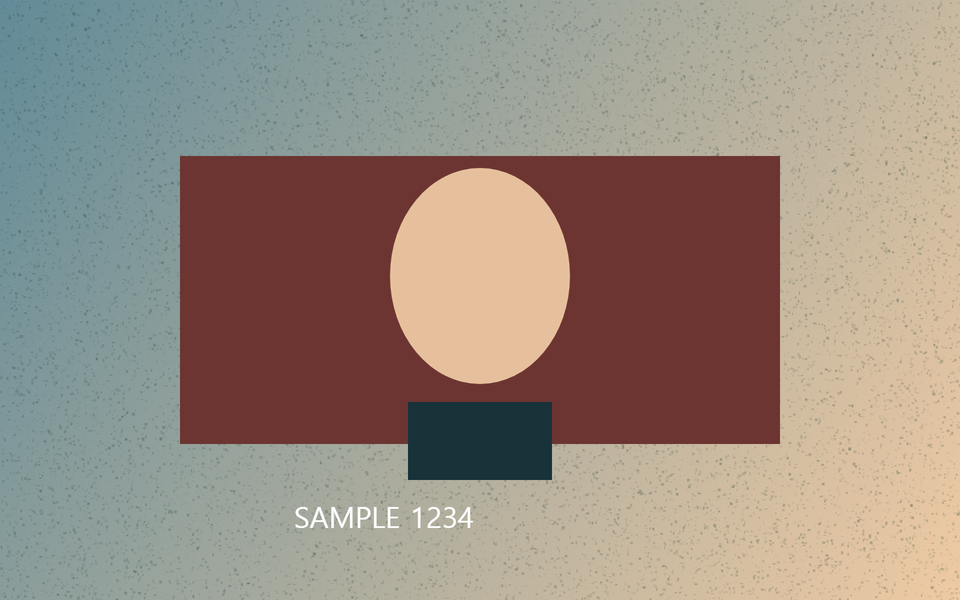
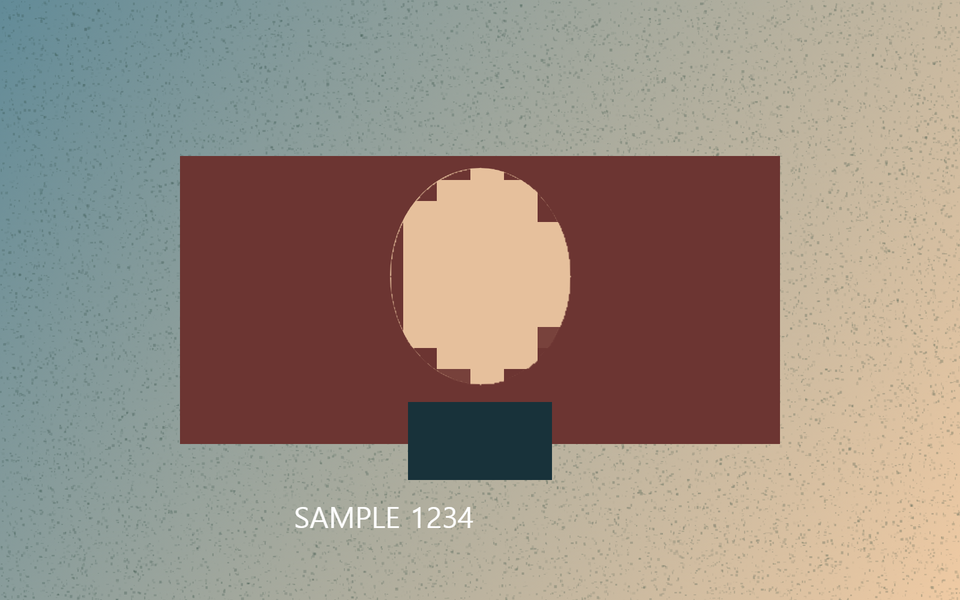
自分で描いた画像に、あらかじめ決めた楕円の範囲でモザイクをかけました。下の表には、保存した容量と、選択範囲の外で変わったピクセルを記載しています。図では、効果が入った位置と境界の形を見られます。選択範囲の周りに効果がどうかかるかを確認した例です。
モザイクをかけた結果を保存してから開き直し、同じ位置を比べました。実際の作業でも、この順番で確認してみてください。ツール画面の枠や案内を除いて最終的な写真そのものを見ると、見落とした文字や隠れていない隅に気づきやすくなります。
位置情報とファイル名も確認しますか?
撮影場所などの情報は、保存の設定で削除しておきましょう。写真の中の文字を隠す作業と一緒に行っておくと、共有用のコピーを整理しやすくなります。ファイル名に個人名や電話番号が入っている場合は、コピーの名前も変えてください。写真の内容・撮影情報・ファイル名の順に確認すれば大丈夫です。
すでにほかの場所に載せた元の写真を差し替えるには、そのサービスで差し替えや削除を行ってください。新しい結果を作り、実際に共有した場所に反映できたかを確認しておくと、あとで探しやすくなります。作業保管庫やダウンロードフォルダーも、必要に応じて整理できます。
スマートフォンから送るときは?
保存したら、ダウンロードフォルダーで新しいファイルを開きましょう。ギャラリーに元の写真と結果が並んで表示されるときは、ファイル名や保存した時刻を確認してください。「比較」を押したまま撮ったスクリーンショットではなく、保存ボタンで作ったコピーを送れば、元の写真の画面を誤って共有することを防げます。
まとめて載せる写真も、1枚目で使った設定をそのまま信じるより、1枚ずつ目を通しましょう。顔の大きさや撮影距離が違えば、必要な範囲やマス目の大きさも変わります。公開する前に余裕があれば、ほかの人にもう一度見てもらうのも、小さな文字を見つけるのに役立ちます。
関連するツールを開くMiruKitで実際に確認した結果
| 設定 | 実際の容量 | 確認した値 |
|---|---|---|
| モザイク | 1.5 MB | 選択範囲外で変わったピクセル: 934 |
知っておきたいこと
モザイクやぼかしだけで、情報が復元できなくなるわけではありません。見られたくない内容は、十分に塗りつぶすか切り取ってください。
上のテストは、効果がかかる位置を確認した例です。顔の識別や文字の復元への対策を試した資料ではありません。
写真を共有するときは、元の写真ではなく隠したコピーを選んだか、最後に確認しましょう。