切り抜きがうまくいかないとき:抜けた部分だけ直して保存する
作成 · 更新 · 運営者(個人)
商品写真の背景を消したら持ち手が欠けてしまった、キャラクターの服に穴があいてしまった、ということはありませんか?最初から選び直すより、ブラシの「+ 追加」で抜けた部分を埋めてみましょう。一緒に入ってしまった背景は「− 削除」で整え、「背景を透明に」を押せば完成です。
最初は何から選べばいいですか?
背景の上にある物体を残したいときは、その物体の周りを囲みましょう。手で周りを描く「囲んで選択」なら、AIファイルをダウンロードせずにすぐ始められます。輪郭がはっきりした写真では、「磁石 · 輪郭に沿わせる」のオプションが線を沿わせるのに役立ちます。「AIで自動選択」を使いたい場合は、必要なファイルの案内を確認してから始めてください。
物体と影をどこまで残すかも、先に決めておきましょう。手に持った小物や細いひもまで必要なら、選択が終わってからその部分を拡大すれば大丈夫です。まず広く一度に囲み、そのあと細かいところをブラシで直す順番が楽です。
抜けた部分と残った背景はどう直しますか?
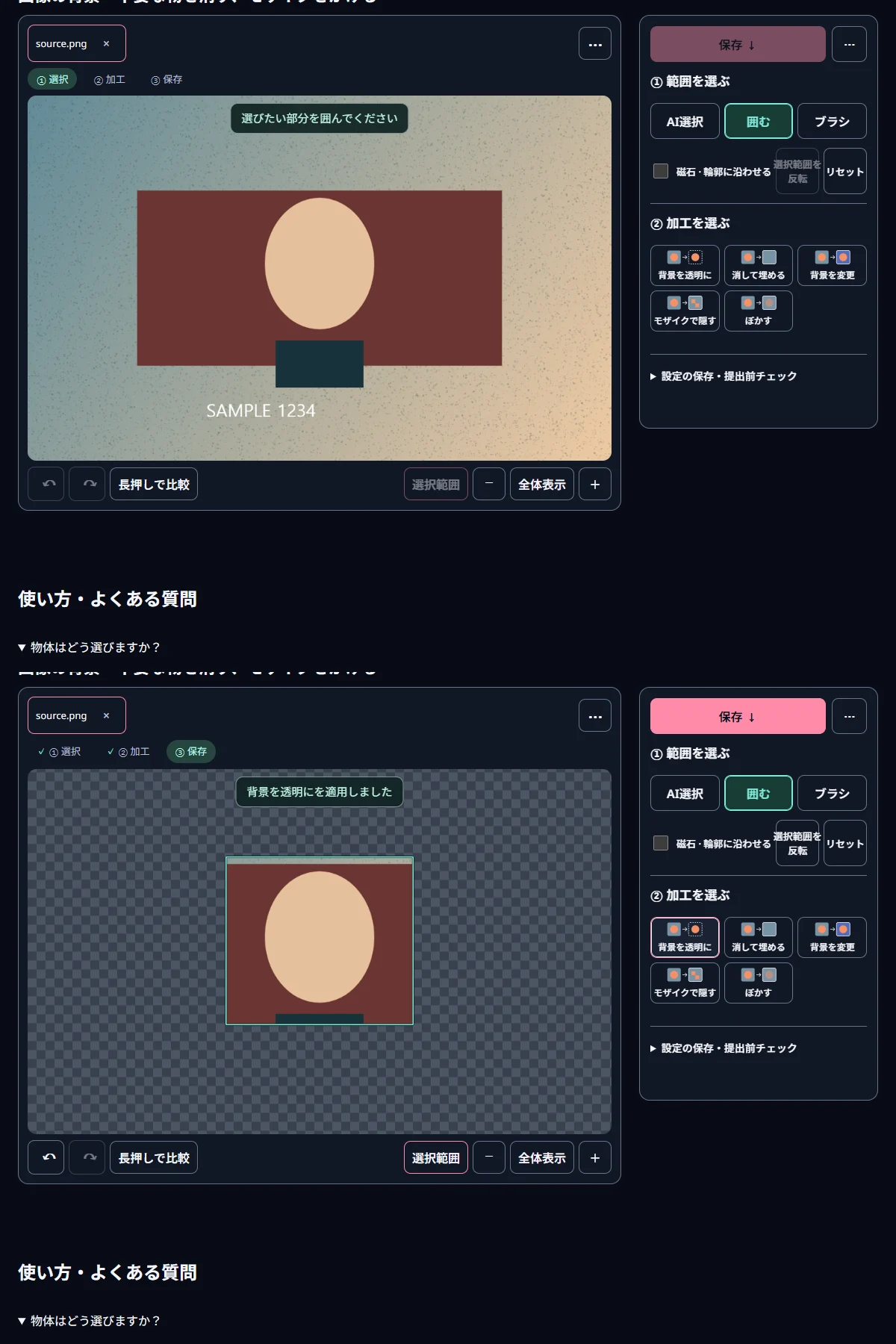
- 「囲んで選択」かAIで物体を選び、ミント色の枠が必要な部分をすべて囲んでいるかを確認します。
- ブラシの「+ 追加」で抜けた部分を塗り、「− 削除」で一緒に入った背景を消します。細かいところでは「ブラシの大きさ」を小さくしましょう。
- 「背景を透明に」を押します。市松模様の結果を明るい背景と暗い背景で確認し、PNGか透明なWebPで保存してください。
ブラシを動かしているあいだに選択が変わるので、少しずつ直してみましょう。持ち手や髪の毛の間のような狭いすき間は、拡大して「− 削除」で整えれば大丈夫です。消しすぎてしまったら、「元に戻す」で1段階戻って塗り直してください。「編集履歴」に手順が残るので、前の選択に戻ることもできます。
AIが服や物を一部しか選ばなかったときは?
AIは、囲んだ範囲の中で1つの物体を中心に選ぶことがあります。人と手に持った物を一緒に囲んだのに物が抜けてしまったら、まず「AIの別候補」を見てみましょう。イメージに近い候補を選び、「+ 追加」のブラシで必要な部分だけを埋めれば時間を節約できます。
似た物体がすぐ近くにあるときは、目的の物体のまわりに範囲を絞って選び直してみてください。キャラクターの細い線や、背景と同じ色の服は、手で補うほうが早いこともあります。顔や服の中に小さな穴が残っていないか、最後に一度拡大して確認しましょう。
ギザギザした輪郭はどう整えますか?
「広げる / 狭める」で境界を少し動かし、「境界をぼかす」と「輪郭の凹凸を整える」を少しずつ動かしてみましょう。スライダーを動かしているあいだに、枠と結果が変わります。髪の毛や柔らかい影は、弱めの調整から始めると、物体がぼやけすぎるのを防げます。
元の背景の色が輪郭に帯のように残ったら、境界を少し狭めてみてください。逆に物体が欠けてしまったら、少し広げて比べれば大丈夫です。全体のサイズでは自然でも、大きく見ると不自然なことがあるので、実際に使うサイズと拡大表示を交互に見ましょう。
透明になったところはどこで確認できますか?
結果に表示される市松模様は、何もない部分です。保存するとき、その模様が写真に描き込まれるのではなく、透明の情報が残ります。「比較」を押しているあいだは元の写真が表示され、指を離すと結果に戻るので、効果の前後をすぐに見比べられます。「選択範囲」で枠を非表示にしておくと、輪郭に集中しやすくなります。
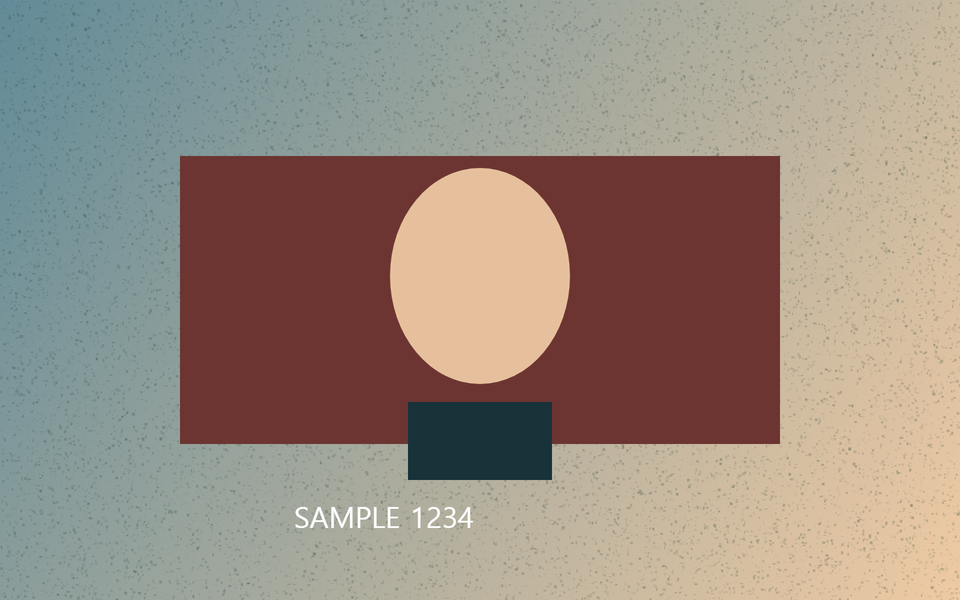
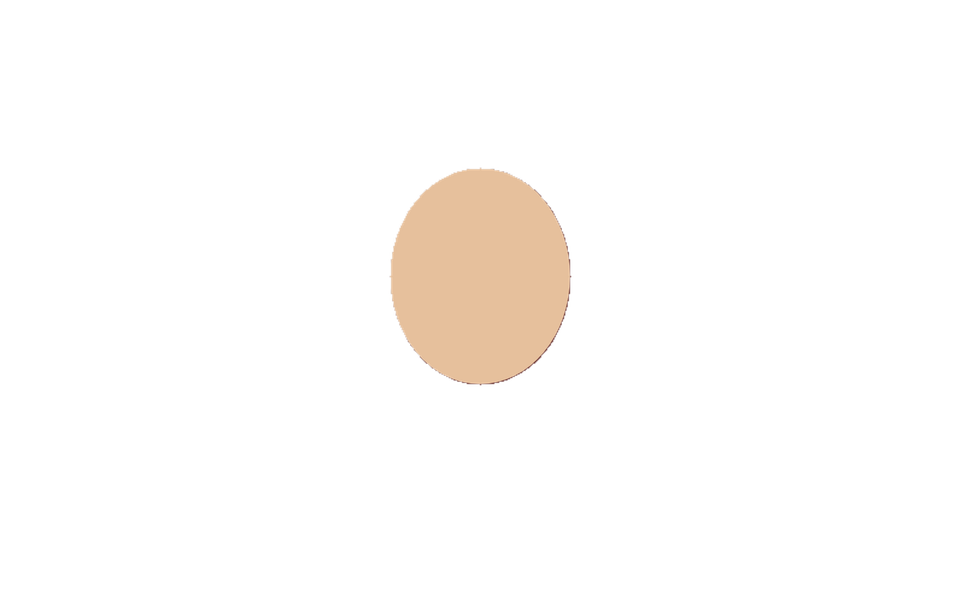
下の例は、自分で描いた楕円の範囲を残した結果です。保存したファイルで、約151万ピクセルが完全に透明になったことを確認しました。選択の表示だけでなく、実際のファイルにも透明が入っているかを確かめたテストです。図とツール画面で、選択から保存までの流れを見られます。
背景をぼかしたり変えたりするには?
物体を選んでから「選択範囲を反転」を押すと、背景を選べます。そのあと、目的に合わせて「ぼかす」か「背景を変更」を押してください。新しい背景の上に物体を載せる予定なら、透明なコピーを作っておくと便利です。背景色をすぐに入れたいときは、「背景を変更」で色を選んで結果を見てみましょう。
スマートフォンでAIの結果が点々の模様のように崩れたら、別の方式で処理し直す案内が出るのを待ってください。初回は、AIファイルと実行ファイルをダウンロードする時間が加わることがあります。処理が終わったあとも選びにくい部分は、同じブラシですぐに直せます。
関連するツールを開くMiruKitで実際に確認した結果
| 設定 | 実際の容量 | 確認した値 |
|---|---|---|
| 背景を透明に | 45.7 KB | 完全に透明なピクセル: 1,513,936 |
知っておきたいこと
JPGは透明を保存できません。切り抜いた画像は、PNGか透明に対応したWebPで保存してください。
上の楕円のテストは、透明での保存を確認した例です。髪の毛の選択の仕上がりは、ご自身の写真で確かめてください。
背景全体をなくしたいなら、「背景を透明に」か「背景を変更」が近道です。広い範囲を「消して埋める」と、周りの模様が足りずに不自然になることがあります。