写真の不要な物を消す:うまくいく背景と不自然になる背景
作成 · 更新 · 運営者(個人)
壁の小さな汚れや床に置かれた物を消したとき、跡がまったく分からないこともあれば、四角いつぎはぎが残ることもあります。違いの多くは、消した場所の周りに何があるかで生まれます。背景と物の大きさを変えた自作の場面で消し、もとのきれいな背景とどれだけ違うかを測りました。
どうやって消しますか?
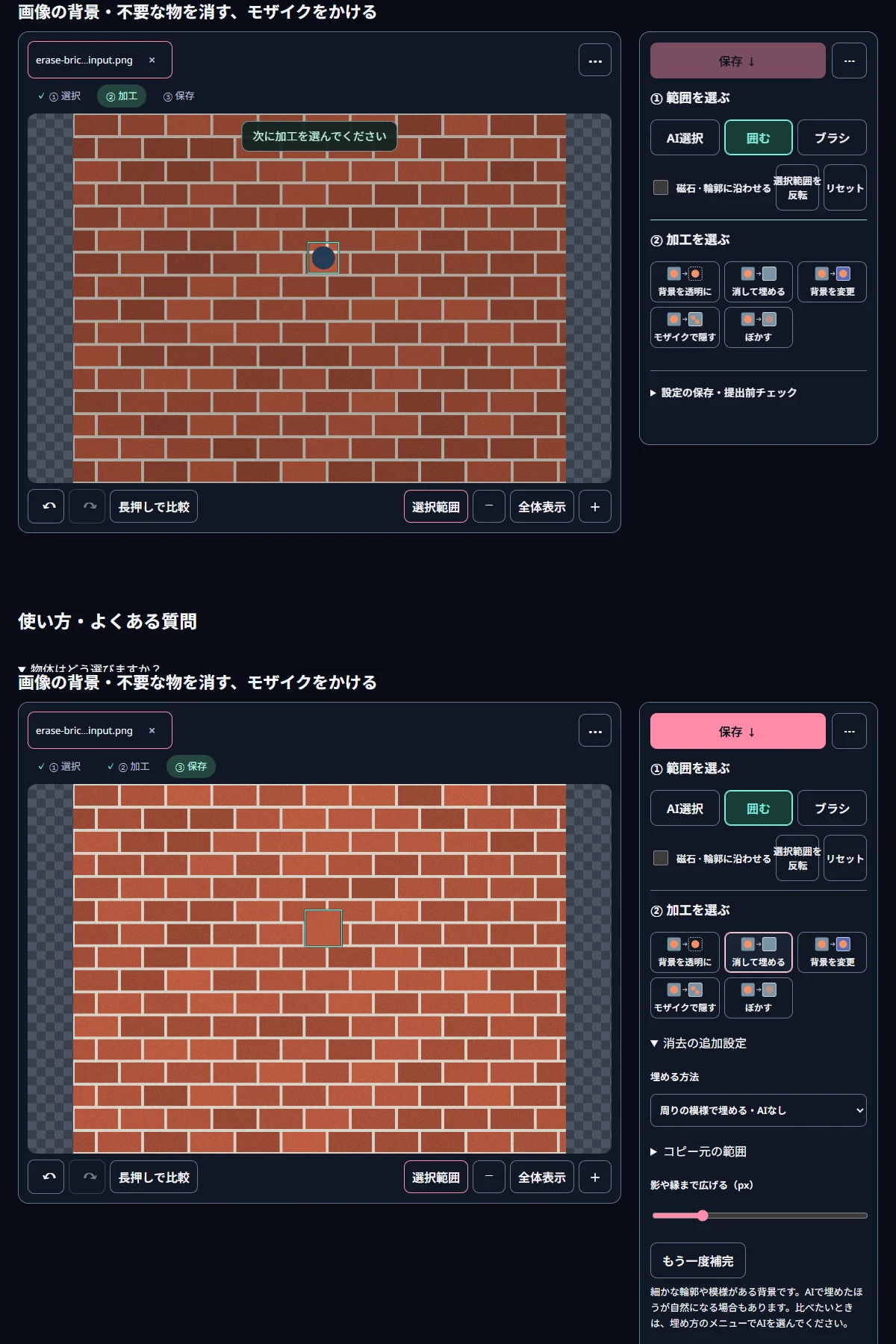
切り抜き・消去で写真を開き、囲むかブラシで消したい物を選びます。物より少し大きめに選んでください。続けて② 加工を選ぶで消して埋めるを押すと、すぐに埋め始めます。初期の埋める方法は周りの模様で埋める・AIなしなので、AIファイルは受け取りません。消去の追加設定にある影や縁まで広げる(px)は初期値6pxで、選んだ範囲をその分だけ広げ、物の影や縁まで覆います。
結果が気に入らなければ、もう一度補完で別の結果を試せます。コピー元の範囲でオレンジ(コピー元から除く)や青緑(コピー元に含める)を塗ると、どこから模様を持ってくるかも決められます。
どんな場面で試しましたか?
1024×768の場面を3つ作りました。上下で明るさが少し変わる無地の壁、目地のあるれんがの壁、そして壁と茶色の棚が接する角です。それぞれきれいな背景を先に保存し、その上に小さな円(画像の0.2%)か大きな箱(11.3%)を描きました。物より4px広く選んで公開中の標準の消去で埋め、埋めた範囲の中だけをきれいな背景と比べています。0〜255の値でどれか1チャンネルでも32を超えて違う画素を「目立つ差」として数えました。
実際に埋まった範囲は物より広くなりました。自分で取った4pxの余裕に標準の広げる6pxが加わり、小さな円は画像の0.2%を選んで0.5%が、大きな箱は11.3%を選んで12.9%が埋まっています。物の周りの影を覆うための余裕なので、影のない物なら影や縁まで広げる(px)を小さくしても構いません。
無地の背景ではどうでしたか?
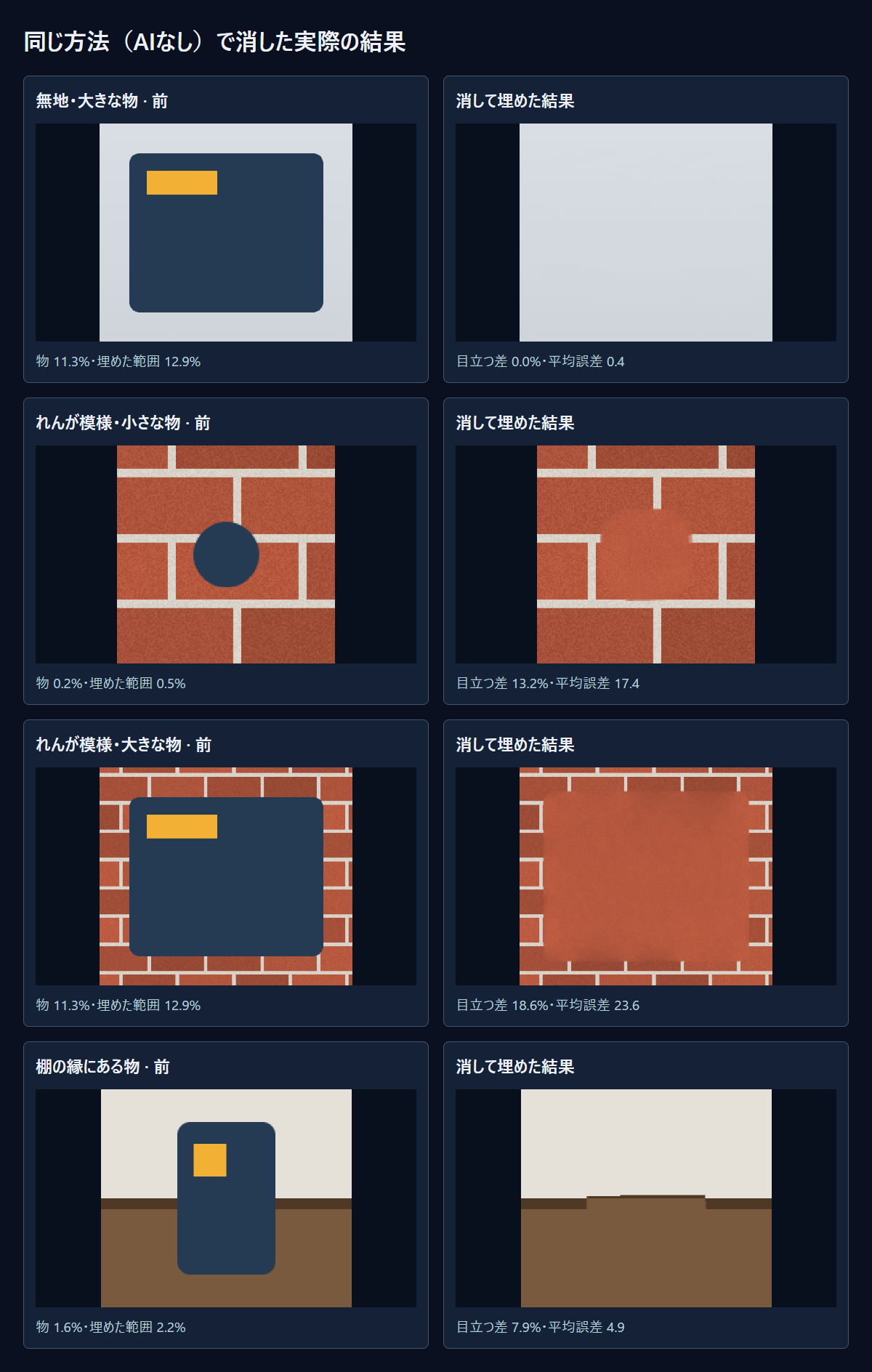
無地の壁では、小さな円も大きな箱も目立つ差は0.0%でした。埋めた範囲の平均誤差は0.3と0.4で、もとの壁とほぼ同じ色が入っています。大きな箱は画像の12.9%を埋める必要がありましたが、明るさの変化まで自然につながりました。空や白い壁、模様のない机のように周りがそろった場所なら、物が大きくても標準の消去で十分ということです。
模様や線が通っていたら?
れんがの壁では違いました。小さな円でも目立つ差は13.2%、大きな箱は18.6%で、平均誤差は17.4と23.6でした。結果を見ると、れんがの色は近い色で埋まっていますが目地がつながらず、消した場所がなめらかなれんがの塊のように見えます。大きな箱にもう一度補完を使っても18.8%で、ほとんど同じでした。線やマス目がくり返す模様は、この方法がいちばん苦手な場面です。実際のツール画面でも、れんがの写真を埋めたあとにAIでの補完と比べるよう案内が出ました。
棚の縁にある物は7.9%でした。壁と棚の色はよく埋まりましたが、両者を分ける濃い境目の線が、消した場所で少し途切れて高さがずれています。どの場面でも、選んだ範囲の外の画素は一つも変わりませんでした。消去は選んだ場所の中だけを直すことは確かめられました。
時間はどのくらいかかりますか?
このPCのEdgeで埋める計算だけを測ると、小さな円は約0.17秒、無地の壁の大きな箱は0.38秒、れんがの壁の大きな箱は0.71秒でした。埋める範囲が広く模様が複雑なほど時間がかかります。スマホや古いパソコンではもっとかかることがありますが、標準の方法はAIファイルを受け取らないので、初めて使うときも待ち時間はほとんど増えません。
コピー元の範囲はいつ使いますか?
標準の消去は、消した場所の周りの模様をコピーして埋めます。ところが周りに別の物の先端や文字があると、それまでコピーされることがあります。そんなときはコピー元の範囲を開き、コピー元から除く・オレンジでその部分を塗るとコピーされません。反対にコピー元に含める・青緑で塗ると、その中からだけ模様を持ってきます。れんがのように規則のある模様なら、同じ段のれんがを青緑で塗ってみるのも一つの方法です。
きれいに消すための手順
- 消したい物を囲み、影まで入るよう少し大きめに選びます。
- 消して埋めるを押し、結果を拡大して見ます。長押しで比較で前後を見比べてください。
- 目地・窓枠・水平線のように線が通る場所なら、コピー元の範囲で、その線と同じ高さの部分を青緑で塗ってみてください。
- 大きな物は、周りの模様が足りないときにツール自身が範囲を分けて消すよう案内します。分けると、それぞれがより多くの周りを参考にできます。
- それでも不自然なら、埋める方法でAIで埋めるを選んで比べます。初回にAIファイルの受け取りが必要で、今回の試験では測っていません。
MiruKitで実際に確認した結果
| 場面 | 物の大きさ | 埋めた範囲の平均誤差 | 目立つ差 | 選択外の変化 |
|---|---|---|---|---|
| 無地・小さな物 | 0.2% | 0.3 | 0.0% | 0 |
| 無地・大きな物 | 11.3% | 0.4 | 0.0% | 0 |
| れんが模様・小さな物 | 0.2% | 17.4 | 13.2% | 0 |
| れんが模様・大きな物 | 11.3% | 23.6 | 18.6% | 0 |
| れんが・大きな物・もう一度埋める1回 | 11.3% | 23.7 | 18.8% | 0 |
| 棚の縁にある物 | 1.6% | 4.9 | 7.9% | 0 |
きれいな背景が分かっている1024×768の合成画像に物を描き、物より4px広く選んで、公開中の標準の消去(AIなし・広げる6px)で埋めました。誤差は埋めた範囲の中だけをきれいな背景と比べた0〜255の値で、目立つ差はどれか1チャンネルでも32を超えて違う画素の割合です。
知っておきたいこと
試験の場面は自作の単純な絵です。実際の写真は光や質感が複雑なので、同じ数字にはなりません。
背景全体を変えたいなら、消すより背景を変更や背景を透明にが向いています。他人の透かしや著作権表示を消す目的には使わないでください。