商品・プロフィール写真の背景を単色に:縁の帯を減らす手順
作成 · 更新 · 運営者(個人)
マグカップの写真を白い背景にしたのに、取っ手の内側に元の壁が残ったり、輪郭に沿って灰色の帯が出たりしたことはありませんか。背景を変えるのはボタン一つですが、仕上がりは選んだ範囲でほぼ決まります。自作の例で残った画素を数え、残りにくい手順にまとめました。
どんな順番で変えますか?
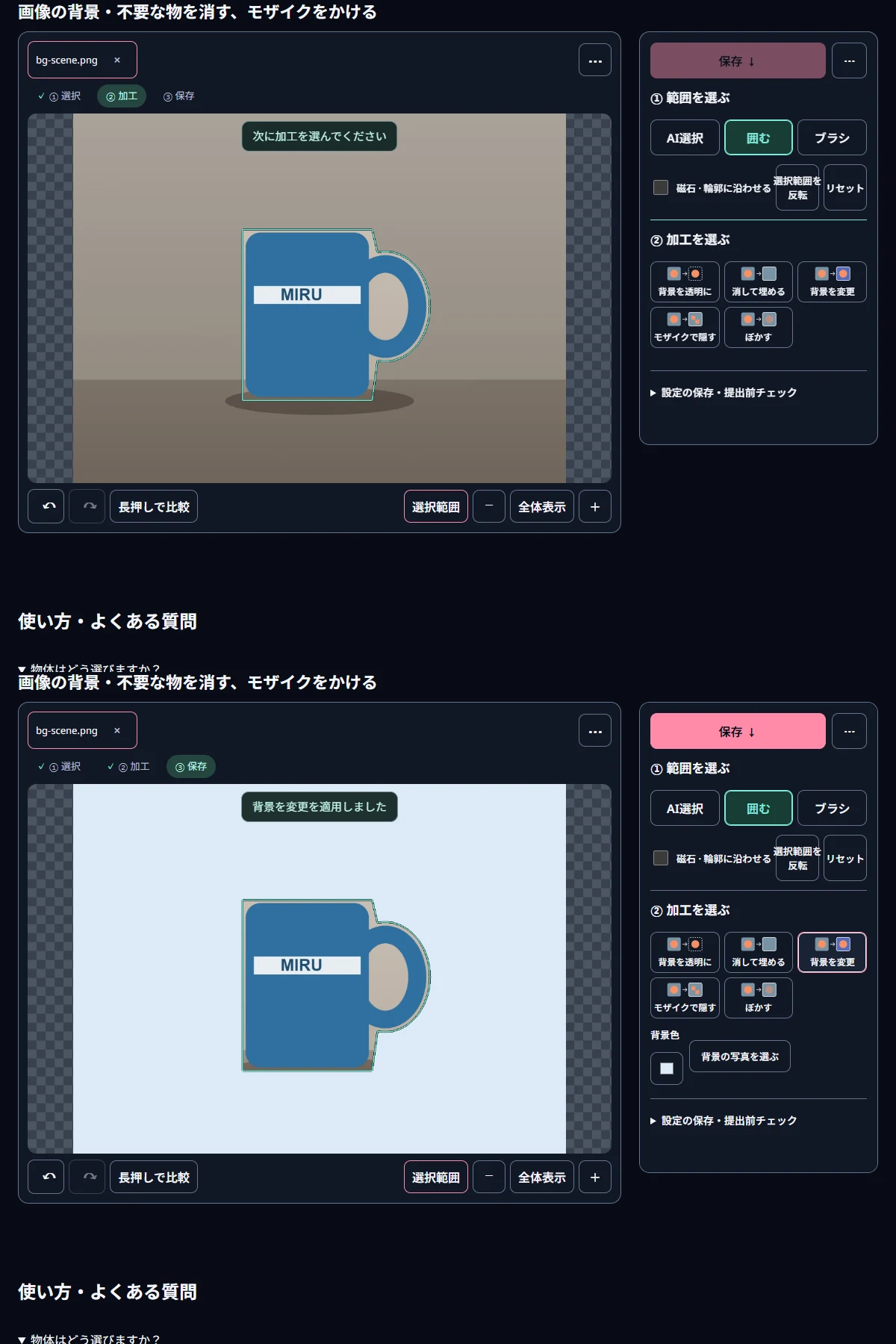
切り抜き・消去で写真を開き、① 範囲を選ぶで物を選びます。手で選ぶときは囲むを押し、物の外側に沿ってなぞります。AI選択を使うと、AIファイルを受け取ったあと自動で選べます。選び終えたら② 加工を選ぶで背景を変更を押し、背景色で白や好きな色を選びます。色の代わりに背景の写真を選ぶで別の写真を敷くこともできます。
背景を変更は、選んだ物はそのまま残し、選ばなかった部分だけを新しい色で塗ります。つまり「物だけを正確に選べたか」が結果のほとんどを決めます。床の影も選んでいなければ一緒に消えるので、影を残したいときはその部分まで含めて選んでください。
どう試しましたか?
壁と床、影のある1200×900のマグカップの絵を自作しました。カップの正確な形が分かっているので、結果の中で「カップの外なのに新しい色になっていない画素(残った元の背景)」と「カップの中なのに色が変わった画素」を数えられます。選択範囲は編集画面と同じ1024×768の大きさで作り、公開中の背景を変更の計算に渡しました。新しい背景は白です。
輪郭どおりに選んでも、残った元の背景は1,115画素(境界をぼかす0)、1,770画素(初期値の1)でした。縁で半分混ざった画素が残るためで、普通の大きさではほとんど見えません。境界をぼかすを4にすると5,997画素に増え、カップ側も10,596画素がぼやけました。単色の背景では、ぼかしを強くするほど帯が目立つということです。
大きめに囲むと何が残りますか?
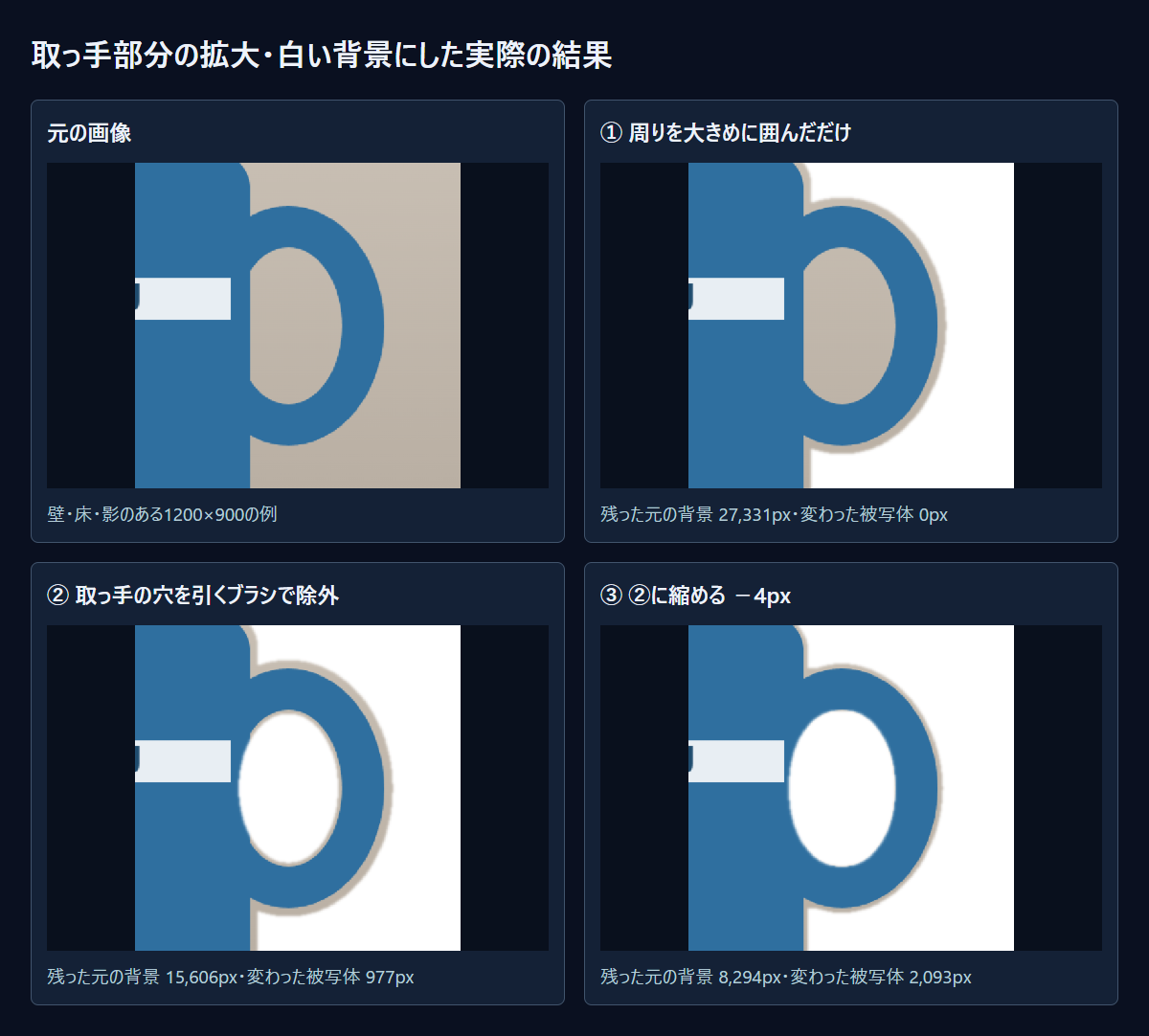
手で囲むと、たいてい物より少し外側をなぞります。カップより約8px広く囲んだところ、残った元の背景は27,331画素で、そのうち13,168画素は取っ手の穴の中の壁でした。囲むは内側をすべて選ぶため、取っ手の穴のような空いた部分も物として扱います。
穴をブラシの − 削除で塗って選択から外すと、15,606画素に減りました。残りの多くはカップの縁に沿った細い壁の帯です。ここで広げる / 狭める(px)を−4pxにすると8,294画素、−8pxでは641画素まで減りました。その代わり、削られたカップ側の画素は977から2,093、8,230へと増えています。なぞった線が物より広かった分だけ狭めるのが一番よく、それ以上狭めると物が削れます。
大きな写真では何が変わりますか?
切り抜きの編集画面は、画面で選んだ範囲を長辺1024pxの大きさで覚え、結果を作るときに元の大きさまで引き伸ばします。今回の1200×900の絵はほぼ同じ大きさなので差は小さめでしたが、長辺4000pxの写真なら、選択の1マスが元の画像で約4px幅になります。画面上で同じ距離だけ外側をなぞると、大きな写真ほど元の画素ではより広い帯が残ります。広げる / 狭める(px)の数値は元の画素が基準なので、大きな写真では狭める量も多めに必要になることがあります。数値より、拡大した結果を基準に合わせてください。
帯を出さない手順
- 囲むかAI選択で物を選びます。取っ手・ひも・腕の間のように空いた部分がないか先に確認します。
- 空いた部分はブラシを選び、− 削除で塗って選択から外します。拡大して塗ると正確です。
- 背景を変更を押して背景色を選びます。白のような明るい色ほど残った帯が目立つので、拡大して確認してください。
- 縁に元の背景が残ったら、広げる / 狭める(px)を少しずつ左へ動かします。物の縁が削れ始めたら一段戻します。
- 境界をぼかすは0〜1から始めます。髪の毛のような柔らかい縁のときだけ少し上げて比べてください。
- 長押しで比較で元の写真と見比べてから保存します。
商品写真とプロフィール写真は何が違いますか?
商品写真は輪郭がはっきりしていることが多く、上の手順がよく合います。穴のある物(カップの取っ手、バッグのひも、椅子の背もたれ)は手順2を忘れやすいので必ず確かめてください。プロフィール写真で難しいのは髪の毛の先です。今回の試験は輪郭のはっきりした絵なので、髪の毛の仕上がりまでは示していません。髪の間から元の背景が透けるときは、境界をぼかすを少し上げるか、元の背景に近い明るさの色を選ぶと目立ちにくくなります。
販売先によって、背景色や影についての決まりが違うことがあります。載せる前にその販売先の案内を確認してください。
色ではなく透明な背景が必要なら?
別のデザインの上に重ねるつもりなら、背景を変更の代わりに背景を透明にを選んでください。選んだ物だけが残り、ほかは空になります。このときはPNGかWebPで保存します。JPEGは透明を保存できず、空いた部分が色で埋まります。上で紹介した穴の除外と縮める調整は、透明な背景でも同じように役立ちます。
関連するツールを開くMiruKitで実際に確認した結果
| 選び方 | 境界をなめらかに | 広げる/縮める | 残った元の背景 | 変わった被写体 |
|---|---|---|---|---|
| 輪郭どおり | 0 | 0 | 1,115 px | 668 px |
| 輪郭どおり | 1 | 0 | 1,770 px | 2,613 px |
| 輪郭どおり | 4 | 0 | 5,997 px | 10,596 px |
| 大きめ・穴を含む | 1 | 0 | 27,331 px | 0 px |
| 大きめ・穴を除外 | 1 | 0 | 15,606 px | 977 px |
| 大きめ・穴を除外 | 1 | -4 px | 8,294 px | 2,093 px |
| 大きめ・穴を除外 | 1 | -8 px | 641 px | 8,230 px |
自作の1200×900のマグカップの場面で、切り抜き編集画面と同じ1024×768の選択範囲を、公開中の「背景を変える」(白)に渡しました。残った元の背景は、被写体の外で新しい色とどれか1チャンネルでも25以上違う画素、変わった被写体は元より25以上変わった被写体の画素です。
知っておきたいこと
試験の画像は自作の単純な場面です。縁がぼやけた写真や影が混ざった実際の写真では、数字が変わることがあります。
パスポートやビザの写真は、背景をデジタルで差し替えることを認めていない機関が多くあります。公式に提出する写真ではこの機能を使わず、最初から条件に合うように撮影してください。