画質をなるべく落とさずに写真の容量を小さくする方法
作成 · 更新 · 運営者(個人)
メールに写真を何枚か添付したら、容量が大きすぎると言われましたか?画質をとことん下げる前に、送るサイズと制限を確認してみましょう。すでに制限内に収まっている写真はそのまま使い、大きな写真だけ元の写真から新しいコピーを作れば大丈夫です。
すでに小さいJPGも、さらに小さくするべきですか?
1MBまで受け付ける送り先に送るJPGが106.9KBなら、そのまま使いましょう。サイズや向きを変える必要がなければ、保存し直す手順を省けます。写真ごとに画質の数値を上げて保存し直すより、必要なファイルだけを選んで処理するほうが早く済みます。
MiruKitでも、このケースを実際に確認しました。テスト用のJPGを1MBの目標で処理したところ、入力と出力はどちらも109,423バイトで同じでした。表では読みやすいように106.9KBと表示しています。ファイルの中身まで同じであることを照合したので、今回の結果は再圧縮せずに元の画像を使ったケースです。
どんな順番で小さくすればいいですか?
- 送り先の最大容量と、必要な幅・高さを確認します。編集の必要がなく、すでに制限内であればそのまま使いましょう。
- 写真が大きすぎる場合は必要なサイズまで縮小し、「圧縮」で目標を入力します。まずは元の画像をそのまま使えるか、ピクセルを保ったままの圧縮で足りるかを確認します。
- 結果の大事な部分を拡大して見てから保存しましょう。目標に収めるのが難しければ、サイズを小さくした候補と今のサイズの結果を並べて比べます。
送り先がJPGしか受け付けないなら、「提出用 · JPG」を選びましょう。形式を自由に決められるWebの投稿なら、WebPのコピーも比べてみる価値があります。透明なロゴは、PNGか透明に対応したWebPを使えば大丈夫です。目的を先に決めておくと、不要な形式の変換が減ります。
サイズを小さくするのと画質を下げるのは、何が違うのですか?
幅・高さを小さくすると、写真を構成する点の数が減ります。画質を下げると、同じサイズのまま保存する細部を減らします。スマートフォンの画面で見る写真なら、少し小さめのサイズで高い画質にしたほうが、くっきり見えることがあります。
大きく印刷する写真や、拡大して見る商品写真は細部が大事なので、元のサイズの結果も一緒に見てください。反対に、掲示板の小さなサムネイルに使うファイルなら、数千ピクセルをすべて残す必要があるかを考えてみましょう。元の写真は別にしておき、用途ごとのコピーを作っておくと選び直しやすくなります。
MiruKitの候補には、幅・高さとプレビューが一緒に表示されます。色を保ちながら小さくする案と、サイズを保ったままさらに小さくする案を比べてみましょう。提出用なら、まず最小ピクセル数を守り、その範囲で顔や文字がくっきりしているほうを選んでください。
実際の結果では、どこに差が出ましたか?
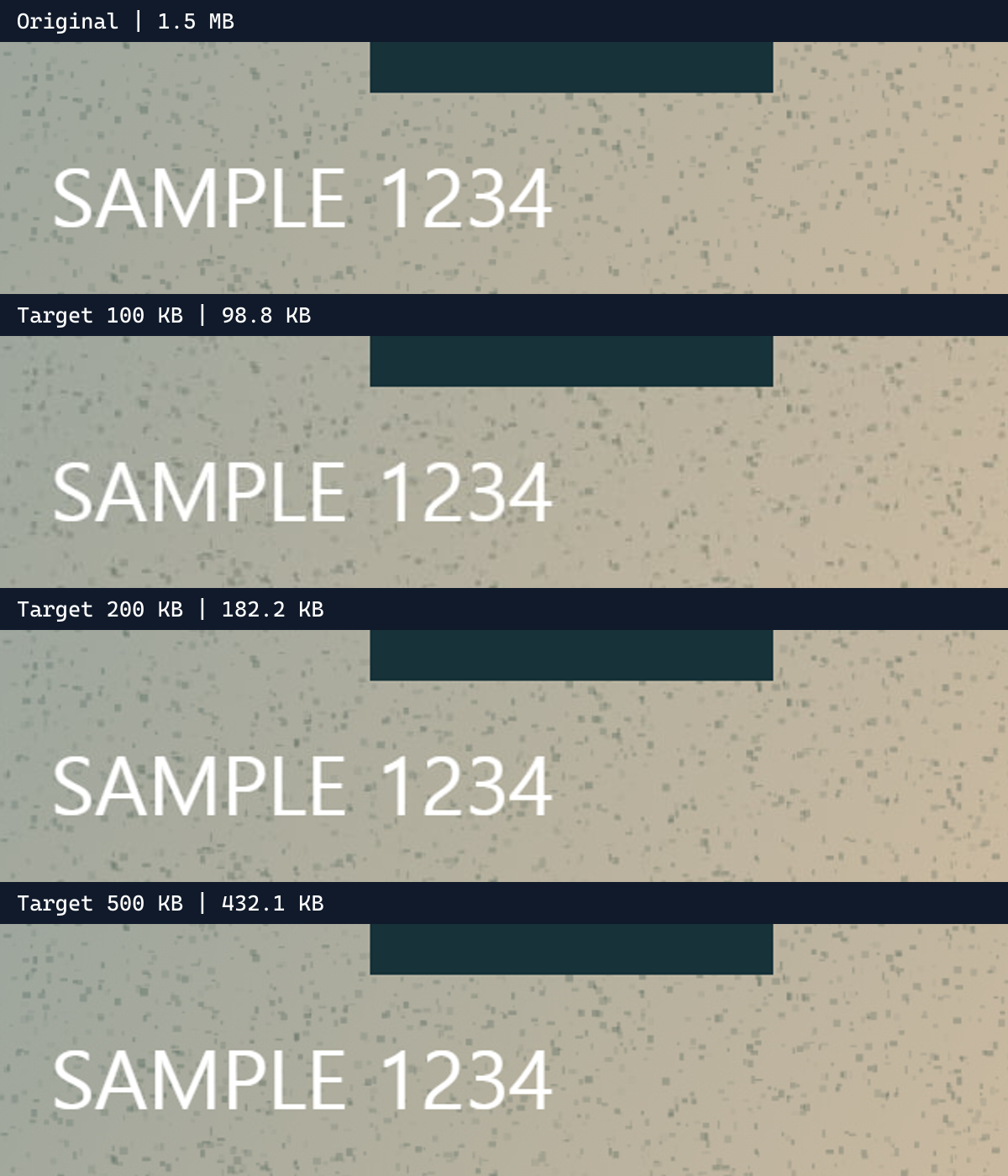
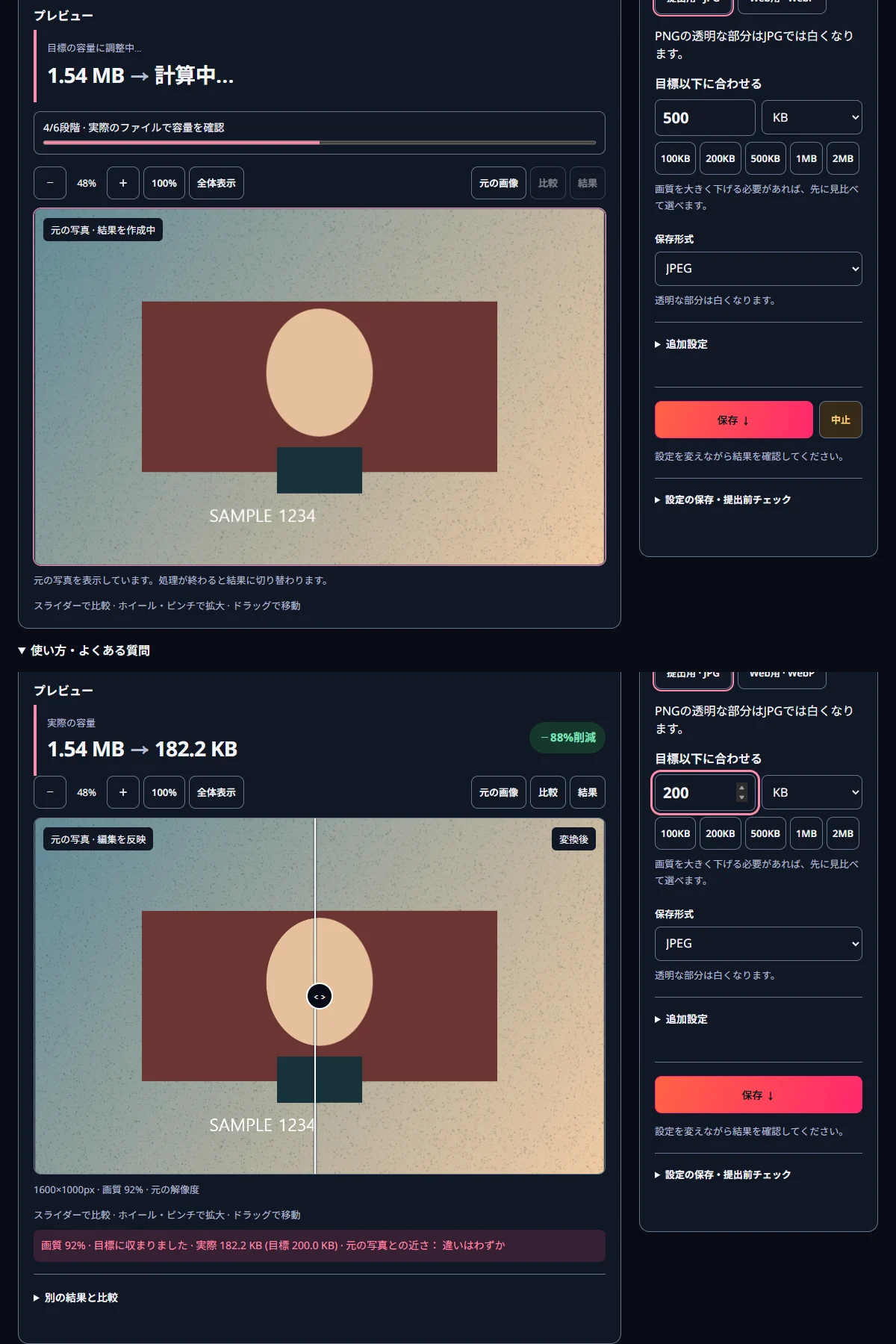
自分で描いたテスト画像は、目標100KBで98.8KB、200KBで182.2KB、500KBで432.1KBになりました。目標に余裕があるほど、選ばれた画質の設定は83%から92%、98%へと上がりました。下の拡大図では、同じ文字と線を同じ倍率で見られます。
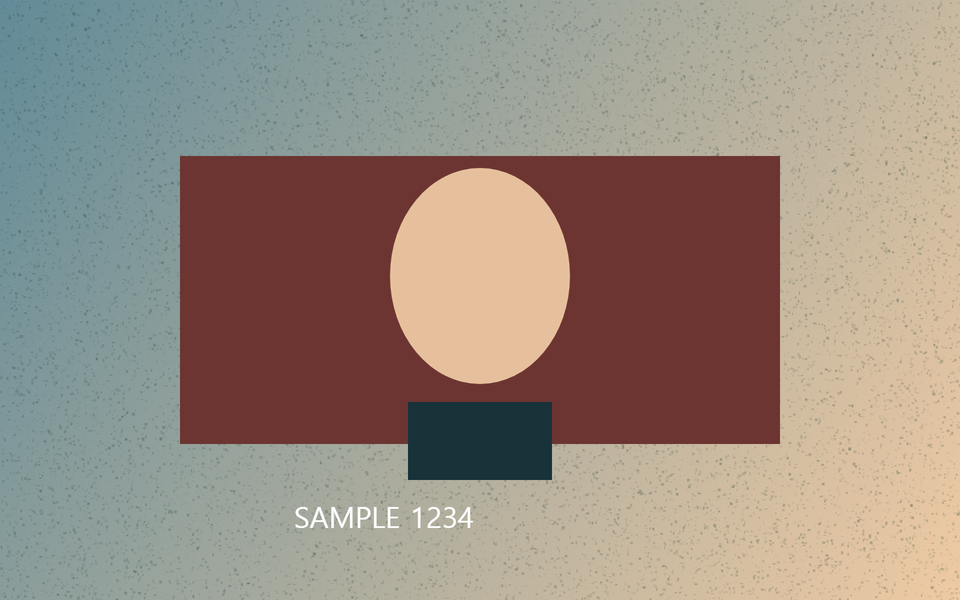
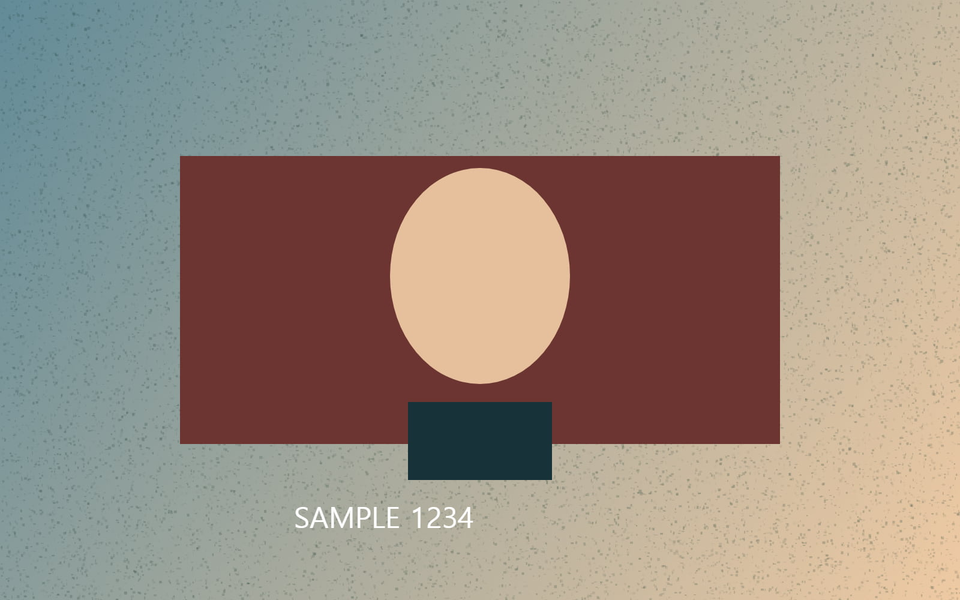
まず文字の端と細い線を見て、広い範囲のグラデーションに縞模様が出ていないかを確認しましょう。表のPSNRは、値が大きいほど元の画像に近いという意味です。数値を読んでから図を見ると、どこに差が出たのかを見つけやすくなります。このテストは、上の画像1枚を基準にしています。
風景なら木の葉と空、人物なら目と髪の毛、スクリーンショットなら小さな文字を比べるポイントにしましょう。画面に合わせた全体表示と、実際のサイズでの拡大表示を交互に見てみてください。最終的に掲載するサイズでも気に入るかどうかが、最後の判断基準です。
複数のツールを使うときはどうすればいいですか?
元の写真を開き、回転・リサイズ・切り抜きを続けて行ってから、最終的なコピーを保存しましょう。MiruKitは元の写真と実際の編集設定を引き継いで計算します。前の手順で保存したJPGを毎回新しい元画像として読み込む回数を減らせます。
操作を間違えたら、「元に戻す」で必要な段階まで戻って設定を直してください。結果のファイルをさらに圧縮するより、元の写真から作り直すほうが作業内容も管理しやすくなります。同じ作業をよく行うなら、設定に名前を付けて保存しておき、次の写真に適用してみましょう。
保存したあとは何を確認すればいいですか?
元の写真と結果を区別しやすい名前で保存しましょう。最終的な容量、幅・高さ、向きを確認し、顔と文字をもう一度見てください。添付用なら実際の添付画面で、Web用なら掲載する画面で1枚試してみると安心です。
複数枚あるときは、1枚目で設定を決めたあと、残りの結果にもひととおり目を通しましょう。細部が多い写真は、同じ設定でも容量が変わることがあります。最後に、長く使う元の写真と最終的なコピーは、ご自身で保存したフォルダーに残しておいてください。
関連するツールを開くMiruKitで実際に確認した結果
| 設定 | 実際の容量 | 元の画像との近さ |
|---|---|---|
| 目標 100 KB · 画質 83% | 98.8 KB | 42.4 dB |
| 目標 200 KB · 画質 92% | 182.2 KB | 45.4 dB |
| 目標 500 KB · 画質 98% | 432.1 KB | 49.8 dB |
| 元の画像のまま | 106.9 KB | ファイルの中身は変わらず |
PSNRは元の画像の色の値と比べた数値で、大きいほど近いことを示します。拡大図で大事な部分もあわせて見てください。容量は1KBを1,024バイトとして計算しています。
知っておきたいこと
画質の数値を上げても、前の圧縮で失われた細部は戻りません。できるだけ最初の元の写真から始めましょう。
形式によって画質の数値の意味が違うので、実際の容量と拡大した結果をあわせて比べてください。
ピクセルをそのまま保つ圧縮でも、小さくできる余地はわずかな場合があります。十分に小さいファイルは、そのまま使えば大丈夫です。