提出用の写真を200KB以内に収める手順
作成 · 更新 · 運営者(個人)
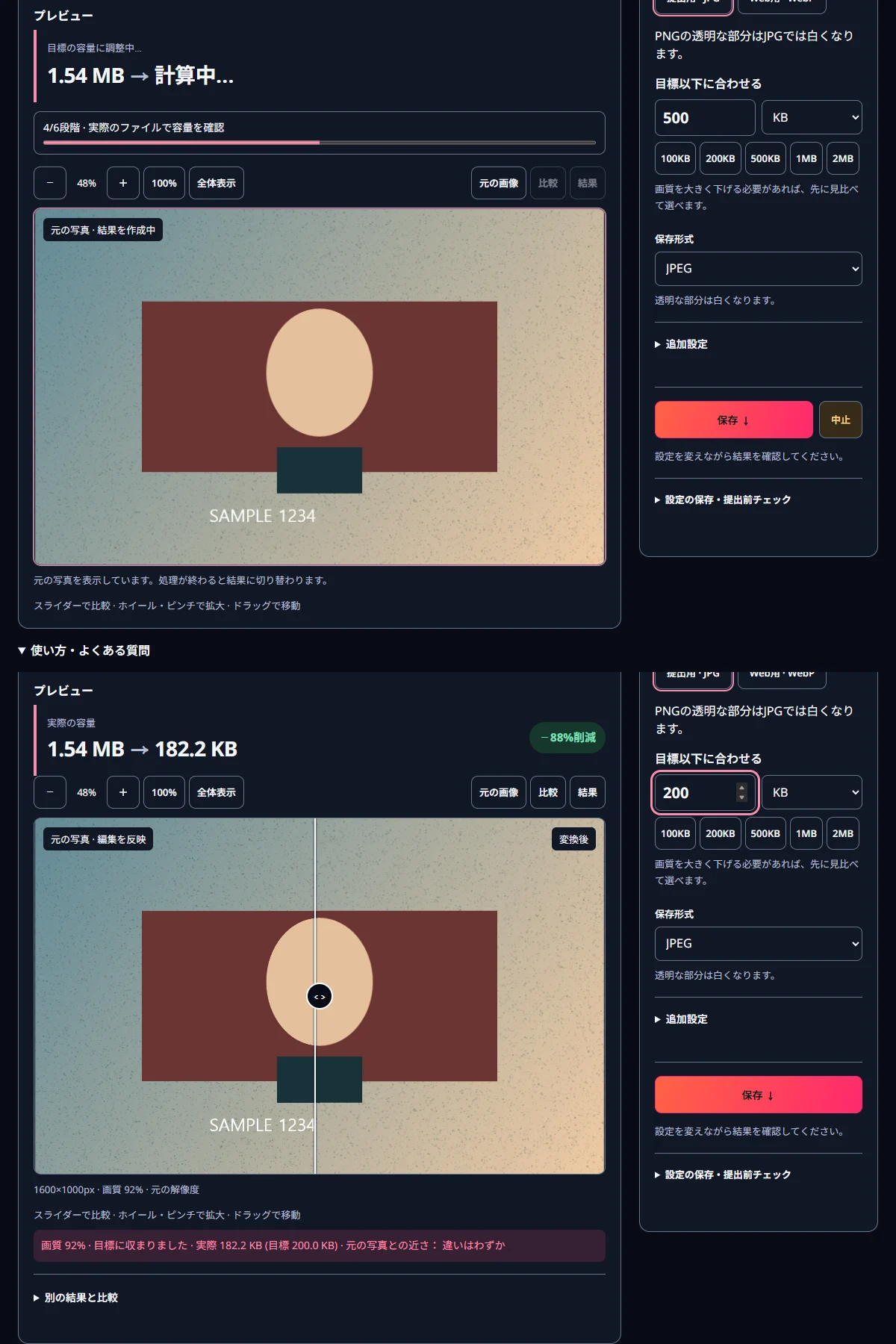
応募書類を書き終えたのに、最後の写真添付で200KBの制限に引っかかっていませんか?まず幅・高さの条件を合わせ、「圧縮」で「提出用 · JPG」と200KBを選びましょう。何度も保存し直しながら勘で合わせる手間を減らせます。
案内のどの数字を読めばいいですか?
形式、幅×高さ、最大容量を分けて書き出しておきましょう。たとえばJPG・300×400px・200KB以下なら、切り抜きやリサイズで形を整えてから容量を小さくします。最小サイズや最小容量も書かれていれば、あわせてメモしておいてください。
同じ機関でも、申請書や添付項目によって条件が変わります。今開いている申請画面を基準にすれば迷いません。顔写真、署名、書類のスキャンは用途が違うので、それぞれの案内を確認しましょう。必要な条件を1行にまとめて写真の横に置いておくと、作業中もすぐに見られます。
MiruKitでは何から押せばいいですか?
- 元の写真を開いて向きを確認します。縦横比が違えば「切り抜き」で必要な部分を選び、幅・高さが決まっていれば「リサイズ」で合わせてください。
- 「圧縮」で「提出用 · JPG」を選び、目標に200KBを入力します。結果の容量が表示されるまで、進行状況の表示を見守ります。
- 顔や文字を拡大して確認してから保存します。添付画面で作ったばかりのコピーを選び、プレビューまで確認しましょう。
写真を縮小するときは「縦横比を保つ」をオンにしておくと、顔がつぶれてしまうミスを防げます。決められた幅・高さの比率が元の写真と違う場合は、写真を引き伸ばして合わせるより、切り抜く位置を決めましょう。頭や大事な文字が切れていないかも一緒に確認してください。
100・200・500KBに合わせてみた結果は?
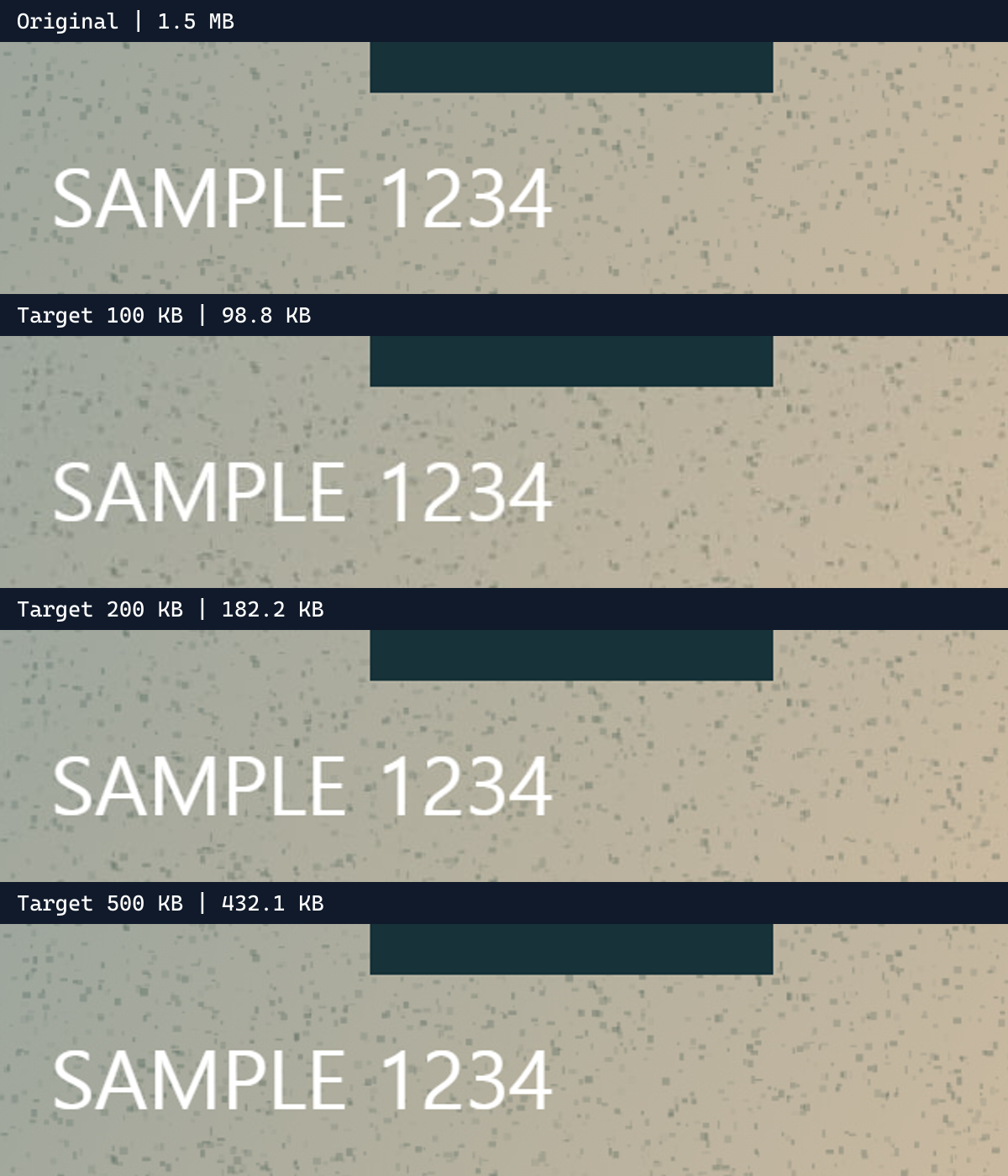
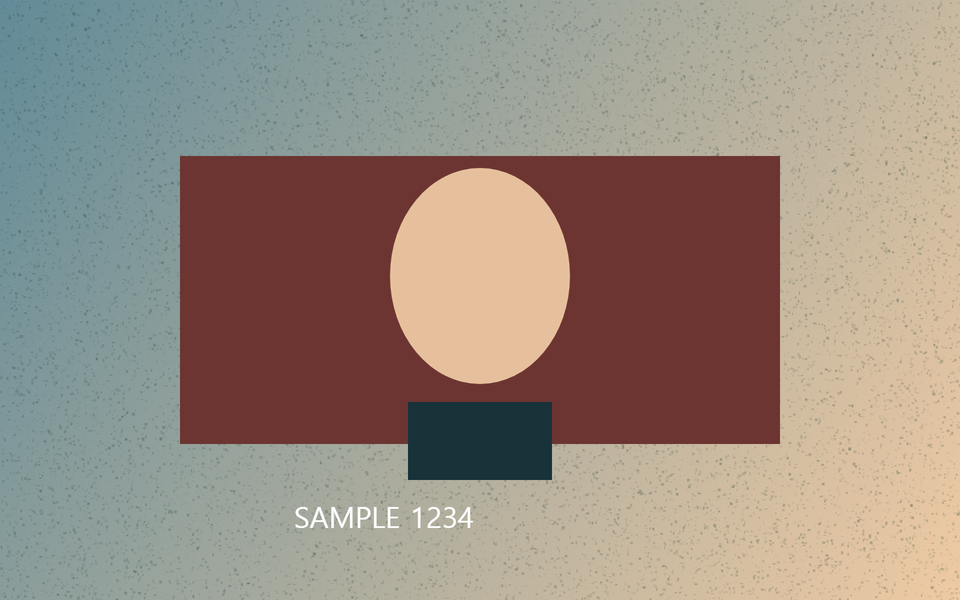
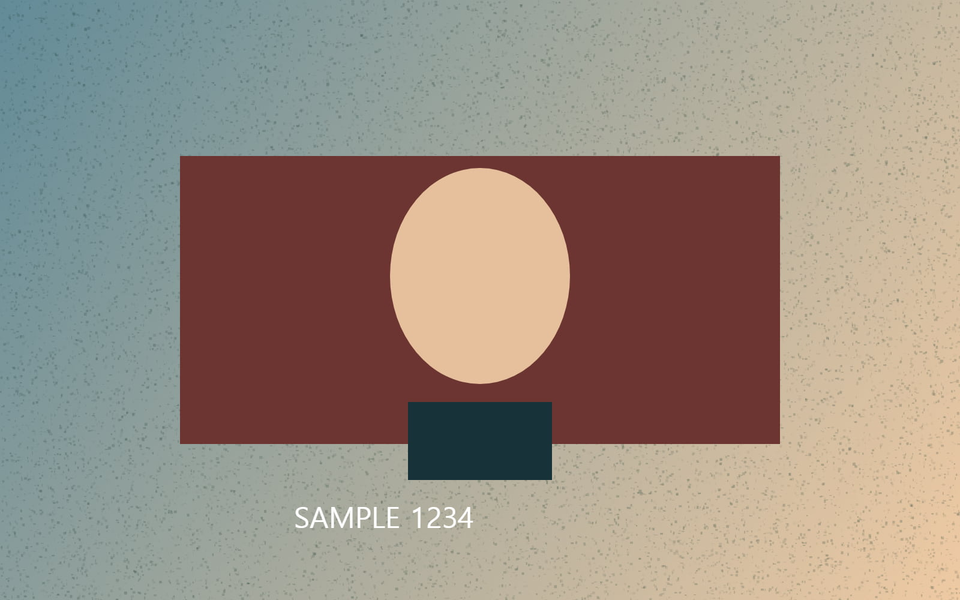
自分で描いた1600×1000のテスト画像は、目標100KBで98.8KB、200KBで182.2KB、500KBで432.1KBのJPGとして保存されました。選ばれた画質の設定は、順に83%・92%・98%です。下の表と拡大図で、同じ文字がどう見えるかを比べられます。
この画像では、目標に余裕があるほど高い画質を使えました。提出先の制限が200KBなら、182.2KBの結果をそのまま使えば問題ありません。目標ぴったりにするためにファイルを大きくし直す必要はありません。もともと小さくシンプルな写真なら、高い画質でもより小さな結果になることがあります。
顔がぼやけて見えるときは?
元の写真が数千ピクセルあり、小さな添付写真として使う予定なら、先に必要なサイズまで縮小してみましょう。大きすぎる写真を低い画質で押し込むより、ほどよいサイズで画質を上げたほうがきれいに見えることがあります。MiruKitが候補を表示したら、幅・高さと顔の輪郭をあわせて比べてください。
複数枚あるときは「最大サイズ」の方式が便利です。幅・高さのうち大きいほうを指定した値に合わせるので、横長の写真と縦長の写真を一度に縮小できます。小さな元の写真まで拡大されないよう入力値を確認し、提出先の最小ピクセル数を下回らないかも見ておきましょう。
容量は合っているのに、なぜ受け付けられないのでしょう?
まず、似た名前の元の写真を選び直していないかを確認してください。新しいコピーの名前に「提出用」や目標の容量を入れておくと見つけやすくなります。ファイルを開いて実際の形式を確かめ、添付できる枚数やファイル名の条件も読んでみましょう。形式と容量を手探りで一度に変えるより、エラーに書かれた項目から直すほうが早く済みます。
表示上の上限にとても近いファイルなら、目標を少し下げて保存し直してみる方法もあります。サービスによって、容量表示の四捨五入や計算の単位が違うことがあるためです。その場合も、最初の元の写真から作り直してください。うまくいかなかったJPGを繰り返し圧縮すると、小さな文字や顔の劣化が積み重なることがあります。
提出したファイルはどう残しておけばいいですか?
元の写真と提出用のコピーは、別々の名前で保管しましょう。ほかの申請では、もっと大きな写真や違う縦横比が必要になることがあります。実際に送ったコピーも残しておけば、あとでどの写真を提出したかを探しやすくなります。複数枚ある場合は、名前や順番が入れ替わっていないかを最後に一覧で確認してください。
作業が終わったら、ダウンロードフォルダーで新しいコピーを開き直して確認しておきましょう。ブラウザーの作業保管庫は少しのあいだ作業を続けるのに便利ですが、長く使う元の写真はご自身で保存したフォルダーで管理してください。一度確認した手順をメモしておけば、次の添付作業もぐっと簡単になります。
関連するツールを開くMiruKitで実際に確認した結果
| 設定 | 実際の容量 | 元の画像との近さ |
|---|---|---|
| 目標 100 KB · 画質 83% | 98.8 KB | 42.4 dB |
| 目標 200 KB · 画質 92% | 182.2 KB | 45.4 dB |
| 目標 500 KB · 画質 98% | 432.1 KB | 49.8 dB |
PSNRは元の画像の色の値と比べた数値で、大きいほど近いことを示します。拡大図で大事な部分もあわせて見てください。容量は1KBを1,024バイトとして計算しています。
知っておきたいこと
上の数字は、テスト画像1枚での結果です。提出の条件は、今お使いの申請画面の案内に従ってください。
元の写真の拡張子をJPGに書き換えるだけでは、中身は変わりません。「形式変換」で実際のJPGのコピーを作りましょう。
パスポートなど撮影基準がある写真は、サイズ・容量に加えて、公式の編集に関する基準も確認してください。