iPhoneの写真が応募フォームに添付できないとき:HEICをJPGに変換する
作成 · 更新 · 運営者(個人)
iPhoneで撮った写真を応募フォームに添付しようとしたら、ファイルがグレーで選べなかった、ということはありませんか?提出先がHEICに対応していない場合は、JPGのコピーを1枚作れば解決します。写真ライブラリ全体を変換するより、まずは今送る写真だけを選びましょう。
まず何を確認すればいいですか?
添付画面で、使える形式と最大容量を読んでおきましょう。JPGのみと指定されていれば形式を変え、200KB以下のような条件もあれば容量まで合わせます。幅・高さの条件も一緒にある場合は、先にリサイズをしておくと手順がシンプルになります。
できれば自分で撮った元の写真を開いてください。メッセージで何度も転送された写真は、すでに小さくなっていることがあります。ファイルアプリに保存した写真とライブラリの写真が紛らわしいときは、名前だけでなく幅・高さも見比べましょう。元の写真は残しておき、新しいコピーに「提出用」などの名前を付けておくと、あとで見つけやすくなります。
MiruKitではどう変換しますか?
- 「形式変換」でHEICの写真を開きます。初回は写真を読み込むための処理用ファイルをダウンロードするので、進行状況の表示が終わるまで待ちましょう。
- 「保存形式」でJPGを選びます。まずは標準の画質で確認し、提出先に容量の制限があるときは目標の数値を入力してください。
- 顔や小さな文字を拡大して見比べてから保存します。保存したJPGを開き直し、向きと幅・高さを確認しましょう。
最初の準備が終わるまでは、同じ作業を複数のタブで始めるより、1つのタブで進み具合を見守るのがおすすめです。処理が終われば、次の写真からは同じ設定を使いやすくなります。複数枚あるときは、まず1枚だけ保存して添付画面で開けるかを確かめてから、残りに同じ設定を使いましょう。
写真を処理するのは、今お使いの端末です。画面と処理用ファイルはインターネットからダウンロードし、選んだ写真はブラウザーの中で変換します。作業保管庫もこのブラウザーにしか残らないので、別のブラウザーで続けるときは必要な元の写真をご自身で開いてください。
実際に変換すると、どのくらいになりましたか?
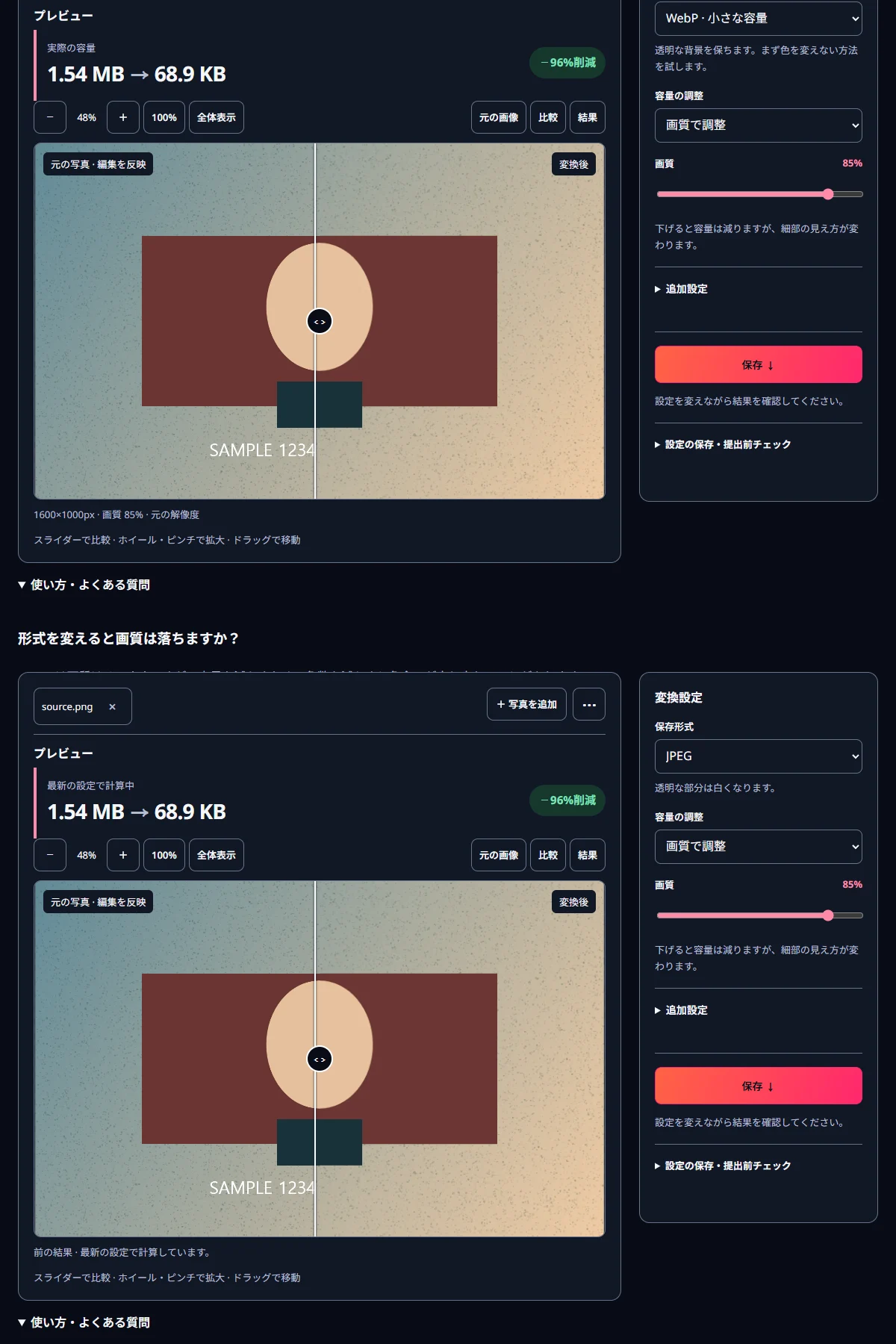
公開されているHEICのテストファイルをMiruKitで変換したところ、701.3KBのファイルが311.9KBのJPGとして保存されました。結果のサイズは1280×854pxです。このケースでは、互換性のあるコピーを作りながら容量も小さくなりました。下の表には実際の保存値を、画面の図にはJPGを選ぶ手順を載せています。
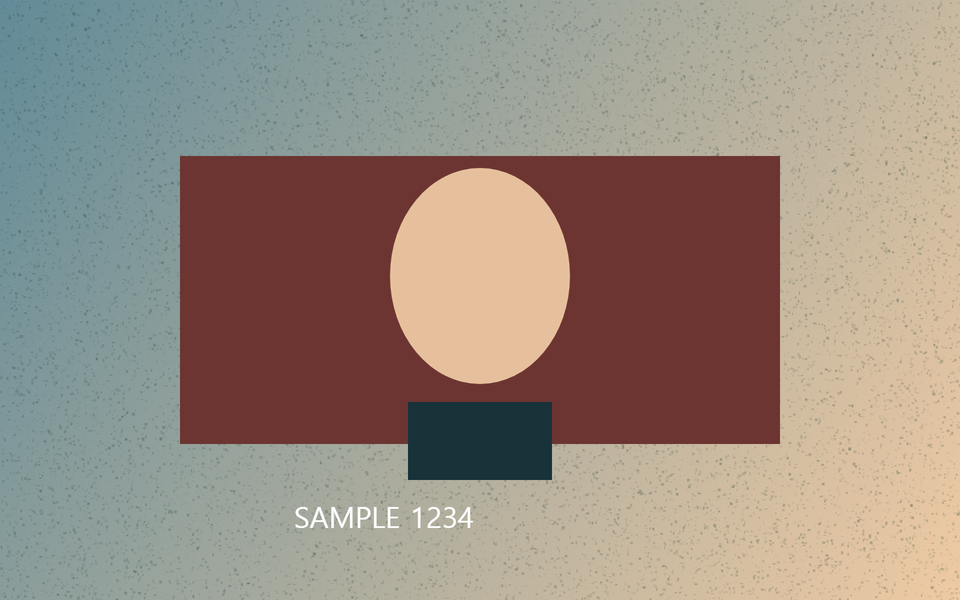
テストに使ったHEICはlibheifの公開ファイルで、説明の図とツール画面は自分で描いた別の例です。HEICの写真そのものはここには再掲していません。数値はこの1枚の入力での結果としてご覧ください。
ご自身の写真で結果のほうが大きくなった場合は、必要な幅・高さから見直してみましょう。画面上で小さく使う写真なら、サイズを少し小さくしてから容量を合わせられます。大きく印刷するための元の写真まで小さくする必要はないので、用途に合ったコピーだけを用意してください。
これから撮る写真もJPGにできますか?
対応しているiPhoneでは、「設定」→「カメラ」→「フォーマット」→「互換性優先」を選ぶと、それ以降の通常の写真をJPEGで撮影できます。添付する機会が多いなら便利な選択です。保存容量を節約したい場合は「高効率」のままにして、送るときだけJPGのコピーを作っても構いません。Appleの案内は下の出典からご覧いただけます。
すでに撮った写真は、「形式変換」で別途変換しましょう。Macをお使いなら、「写真」や「プレビュー」アプリからJPEGで書き出す方法もあります。端末の間でファイルを移したあとは、届いたファイルの形式を一度確認しておくと、同じ作業を繰り返す手間を減らせます。
色や向きが違って見えるときは?
元の写真とJPGを、同じ画面・同じアプリで並べて見てください。明るい部分の印象が違うときは、HDR表示の違いも考えられます。写真が横向きになっている場合は、「形式変換」で回転してから新しいコピーを保存しましょう。メッセージアプリで送り直す前にファイルそのものを開いてみると、変換結果をはっきり確認できます。
小さな文字が大事な写真は文字の端を、顔写真は目と髪の毛を見ましょう。写真全体を画面に合わせて見るのと、実際のサイズに拡大して見るのを一度ずつ行っておくと安心です。最後に、保存したばかりのファイルを添付画面で選び、そこでのプレビューまで確認してください。
関連するツールを開くMiruKitで実際に確認した結果
| 設定 | 実際の容量 | 確認した値 |
|---|---|---|
| HEIC → JPG元の画像 701.3 KB | 311.9 KB | 1280×854 px |
知っておきたいこと
ファイル名の.heicを.jpgに書き換えるだけでは、中身は変わりません。「形式変換」でコピーを作ってください。
JPGのコピーは、最初の1枚の画像を共有するためのファイルです。複数枚の画像・深度情報・HDRといった元のファイルの機能が必要なら、HEICも保管しておきましょう。
パスポート写真は形式だけでなく撮影・編集の基準にも従う必要があるので、提出先の公式案内もあわせて確認してください。
公式の出典

出典の確認日 2026-10-15