写真の位置情報を削除する:まずは共有するコピーを確認しましょう
作成 · 更新 · 運営者(個人)
自宅で撮った写真をフリマアプリに載せたいけれど、撮影場所まで伝わってしまわないか心配ですか?共有するコピーの撮影情報を削除し、ファイル名や写真に写った住所もあわせて確認しましょう。自分で保管する元の写真は、別に残しておけば大丈夫です。
位置情報はどこに入っているのですか?
写真のファイルには、撮影日やカメラの情報と一緒に、緯度・経度が記録されていることがあります。こうした付加情報は一般にEXIFと呼ばれます。まずは撮影情報を表示して、位置情報があるかどうかを見てみましょう。ファイルによって入っている項目が違うので、一度開いて確かめるのがいちばん早い方法です。
位置情報のタグと、写真に写っている内容は分けて考えましょう。窓の外の建物の名前、宅配便のラベル、玄関の部屋番号は目に見える手がかりです。ファイル名に人の名前や住所が入っていたら、コピーの名前も変えておいてください。共有する前にこの3か所を順に確認すれば、見落としが減ります。
MiruKitではどう削除しますか?
- 「形式変換」で元の写真を開き、撮影情報を表示して位置情報があるかを確認します。
- 保存の設定で、撮影情報を削除する方法を選びます。公開するコピーなら、必要な項目だけを残すかどうかもあわせて考えましょう。
- 保存したコピーを開き直して位置情報が消えたかを確認し、写真の内容とファイル名もチェックします。
MiruKitは、初期設定で撮影情報を削除して保存します。撮影日やカメラといった基本の情報を残す設定を選んだ場合は、送る目的に本当に必要な値かを見直してください。旅行写真の元データの撮影日は自分で整理するときに役立つので、共有用のコピーと分けて保管しておくと便利です。
実際のテストで削除できましたか?
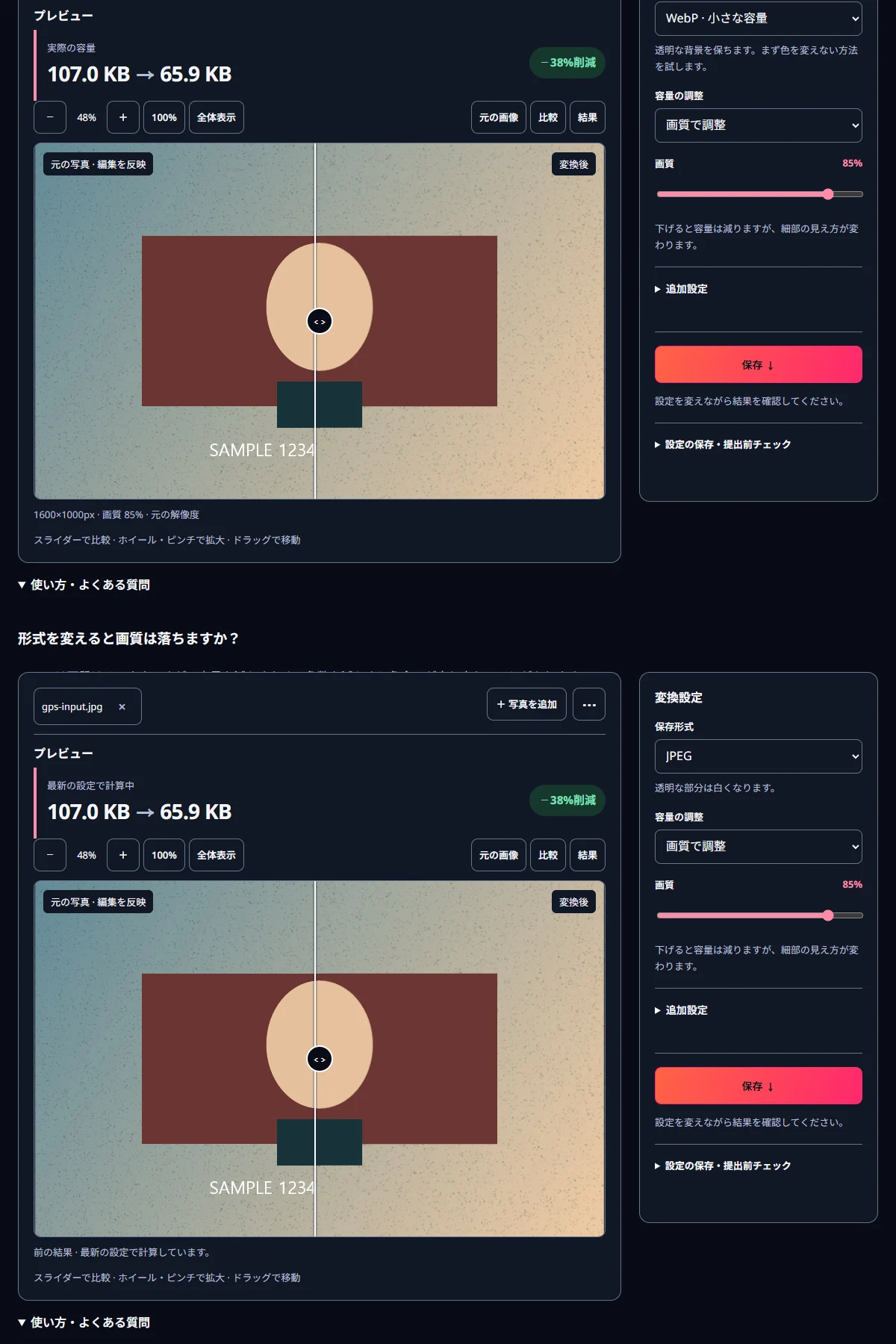
自分で作ったJPGに架空の位置情報タグを入れ、MiruKitの撮影情報を削除する設定で保存しました。入力にはGPSタグがありましたが、結果にはありませんでした。下の表に、ファイルの容量と一緒に前後の状態を記載しています。テストの座標は作った数値なので、実在する人の位置は含まれていません。
このように結果のファイルをもう一度調べれば、設定を選んだことと実際の保存結果の両方を確かめられます。ご自身の写真も、送るコピーを基準に確認してください。元の写真に位置情報が残っていても、コピーから削除していれば、それぞれ別の状態で保管できます。
画質はそのままで、情報だけを削除できますか?
すでに小さいJPGを同じ形式のまま使いたいなら、不要な再圧縮を減らす流れで作業しましょう。MiruKitは、元の画像をそのまま使えるかを先に確認し、撮影情報の設定も反映します。保存したあとは情報と容量を確認し、写真も一度開いてみれば大丈夫です。
写真を切り抜いたり向きを変えたりする必要があるなら、元の写真で編集してから、最終的なコピーで情報を削除しましょう。複数のツールを行き来して途中のJPGを何度も保存するより、作業を続けて行うほうが管理しやすくなります。元の写真は個人用のフォルダーに、共有する結果は別のフォルダーにまとめておくと、選ぶときも迷いません。
写真に写った住所や顔はどうすればいいですか?
不要な端の部分は、「切り抜き」で取り除きましょう。顔やナンバープレートを隠すときは、「切り抜き・消去」で範囲を選んでモザイクをかけられます。見られたくない文字は、内容が十分に隠れているかを保存したファイルを拡大して確認してください。ガラスや鏡に同じ情報が映り込んでいないかも見ておくと安心です。
複数枚を載せるなら、1枚ずつ確認しましょう。1枚目でラベルを隠しても、次の写真ではそのまま見えていることがあります。物を見せるのに必要な部分だけを残せば、写真もすっきりして確認する範囲も減ります。作業を終えた結果だけを共有用のフォルダーにまとめておくと、元の写真を間違えて選ぶことを防げます。
ブラウザーに残った作業も片付けますか?
作業保管庫は、このブラウザーにしか残りません。初期設定の24時間、または設定した期間を過ぎた作業は、次にサイトを開いたときに整理されます。すぐに空にしたいときは、設定の「保存データの管理」から削除してください。別の端末や別のブラウザーに、保管庫が自動で作られる仕組みではありません。
ダウンロードしたコピーと、接続したフォルダーのバックアップは、それぞれの場所で整理してください。作業保管庫から削除したあとも、必要な最終コピーはご自身で保存したフォルダーに残せます。作業中のデータと長く保管するデータを分けておくと、次の写真を編集するときも楽になります。
送る直前には何を確認すればいいですか?
最終的なコピーを開き、撮影情報、写真の内容、ファイル名の順に確認しましょう。メッセージや投稿に添付するときは、そのコピーを直接選びます。元の写真と名前が似ているなら、コピーに「共有用」と付けておきましょう。送ったあとは、実際に掲載された画像が正しいかも一度見ておくと安心です。
すでに載せた元の写真を差し替えるときは、そのサービスで差し替えや削除を行ってください。新しいコピーを用意しておき、提出したファイルを1つずつ差し替えていけば、どこまで片付けたかを覚えておきやすくなります。
関連するツールを開くMiruKitで実際に確認した結果
| 設定 | 実際の容量 | 確認した値 |
|---|---|---|
| 撮影情報を削除 | 107.3 KB | GPSタグ: あり → なし |
知っておきたいこと
上のテストでは、JPGのEXIFにある位置情報タグを確認しました。ほかの形式も、保存したコピーで情報を確かめてください。
位置情報のタグを削除しても、写真に写った風景やラベルから場所を推測できることがあります。見えている内容もあわせて確認しましょう。
端末からコピーを削除しても、すでに共有したファイルは残っていることがあるので、そのサービスで別に整理してください。