黄色っぽい・青っぽい写真は、ホワイトバランスとスポイトで色を合わせる
作成 · 更新 · 運営者(個人)
家では白いはずのカップが、写真では黄ばんで見えませんか?明るさを上げても、黄色っぽさはそのまま残ります。こんなときに変えるべきなのは、明るさよりも色のバランスです。写真の中で、もともと白やグレーだった部分を見つけると、出発点をつかみやすくなります。
黄色っぽい写真と暗い写真は、どう見分けますか?
まず白い紙や壁を見ましょう。暗くてもグレーに近いなら明るさの調整から、十分に明るいのに黄色や青に寄っているなら色の調整から始めてみてください。両方の問題がある写真は、明るさをおおまかに合わせてから色を見ると楽です。黄色い照明の下で撮った写真で「露出」だけを上げると、より明るい黄色の写真になってしまうこともあります。
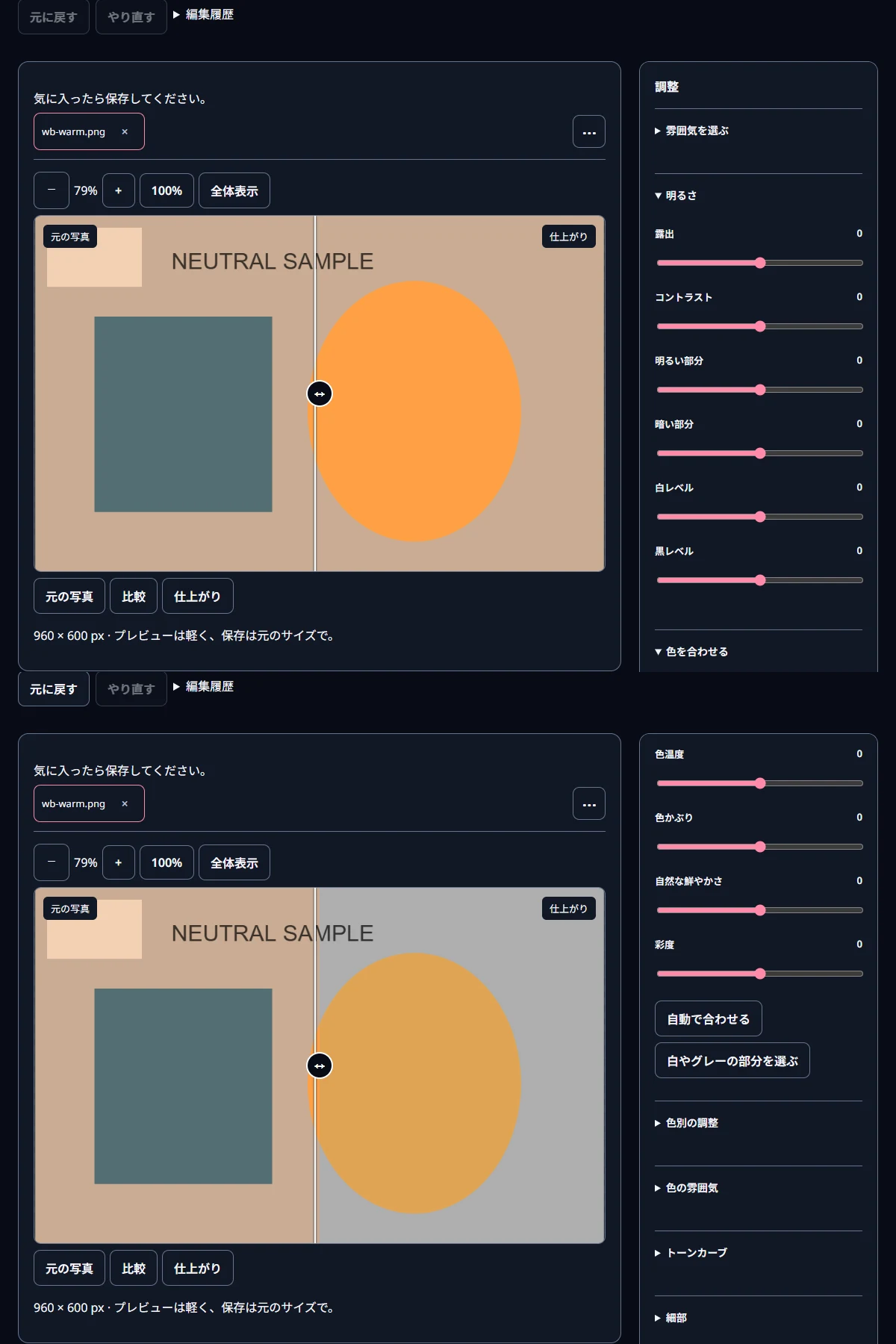
ホワイトバランスとは、白やグレーのような無彩色を基準にして色のバランスを決める作業です。MiruKitでは、「色を合わせる」に「色温度」と「色かぶり」、自動調整、スポイトがまとまっています。「色温度」は暖かい側と冷たい側を、「色かぶり」は緑と赤紫の傾きを扱うと考えれば大丈夫です。
スポイトはどこを選べばいいですか?
撮影したときに、実際にグレーや白だった物を選びます。文字のない紙の部分、無彩色の布、グレーカードがよい候補です。黄色いカップを白くしたいという理由でそこを選ぶと、写真全体がその反対の色に動いてしまうことがあります。もともとの色がわかっている部分が必要です。
光が反射して真っ白になったところや、ほとんど黒いところは避けましょう。残っている色の情報が少ないためです。MiruKitは選んだ場所の周りの小さな範囲を見てバランスを計算するので、物の境目や文字が混ざったところより、均一に見える内側を選ぶほうがうまくいきます。
自分で作った画像では、どのくらい変わりましたか?
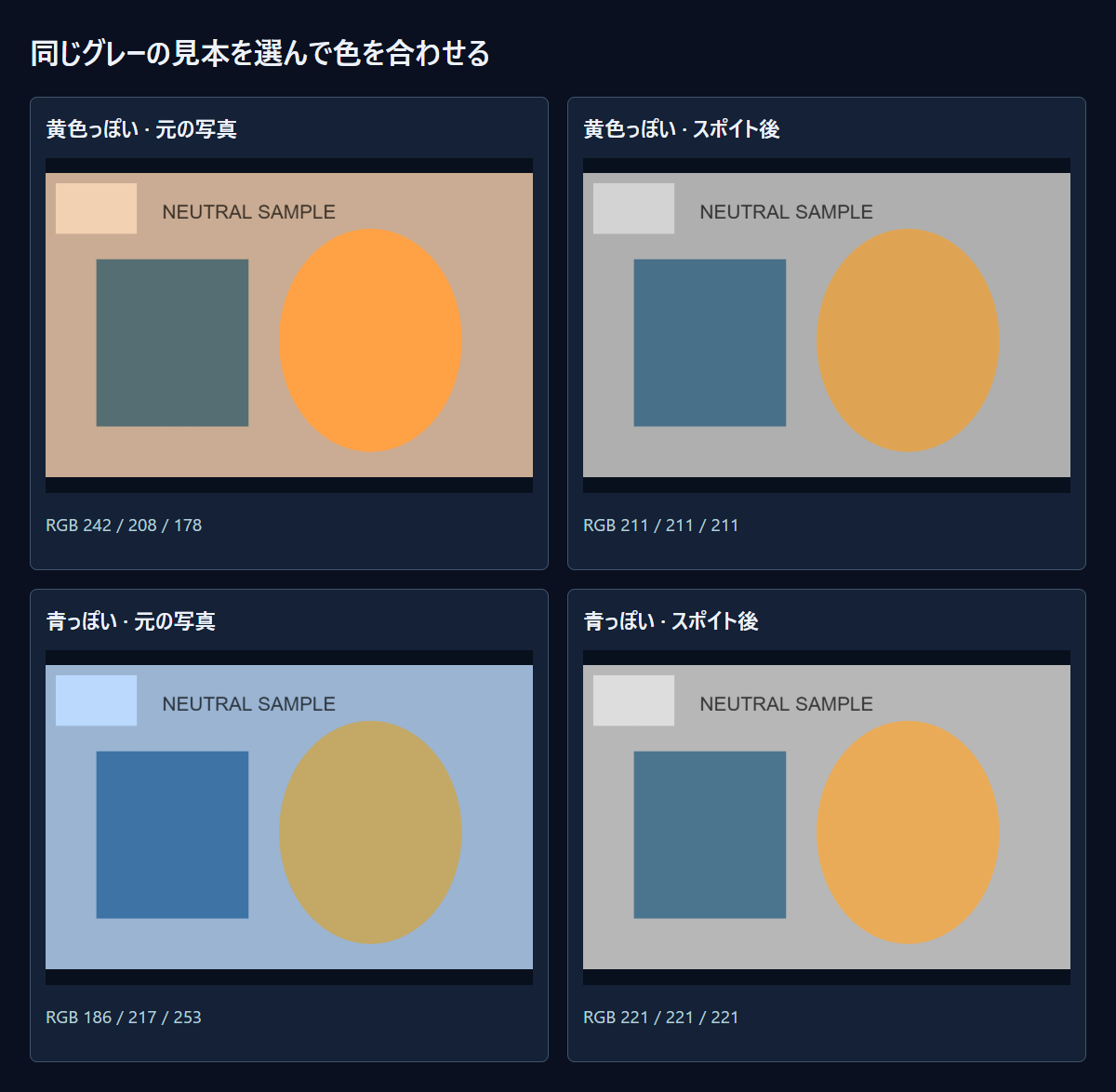
明るいグレーの見本と、青・黄色の物体がある960×600の画像を作りました。実際に撮影した写真の代わりに、基準の色がわかる合成画像に暖色と寒色をそれぞれかぶせ、同じグレーの見本をMiruKitのスポイトの計算に入れています。
暖色をかぶせた画像の見本は、赤・緑・青の値が242・208・178でした。補正後は211・211・211になり、3色の差は64から0に縮まりました。寒色の画像は186・217・253から221・221・221に変わり、差は67から0になりました。この例では、グレーの基準を選ぶ方法で、黄色っぽさも青っぽさもどちらも整えられました。
2つの結果でグレーの明るさが211と221と違う点にも注目です。今回の計算は見本の色のバランスを合わせたもので、元のすべての色と明るさをそのまま取り戻したわけではありません。下の前後の図で、見本だけでなく青い物体と黄色い物体も一緒に見ると、違いがよりわかりやすくなります。
MiruKitで色を合わせる手順
- 「フィルター」で元の写真を開き、「色を合わせる」を開きます。雰囲気のプリセットはいったん外してから始めると、変化がよく見えます。
- 「自動で合わせる」を一度試します。全体の色が自然になれば、そこから少し調整するだけでも十分です。
- もともと無彩色の部分がわかっているなら、スポイトの「白やグレーの部分を選ぶ」を押して、その内側を選びます。
- 写真全体に戻り、肌、白い物、商品の色を確認します。必要なら「色温度」と「色かぶり」を少し動かします。
- 元の写真と比べてから、コピーとして保存します。比べているあいだは、画面の明るさも変えないほうがよいでしょう。
自動調整でかえって不自然になったときは?
緑の森やオレンジの壁のように1つの色が多い写真は、その色が照明によるものか、実際の物の色なのかを見分けにくくなります。自動調整を正解のように受け取るより、元の写真と比べてみてください。無彩色だとわかる部分がなければ、「色温度」を少しずつ動かしながら、肌や覚えている物の色を見るほうが楽です。
室内の照明と窓からの光が一緒に入った写真では、片方に合わせるともう片方の色が残ることもあります。写真全体に同じバランスを適用するツールなので、いちばん大事な被写体から合わせるのが現実的です。商品を撮るなら、撮影時に照明を1種類にそろえ、グレーカードを1枚一緒に写しておくと、次の作業が楽になります。
画面によって色が違って見えるときは、何を信じればいいですか?
スマートフォンの目にやさしい表示やナイトモードがオンになっていると、白も暖かく見えることがあります。比べているあいだはその設定を一定にして、同じ画面で元の写真と結果を並べて見てください。ネットショップの商品の色を正確に見せたいなら、実物とも照らし合わせるのがおすすめです。
関連するツールを開くMiruKitで実際に確認した結果
| 例 | 補正前のRGB | 補正後のRGB |
|---|---|---|
| 黄色っぽい | 242 / 208 / 178 | 211 / 211 / 211 |
| 青っぽい | 186 / 217 / 253 | 221 / 221 / 221 |
自作の960×600画像にある同じグレーの見本(5×5の範囲)を、公開中のneutralGainスポイト計算に渡しました。数値は0〜255のRGBで、カラーチャートによる正確さの認証ではありません。
知っておきたいこと
今回の数値は、合成した見本のRGBのバランスを試したものです。実際に撮影した写真のすべての色が正確になったと保証する値ではありません。
もともとの色がわかる無彩色の見本を選び、元の写真は別に残しておきましょう。白い物でも、照明や影によってさまざまな色に見えることがあります。
公式の出典
出典の確認日 2026-10-15