노랗거나 파란 사진, 화이트밸런스와 스포이트로 색 맞추기
작성 · 갱신 · 운영자(개인)
집에서는 흰색이던 컵이 사진 속에서는 누렇게 보이나요? 밝기를 올려도 노란 기운은 그대로 남습니다. 이럴 때 바꿀 것은 밝기보다 색의 균형이에요. 사진 속에서 원래 흰색이나 회색이었던 부분을 찾으면 출발점을 잡기 쉽습니다.
노란 사진과 어두운 사진은 어떻게 구분하나요?
흰 종이와 벽을 먼저 봅니다. 어둡지만 회색에 가깝다면 빛 조절부터, 충분히 밝은데 노랗거나 파랗다면 색 맞추기부터 시작해 보세요. 두 문제가 함께 있는 사진은 밝기를 대략 맞춘 다음 색을 보면 편합니다. 노란 조명 아래 찍은 사진을 노출만 올리면 더 밝은 노란 사진이 되기도 해요.
화이트밸런스는 흰색과 회색 같은 중립색을 기준으로 색의 균형을 정하는 작업입니다. 미루킷에서는 ‘색 맞추기’에 색온도와 색조, 자동, 스포이트가 모여 있습니다. 온도는 따뜻한 쪽과 차가운 쪽, 색조는 초록과 자주 기운을 다룬다고 생각하면 됩니다.
스포이트는 어디를 찍어야 할까요?
사진을 찍을 때 실제로 회색이나 흰색이었던 물건을 고릅니다. 글자가 없는 종이 부분, 무채색 천, 회색 카드가 좋은 후보예요. 노란 컵을 흰색으로 만들고 싶다는 이유로 찍으면 사진 전체가 그 반대색으로 움직일 수 있습니다. 원래 물건의 색을 아는 부분이 필요해요.
빛이 반짝여 새하얗게 된 곳이나 거의 검은 곳은 피합니다. 남아 있는 색 정보가 적기 때문입니다. 미루킷은 누른 곳 주변의 작은 영역을 보고 균형을 계산하므로, 물건의 경계나 글자가 섞인 곳보다 고르게 보이는 안쪽을 고르는 편이 낫습니다.
직접 만든 그림에서는 얼마나 바뀌었나요?
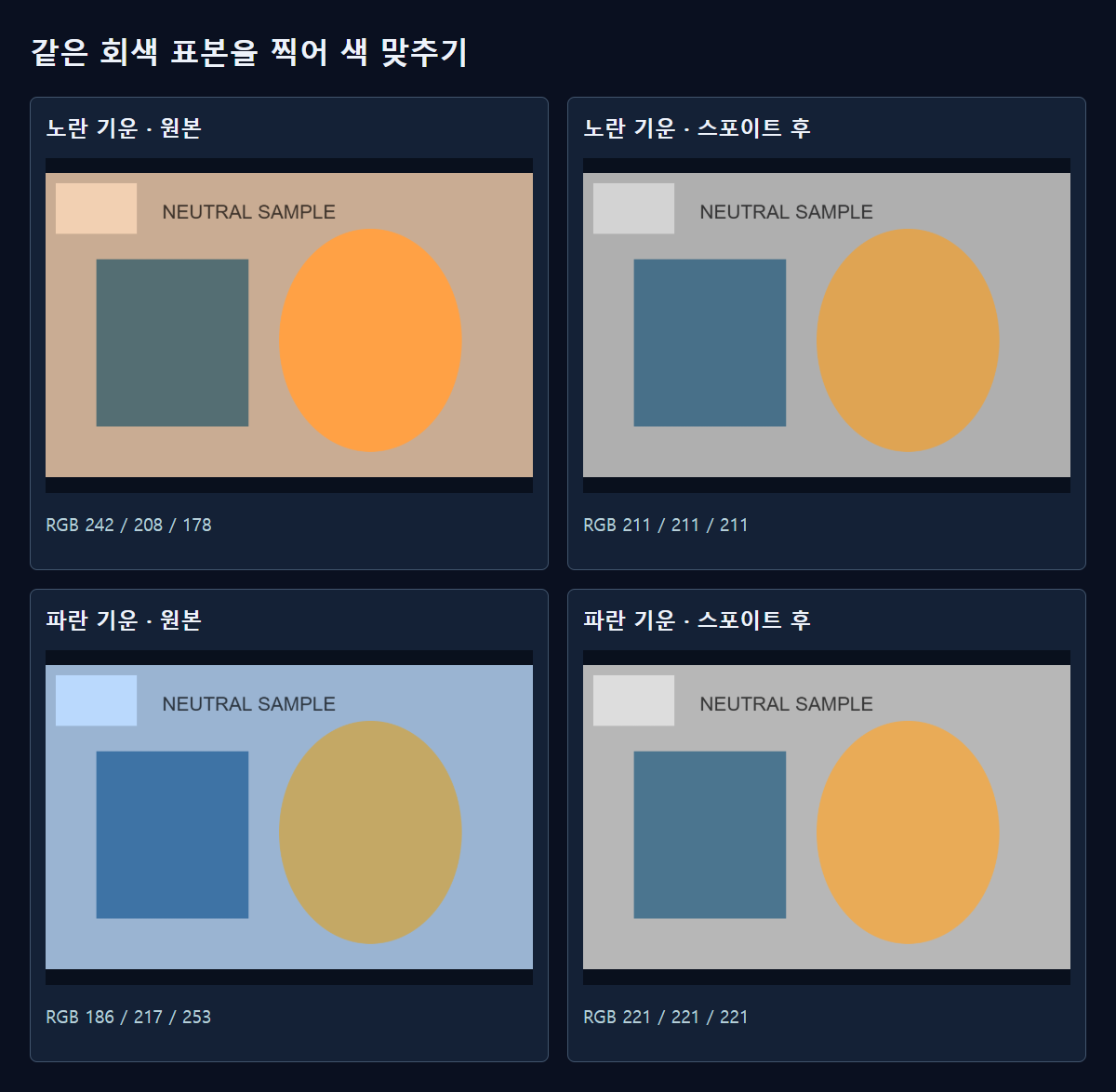
밝은 회색 표본과 파란·노란 물체가 있는 960×600 그림을 만들었습니다. 실제 촬영 사진 대신 기준 색을 알 수 있는 합성 그림에 따뜻한 색과 차가운 색을 각각 입히고, 같은 회색 표본을 미루킷 스포이트 계산에 넣었어요.
따뜻한 그림의 표본은 빨강·초록·파랑 값이 242·208·178이었습니다. 보정 후에는 211·211·211이 돼 세 색의 차이가 64에서 0으로 줄었습니다. 차가운 그림은 186·217·253에서 221·221·221로 바뀌었고, 차이는 67에서 0이 됐어요. 이 예시에서는 회색 기준을 찍는 방법이 노란 기운과 파란 기운을 모두 정리했습니다.
두 결과의 회색 밝기가 211과 221로 다른 것도 볼 만합니다. 이번 계산은 표본의 색 균형을 맞춘 것이고 처음의 모든 색과 밝기를 그대로 되찾은 것은 아니에요. 아래 전후 그림에서 표본뿐 아니라 파란 물체와 노란 물체도 같이 보면 차이가 더 잘 보입니다.
미루킷에서 색을 맞추는 순서
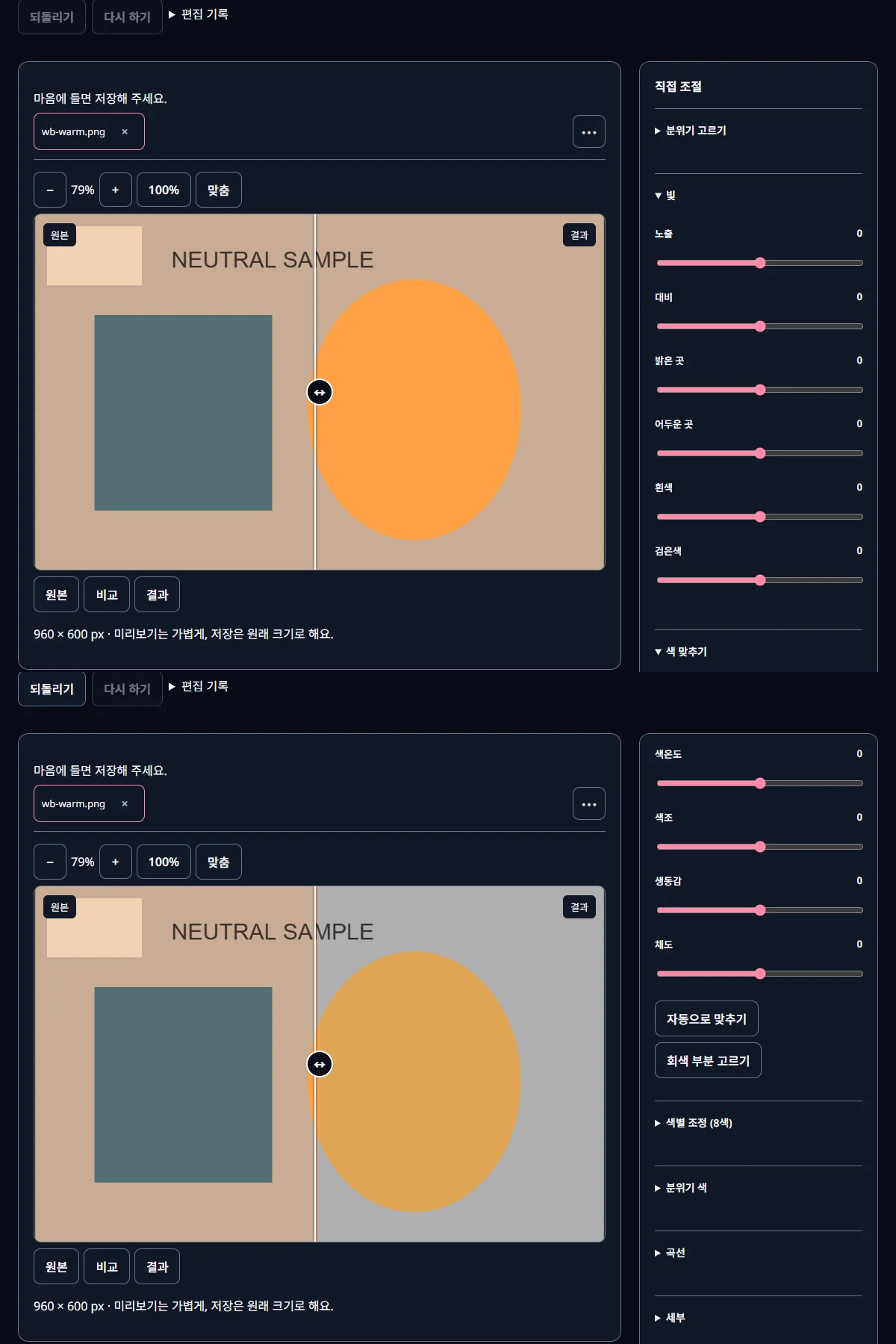
- 사진 보정에서 원본을 열고 ‘색 맞추기’를 펼칩니다. 분위기 프리셋은 잠시 빼고 시작하면 변화가 잘 보입니다.
- ‘자동’을 한 번 확인합니다. 전체 색이 자연스러워지면 거기에서 조금만 조절해도 됩니다.
- 원래 무채색인 부분을 알고 있다면 스포이트를 누르고 그 안쪽을 찍습니다.
- 전체 사진으로 돌아와 피부, 흰 물건, 상품색을 봅니다. 필요하면 색온도와 색조를 조금 움직입니다.
- 원본과 비교한 뒤 사본으로 저장합니다. 비교할 때 화면 밝기도 그대로 두는 편이 좋습니다.
자동이 오히려 이상하게 맞추면요?
초록 숲이나 주황 벽처럼 한 색이 많은 사진은 그 색이 조명 때문인지 실제 물체 때문인지 구분하기 어렵습니다. 자동을 기준 답처럼 따르기보다 원본과 비교해 보세요. 중립색을 아는 부분이 없다면 온도를 조금씩 움직이면서 피부나 기억나는 물건의 색을 보는 쪽이 편합니다.
실내등과 창문 빛이 함께 들어온 사진은 한쪽을 맞추면 다른 쪽이 남을 수도 있어요. 전체에 같은 균형을 적용하는 도구이므로 가장 중요한 피사체를 먼저 맞추는 것이 현실적입니다. 상품을 찍는다면 촬영할 때 조명을 하나로 정리하고 회색 카드를 한 장 함께 찍어 두면 다음 작업이 쉬워집니다.
화면마다 색이 달라 보이면 무엇을 믿나요?
휴대폰의 눈 편한 화면이나 야간 모드가 켜져 있으면 흰색도 따뜻해 보일 수 있습니다. 비교하는 동안 그 설정을 일정하게 두고 같은 화면에서 원본과 결과를 나란히 보세요. 쇼핑몰 상품색을 정확히 보여 줘야 한다면 실제 물건과도 대조하는 편이 좋습니다.
관련 도구 열기미루킷으로 직접 확인한 결과
| 예시 | 보정 전 RGB | 보정 후 RGB |
|---|---|---|
| 노란 기운 | 242 / 208 / 178 | 211 / 211 / 211 |
| 파란 기운 | 186 / 217 / 253 | 221 / 221 / 221 |
직접 만든 960×600 그림의 같은 회색 표본 5×5 영역을 실제 neutralGain 스포이트 계산에 넣었습니다. 숫자는 0~255 RGB이며 색상표 정확도 인증이 아닙니다.
알아둘 점
이번 수치는 합성 표본의 RGB 균형 시험입니다. 실제 촬영 사진의 모든 색이 정확해졌다는 인증값은 아닙니다.
원래 색을 아는 중립 표본을 고르고, 원본은 따로 남겨 두세요. 흰 물건도 조명과 그림자에 따라 여러 색으로 보일 수 있습니다.
공식 출처
출처 확인일 2026-10-15