ぼけた写真は「シャープ」でどこまで戻る?
作成 · 更新 · 運営者(個人)
ピントが少し外れた写真を開いて、「シャープ」のスライダーを最後まで上げてみたことはありませんか。思ったほどくっきりしないことがよくあります。MiruKitの「写真補正とフィルター」の「細部」にある調整が何を戻せて何を戻せないのか、ぼけの量が正確に分かっている画像で測りました。
「細部」にはどんなスライダーがある?
「細部」には、テクスチャ、明瞭度、かすみを除去、シャープ、ノイズを軽減があります。ぼけに関係するのは、テクスチャ、明瞭度、シャープです。シャープはすぐ隣のピクセルとの差を大きくし、テクスチャはそれより少し大きな模様、明瞭度はさらに広い範囲の明暗差を扱います。MiruKitのシャープは強い境目ではわざと弱く働くように作られていて、黒い文字のまわりに白い縁ができにくくなっています。
ぼけの量が分かっている画像で測りました
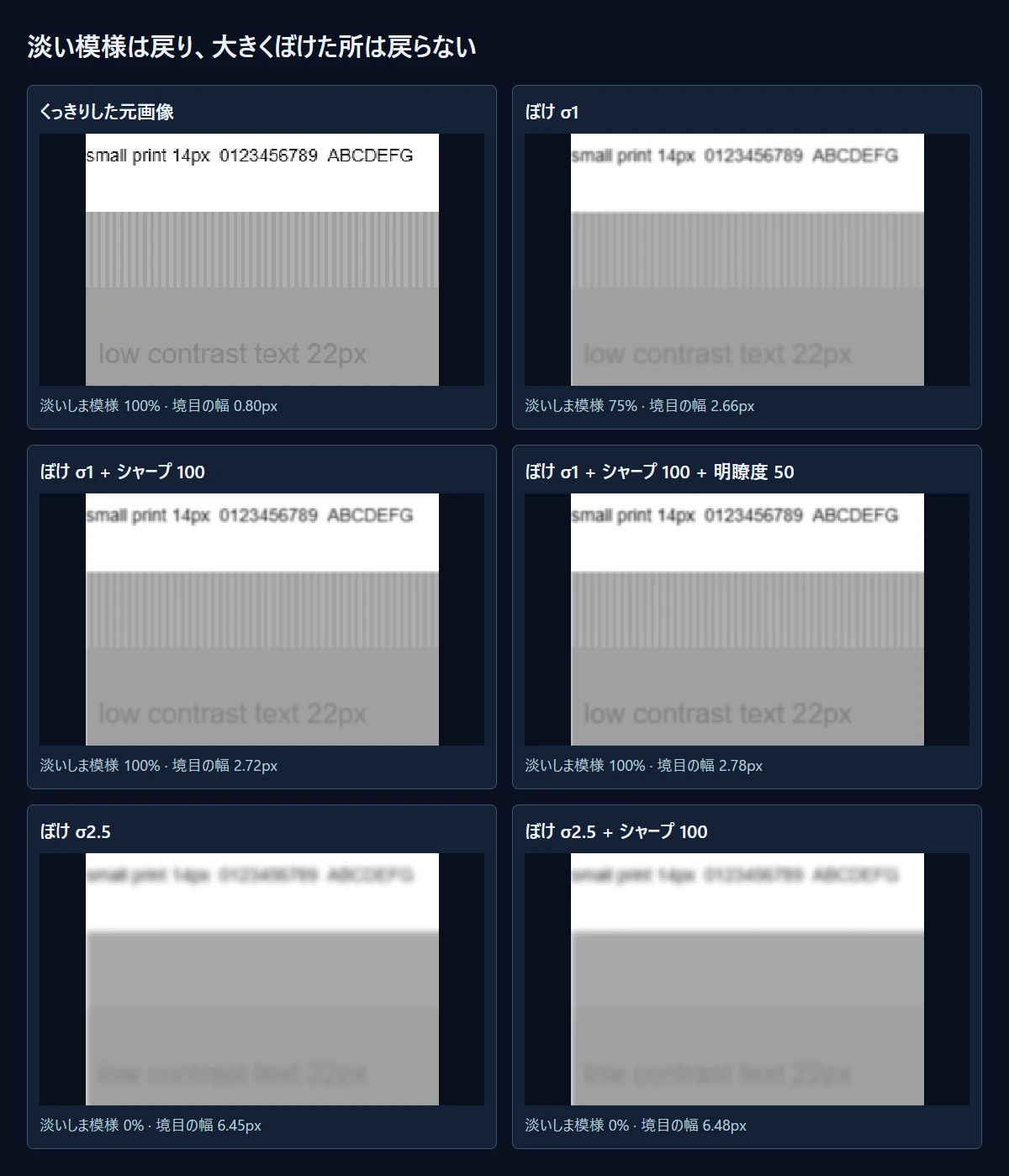
1200×800の画像に、黒い四角の境目、太い文字と小さな文字、2ピクセル間隔の濃いしま模様、そして明るさが16段階しか違わない淡いしま模様と淡い文字を描きました。この画像に計算で同じぼけを2つの強さ(σ1とσ2.5)で加え、写真補正で保存するときと同じ経路で処理しました。
弱いぼけσ1では、淡いしま模様のコントラストが元の75%に下がりました。シャープ50で87%、100で100%まで戻っています。テクスチャ100は125%と元より濃くなり、明瞭度50は76%でほぼそのままでした。一方、黒い四角の境目の幅は、ぼけた状態の2.66ピクセルからシャープ100の後で2.72ピクセルと、実質的に変わりません。濃いしま模様も29%から30%に動いただけで、境目の外側が光る縁はどの場合も出ませんでした。
強いぼけσ2.5では、淡いしま模様は0%で消えていて、シャープ100をかけても0%のままでした。境目の幅も6.45ピクセルから6.48ピクセルで変わらず、画像全体のPSNRは17.40dBから17.44dBへ0.04dB上がっただけです。にじんで混ざってしまった情報は、このスライダーでは分け直せないということです。
自分の写真はどちら?
100%表示にして、黒い文字や窓枠のような濃い境目を見ます。今回のテストでは、弱いぼけの境目は2.66ピクセル、強いぼけは6.45ピクセルにわたって灰色ににじんでいました。境目が1〜2ピクセルの中で切り替わり、淡い模様だけが弱く見えるならシャープが役立ちます。境目が何ピクセルにもわたってぼやけているなら、このスライダーではほとんど変わらないと考えてください。
文字でも見当がつきます。弱いぼけでは14ピクセルの小さな文字がぼやけても読めましたが、強いぼけではシャープ100の後でも読めませんでした。読めない文字を読めるようにするスライダーではありません。
では、どんなときに使う?
少しだけ甘い写真、縮小して締まりがなくなった写真、布や髪のように淡い模様が多い写真に向いています。手ぶれで文字が二重に見える写真や、ピントが大きく外れた写真はこの方法では直しにくいので、撮り直すか別の元画像を探す方が早いでしょう。「画像を拡大」の「AI補正・サイズを維持」は別の仕組みの道具ですが、今回は測っていません。
すでにくっきりした画像にシャープ100をかけると、淡いしま模様が元の137%まで濃くなりました。はっきりした写真では肌や壁がざらついて見えることがあるので、控えめに使いましょう。反対に、甘い写真を100まで上げてもまだ甘いなら、その先はスライダーではなく元画像の問題です。
プレビューでは弱く見えるときは?
プレビューは軽く表示するために小さいサイズで計算しますが、保存するときは元の写真のサイズで計算し直します。シャープが見る範囲も写真の大きさに合わせて広がるようになっています。そのため、全体表示ではほとんど違いが見えなくても、100%では見えることがよくあります。判断は100%表示と保存したファイルでしてください。
MiruKitで調整する手順
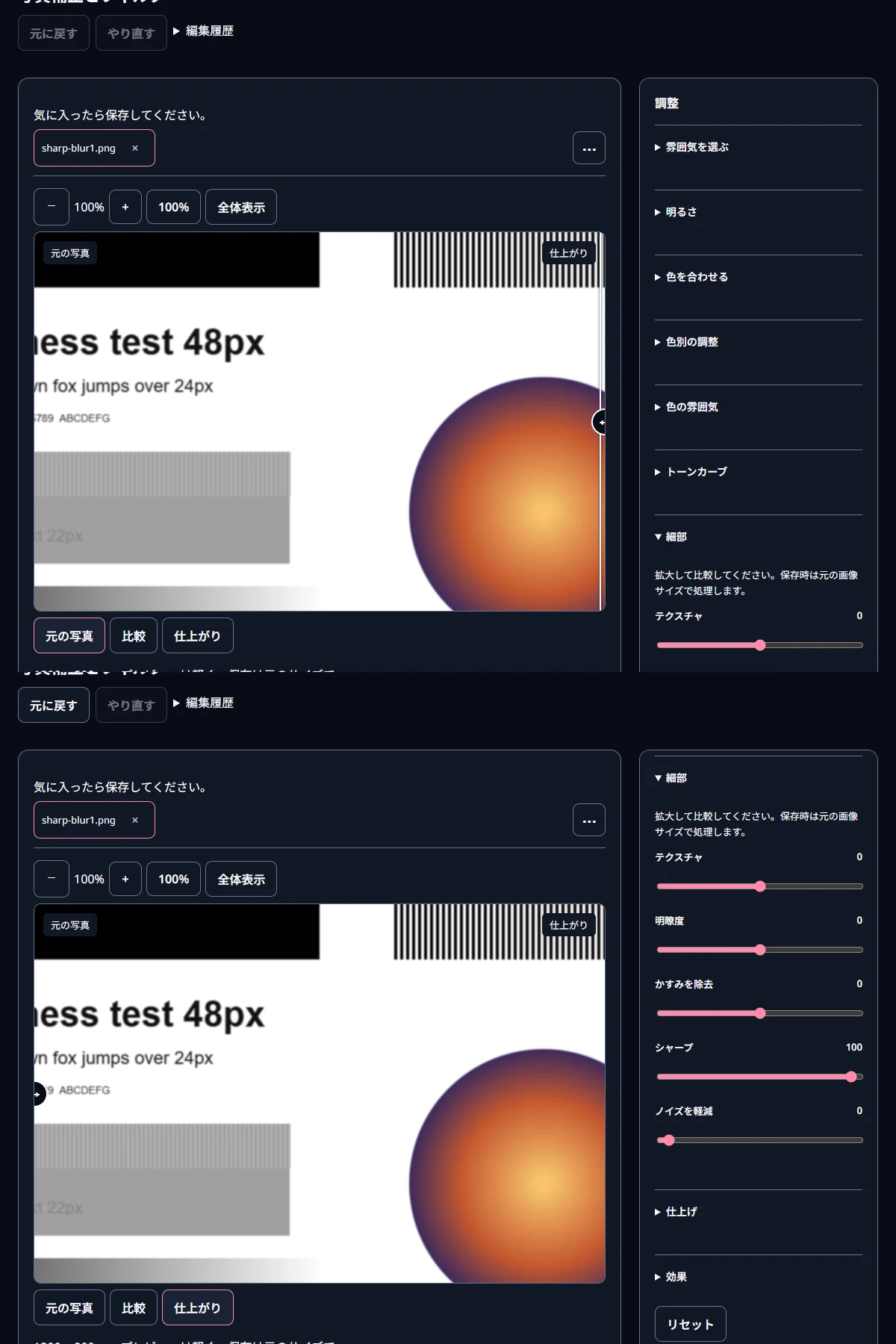
- 「写真補正とフィルター」で写真を開き、ズームの「100%」を押して実際の大きさで見ます。縮小した画面では違いが見えにくいからです。
- 「細部」を開いてシャープを50くらいから上げます。「元の写真」と「仕上がり」を交互に押して比べます。
- 髪や布にもう少し欲しければ、テクスチャを少し足します。肌がざらついて見えたら戻します。
- 保存したファイルを開き直して、同じ場所を見ます。保存時は元の画像サイズで処理されます。
スライダーをいくつも同時に上げると、どれが効いたのか分からなくなります。1つずつ試して、変化が見えなかったものは0に戻しておきましょう。今回のテストでも、シャープ100に明瞭度50を足した結果は、シャープ100だけの結果とほとんど同じでした。
関連するツールを開くMiruKitで実際に確認した結果
| 入力 · 設定 | 境目の幅 | 淡いしま模様 | 全体のPSNR |
|---|---|---|---|
| ぼけ σ1 | 2.66 px | 75% | 21.61 dB |
| ぼけ σ1 + シャープ 50 | 2.69 px | 87% | 21.65 dB |
| ぼけ σ1 + シャープ 100 | 2.72 px | 100% | 21.66 dB |
| ぼけ σ1 + 明瞭度 50 | 2.69 px | 76% | 21.62 dB |
| ぼけ σ1 + テクスチャ 100 | 2.69 px | 125% | 21.65 dB |
| ぼけ σ1 + シャープ 100 + 明瞭度 50 | 2.78 px | 100% | 21.67 dB |
| ぼけ σ2.5 | 6.45 px | 0% | 17.40 dB |
| ぼけ σ2.5 + シャープ 100 | 6.48 px | 0% | 17.44 dB |
| ぼけ σ2.5 + シャープ 100 + 明瞭度 50 | 6.57 px | 0% | 17.50 dB |
| くっきりした元画像 + シャープ 100 | 0.80 px | 137% | 51.62 dB |
自作の1200×800画像にガウスぼかし(σ1、σ2.5)を計算で加え、写真補正の保存と同じprocessImageの経路で細部の設定を適用しました。境目の幅は黒白の境の10〜90%の区間(px)、淡いしま模様は16段階差の模様のコントラストが元の何%かです。
知っておきたいこと
今回の値は、計算でぼけを加えた自作画像の結果です。実際の手ぶれやピントのぼけは形が違うので、結果も変わることがあります。
シャープは失われた細部を作り出しません。大切な写真は、補正前の元画像を別に残しておいてください。