흐린 사진, ‘선명하게’로 어디까지 살아날까요?
작성 · 갱신 · 운영자(개인)
초점이 조금 빗나간 사진을 열고 ‘선명하게’ 막대를 끝까지 올려 본 적이 있나요? 기대만큼 또렷해지지 않을 때가 많습니다. 미루킷 사진 보정의 ‘세부’에 있는 조절이 무엇을 되살리고 무엇은 못 하는지, 흐림 정도를 정확히 알고 있는 그림으로 재 봤어요.
‘세부’에는 어떤 막대가 있나요?
‘세부’에는 질감, 선명도, 안개 줄이기, 선명하게, 노이즈 줄이기가 있습니다. 흐린 사진과 관련 있는 것은 질감, 선명도, 선명하게예요. 선명하게는 바로 옆 픽셀과의 차이를 키우고, 질감은 그보다 조금 큰 무늬, 선명도는 더 넓은 범위의 명암 차이를 다룹니다. 미루킷의 선명하게는 강한 경계에서는 일부러 약하게 작동하도록 만들어져, 검은 글자 둘레에 흰 테두리가 잘 생기지 않습니다.
흐림을 알고 있는 그림으로 재 봤습니다
1200×800 그림에 검은 사각형의 경계, 굵고 작은 글씨, 2픽셀 간격의 진한 줄무늬, 그리고 밝기가 16단계만 차이 나는 옅은 줄무늬와 옅은 글씨를 그렸습니다. 이 그림에 계산으로 같은 흐림을 두 가지 세기(σ1, σ2.5)로 넣고, 사진 보정에서 저장할 때와 같은 경로로 처리했어요.
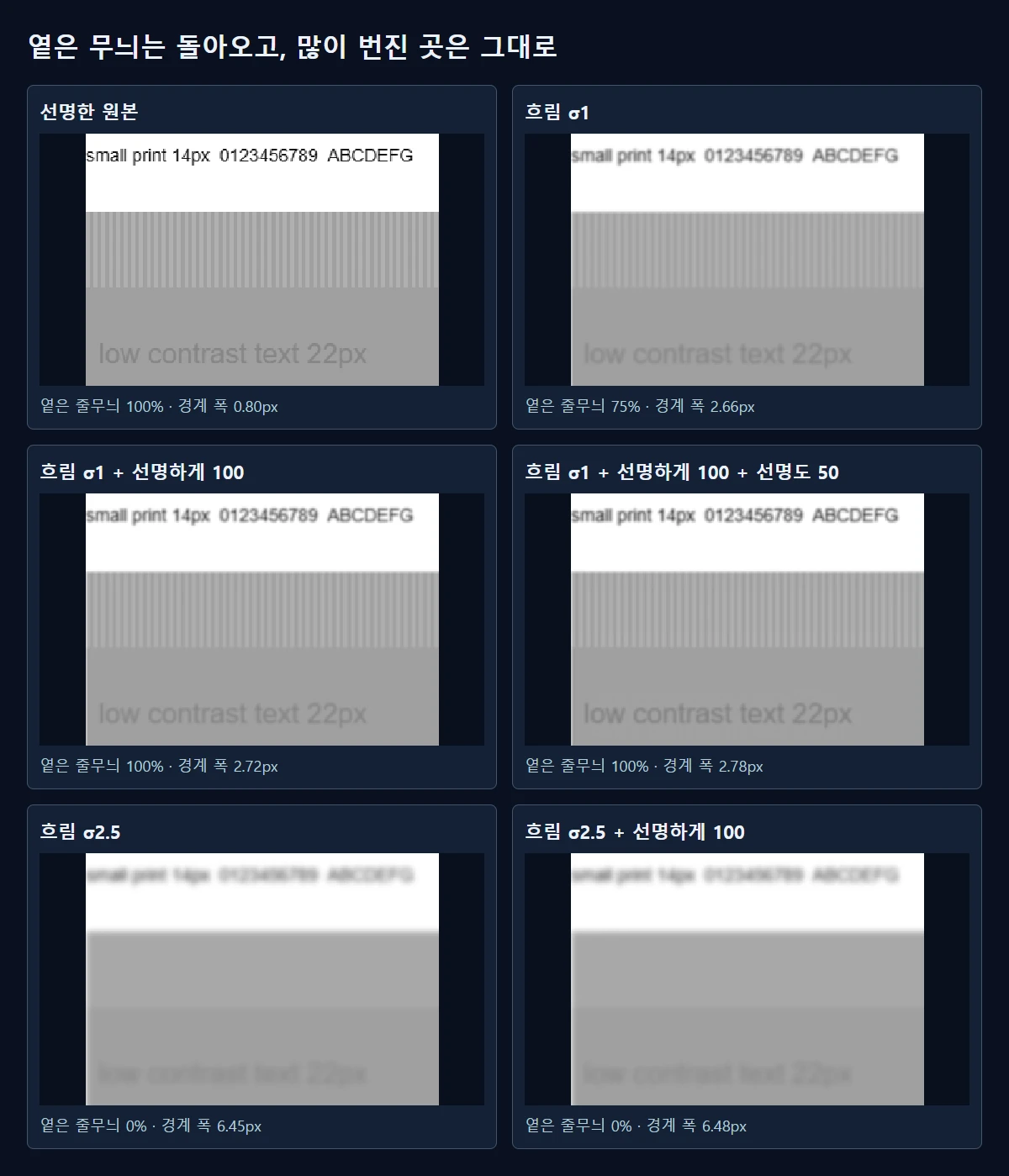
약한 흐림 σ1에서는 옅은 줄무늬의 대비가 원래의 75%로 줄었습니다. 선명하게 50에서 87%, 100에서 100%로 되돌아왔어요. 질감 100은 125%로 원래보다 진해졌고, 선명도 50은 76%로 거의 그대로였습니다. 반면 검은 사각형 경계의 폭은 흐린 상태 2.66픽셀에서 선명하게 100 뒤 2.72픽셀로 사실상 같았어요. 진한 줄무늬도 29%에서 30%로만 움직였고, 경계 바깥이 번쩍이는 테두리는 모든 경우 생기지 않았습니다.
강한 흐림 σ2.5에서는 옅은 줄무늬가 0%로 사라졌고, 선명하게 100을 줘도 0%였습니다. 경계 폭도 6.45픽셀에서 6.48픽셀로 그대로였어요. 그림 전체의 PSNR은 17.40dB에서 17.44dB로 0.04dB 올랐을 뿐입니다. 번져서 이미 섞인 정보는 이 막대로 다시 나눌 수 없다는 뜻이에요.
내 사진은 어느 쪽일까요?
100%로 확대해 검은 글자나 창틀처럼 진한 경계를 봅니다. 이번 시험에서 약한 흐림의 경계는 2.66픽셀, 강한 흐림은 6.45픽셀에 걸쳐 회색으로 번져 있었어요. 경계가 한두 픽셀 안에서 바뀌고 옅은 무늬만 힘이 빠졌다면 선명하게가 도움이 됩니다. 경계가 여러 픽셀에 걸쳐 뿌옇게 퍼져 있다면 이 막대로는 거의 바뀌지 않는다고 보면 돼요.
글자로도 가늠할 수 있습니다. 약한 흐림에서는 14픽셀 작은 글씨가 흐려도 읽혔고, 강한 흐림에서는 선명하게 100 뒤에도 읽히지 않았습니다. 읽히지 않는 글자를 읽히게 만들 수 있는 막대는 아니에요.
그러면 언제 쓰면 좋을까요?
살짝 무른 사진, 크기를 줄인 뒤 힘이 빠진 사진, 옷감이나 머리카락처럼 옅은 무늬가 많은 사진에 잘 맞습니다. 흔들려서 글자가 두 겹으로 보이는 사진이나 초점이 크게 빗나간 사진은 이 막대로 고치기 어렵습니다. 그런 사진은 다시 찍거나 다른 원본을 찾는 편이 빠릅니다. 이미지 확대의 ‘AI 복원 · 크기 유지’는 다른 방식의 도구인데, 이번 글에서는 재지 않았어요.
이미 선명한 그림에 선명하게 100을 주면 옅은 줄무늬가 원래의 137%로 진해졌습니다. 또렷한 사진에서는 피부나 벽이 거칠어 보일 수 있으니 적게 쓰는 편이 좋아요. 반대로 무른 사진이라도 100까지 올린 뒤에는 더 올릴 곳이 없으니, 그래도 부족하면 원본 쪽 문제라고 보면 됩니다.
미리보기에서 약해 보이면요?
미리보기는 가볍게 보이도록 작게 계산하지만, 저장할 때는 원래 크기로 다시 계산합니다. 선명하게가 살피는 범위도 사진 크기에 맞춰 넓어지도록 되어 있어요. 그래서 축소된 화면에서는 차이가 거의 안 보이다가 100%에서 보일 때가 많습니다. 판단은 꼭 100%와 저장한 파일로 하세요.
미루킷에서 맞추는 순서
- 사진 보정에서 사진을 열고 확대 막대의 100%를 눌러 실제 크기로 봅니다. 축소된 화면에서는 차이가 잘 보이지 않아요.
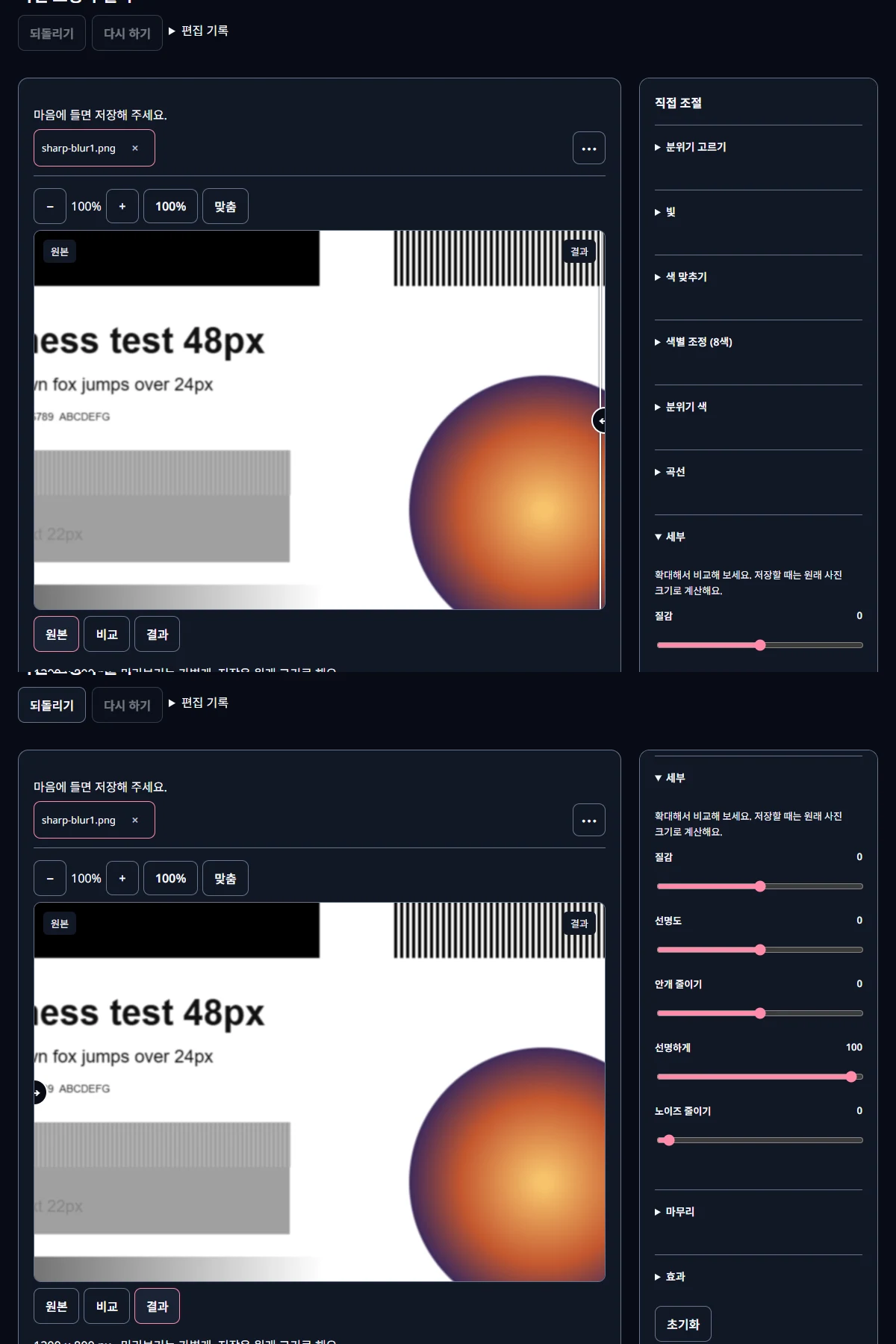
- ‘세부’를 펼쳐 선명하게를 50 정도부터 올립니다. ‘원본’과 ‘결과’를 번갈아 눌러 비교합니다.
- 머리카락이나 옷감이 더 필요하면 질감을 조금 더합니다. 피부가 거칠어 보이면 되돌립니다.
- 저장한 파일을 다시 열어 같은 자리를 봅니다. 저장할 때는 원래 사진 크기로 계산돼요.
막대를 여러 개 함께 올리면 무엇이 효과를 냈는지 알기 어렵습니다. 하나씩 올려 보고, 바뀐 것이 없으면 다시 0으로 돌려 두세요. 이번 시험에서도 선명도 50을 더한 결과는 선명하게 100만 쓴 결과와 거의 같았습니다.
관련 도구 열기미루킷으로 직접 확인한 결과
| 입력 · 설정 | 경계 폭 | 옅은 줄무늬 | 전체 PSNR |
|---|---|---|---|
| 흐림 σ1 | 2.66 px | 75% | 21.61 dB |
| 흐림 σ1 + 선명하게 50 | 2.69 px | 87% | 21.65 dB |
| 흐림 σ1 + 선명하게 100 | 2.72 px | 100% | 21.66 dB |
| 흐림 σ1 + 선명도 50 | 2.69 px | 76% | 21.62 dB |
| 흐림 σ1 + 질감 100 | 2.69 px | 125% | 21.65 dB |
| 흐림 σ1 + 선명하게 100 + 선명도 50 | 2.78 px | 100% | 21.67 dB |
| 흐림 σ2.5 | 6.45 px | 0% | 17.40 dB |
| 흐림 σ2.5 + 선명하게 100 | 6.48 px | 0% | 17.44 dB |
| 흐림 σ2.5 + 선명하게 100 + 선명도 50 | 6.57 px | 0% | 17.50 dB |
| 선명한 원본 + 선명하게 100 | 0.80 px | 137% | 51.62 dB |
직접 그린 1200×800 그림에 가우스 흐림(σ1, σ2.5)을 계산해 넣은 뒤, 사진 보정 저장과 같은 processImage 경로로 세부 설정을 적용했습니다. 경계 폭은 검은·흰 경계의 10~90% 구간(px), 옅은 줄무늬는 16단계 차이 무늬의 대비가 원본 대비 몇 %인지입니다.
알아둘 점
이번 값은 계산으로 흐림을 넣은 합성 그림의 결과입니다. 실제 흔들림이나 초점 흐림은 모양이 달라 결과도 다를 수 있어요.
‘선명하게’는 잃어버린 세부를 만들어 내지 않습니다. 중요한 사진은 보정 전 원본을 따로 남겨 두세요.