スマホで撮った書類を1つのPDFに:容量と向きを先に決める
作成 · 更新 · 運営者(個人)
契約書や申込書をスマホで撮ってPDFで送ろうとしたら、3枚のファイルが数MBになって、添付をためらったことはありませんか?書類の写真は撮ったまま入れると思ったより大きくなります。自作の書類をスマホ写真のように仕上げてPDFにまとめ、写真を縮めたときに容量と小さな文字がどう変わるかを測りました。
スマホの写真をそのまま入れると、どのくらいの大きさになりますか?
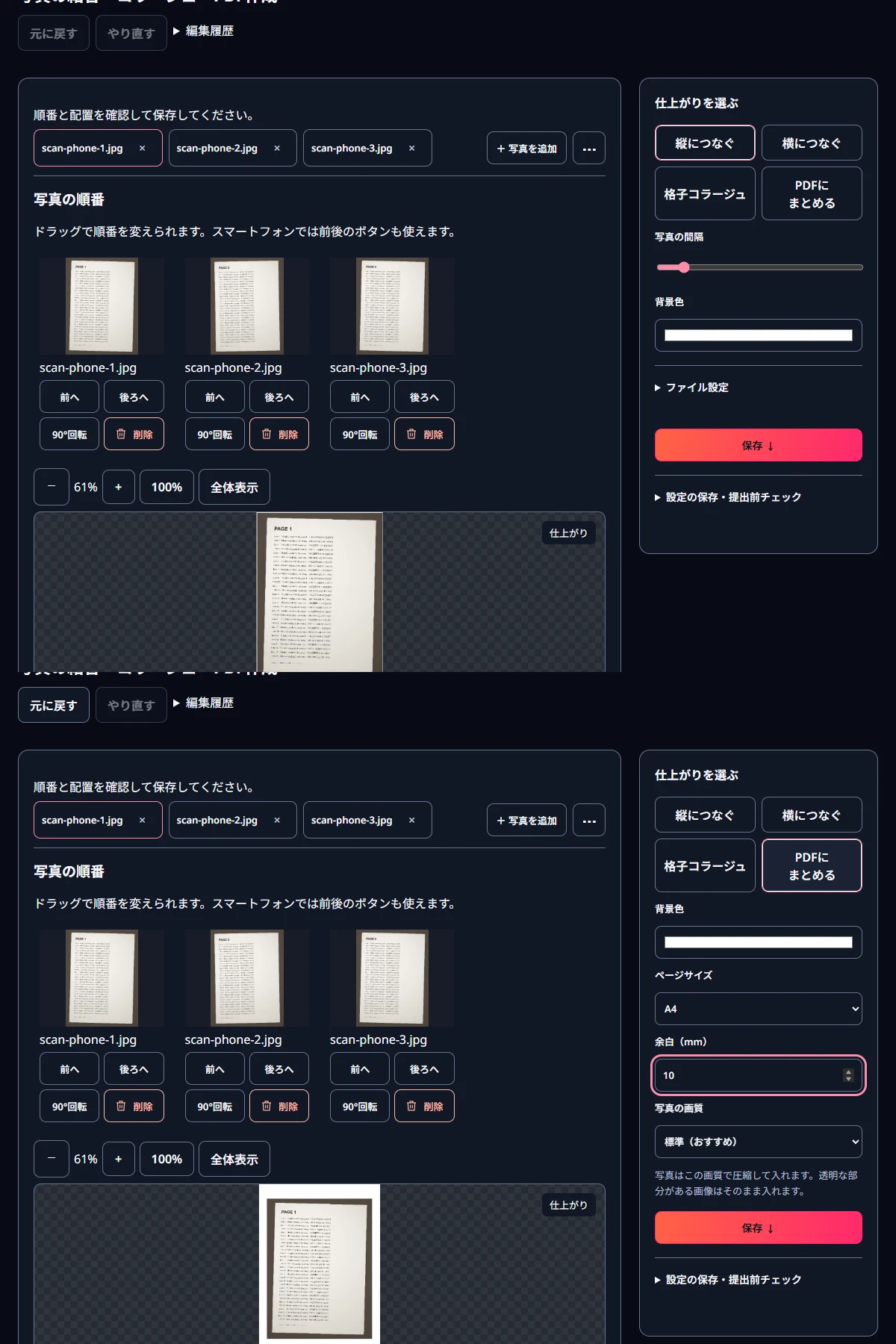
今回の書類写真は3024×4032ピクセル、約1,200万画素です。机の上でわずかに傾いた紙、ムラのある照明、細かなノイズまで入れて、実際の撮影に近づけました。JPG 3枚の合計は9.3MBで、「結合・PDF」の「PDFにまとめる」(A4・余白10mm、写真の画質は標準)で保存すると7.8MBになりました。実際の画面で同じ写真を入れて保存しても、同じ大きさのファイルができました。画面には「3ページのPDF · 1ページに写真1枚」と表示され、保存ボタンを押してからファイルを受け取るまで約13秒かかりました。
MiruKitはページごとに、写真を圧縮して入れる方法と圧縮せずに入れる方法の両方を試し、PDFに入る量が少ないほうを選びます。写真のように模様の多いページは圧縮して入れ、レシートのような単純な画像は圧縮しないほうが小さいのでそのまま入れます。透明な部分がある画像は、いつも圧縮せずに入れます。それでも3ページで7.8MBは、メールや提出サイトによっては大きめです。容量を確実に減らすには、写真のピクセル数を減らすのがいちばん効果的です。
どのくらい縮めればいいですか?
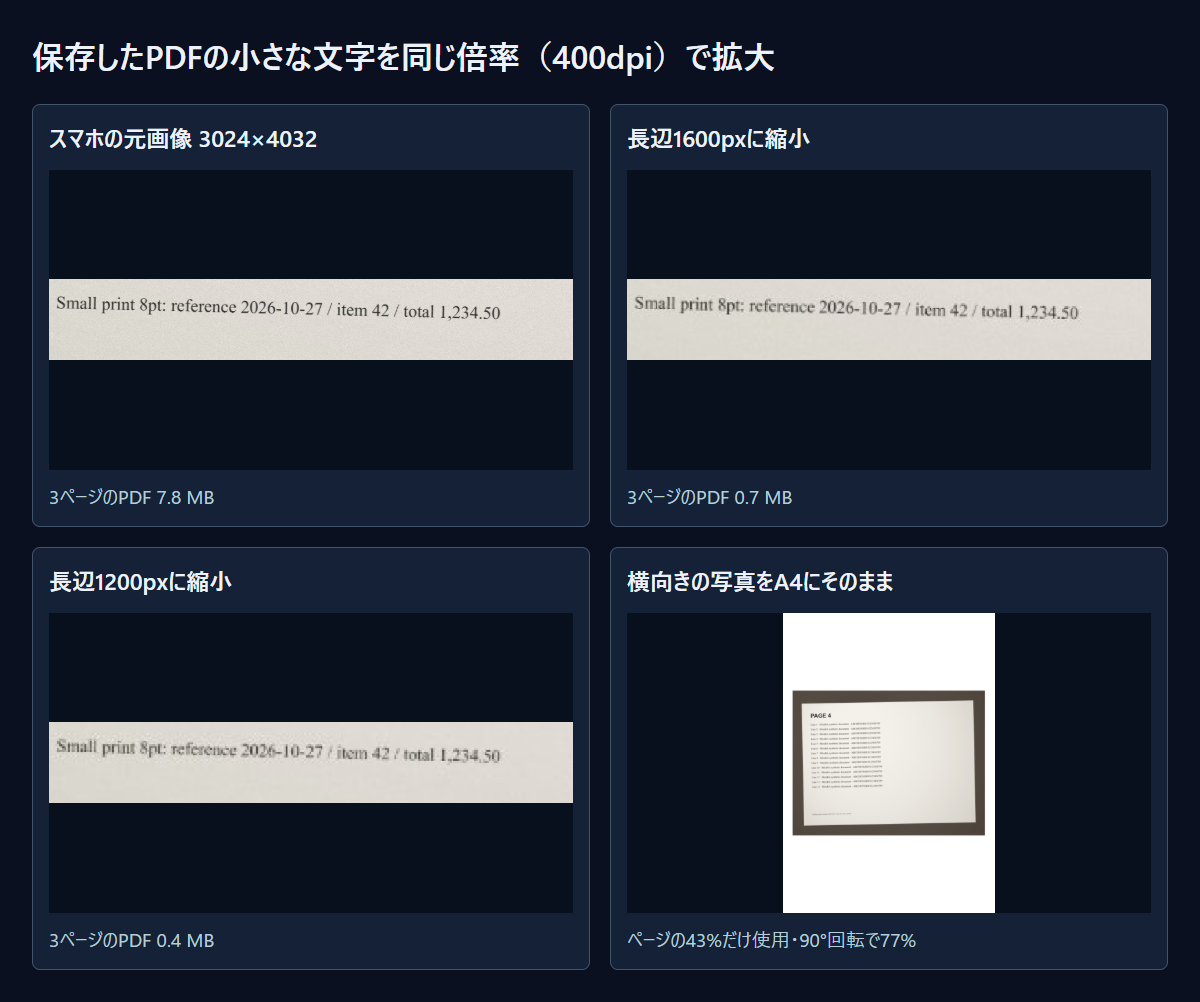
同じ3枚を「リサイズ」と同じ計算で縮めてから、もう一度まとめました。長辺2000px(1500×2000)は1.0MB、1600px(1200×1600)は0.7MB、1200px(900×1200)は0.4MBでした。作成時間も8.2秒から1.7秒、1.1秒、0.5秒へと短くなりました。時間はこのPCのEdgeで測った値なので、スマホではもっとかかることがあります。
保存したPDFを開き直し、下の小さな文字の行を同じ倍率で拡大しました。1600pxまでは元の写真とほぼ同じように読め、1200pxでは文字の輪郭がはっきりぼやけましたが、数字は読めました。小さな文字が大事な書類なら、長辺1600px前後から始めて、保存したPDFで実際に確かめるのがおすすめです。もう少し容量を減らしたいときは「写真の画質」を小さめに、文字がとても小さいときは高めにして見比べてください。
横向きに撮った写真はどうしますか?
A4のページは縦向きです。横向きに撮った4032×3024の写真をそのまま入れると、縦横比を保つためにページの43%しか使わず、上下が空きます。写真の一覧で90°回転を押してから入れると、同じ写真がページの77%を埋めます。書類の上がページの上に来ているか、サムネイルで必ず確認してください。
ページサイズを写真に合わせるにすると、写真のピクセル数からページの大きさが決まります。同じ横向きの写真で計算すると、106.7×80.0 cmのページになりました。画面で見るには問題ありませんが、印刷や書類として出すときはA4かLetterを選ぶほうが安全です。
枚数が多いと容量はどう見積もりますか?
「結合・PDF」には一度に最大20枚まで入れられます。今回の試験では、長辺1600pxの写真は1ページあたり約0.25MB、スマホの元画像は1ページあたり約2.6MBでした。単純に掛け算すると、1600pxで20ページなら約5MB、元画像のまま20ページなら約52MBになります。実際の書類は文字の量や紙の状態で変わるので目安として使い、ページが多いときは長辺1200pxも比べてみてください。
余白は容量にほとんど影響しません。同じ「PDFにまとめる」でレシート3枚を余白0・10・20mmで作った別の試験では、ファイルは66.1KB、66.2KB、66.2KBでした。余白は見た目の配置に使い、容量は写真のサイズと「写真の画質」で調整しましょう。
書類の写真をPDFにまとめる手順
- 写真を切り抜きで、机が写っている縁を切り落とします。紙だけにするとページを広く使えます。
- 画像リサイズで長辺を1600px前後に縮めます。元の写真は別に残しておきましょう。
- 結合・PDFに写真を入れ、前へ・後ろへで順番を合わせます。横向きの写真は90°回転を押します。
- 「仕上がりを選ぶ」で「PDFにまとめる」、ページサイズA4、余白(mm)10、「写真の画質」を標準(おすすめ)にして保存します。
- 保存したPDFを開き、ページ数・向き・いちばん小さな文字を確かめ、添付の容量制限と比べます。
MiruKitで開き直せますか?
MiruKitのPDF読み込みは、25MBを超えるファイルを開きません。今回の試験のPDFは、スマホの元画像のまま作った7.8MBのファイルも含めてすべてこの制限内なので、MiruKitでページを画像として取り出し直せます。ただし元の写真を何十枚も入れると25MBを超えることがあるので、ページが多いときは縮めた写真で作ってください。写真の中の文字を検索できる文字に変える機能はありません。
関連するツールを開くMiruKitで実際に確認した結果
| 入れた写真(3枚) | ピクセル | JPGの合計 | 保存したPDF | 作成時間 |
|---|---|---|---|---|
| スマホの元画像のまま | 3024×4032 | 9.3 MB | 7.8 MB | 8.2秒 |
| 長辺2000px | 1500×2000 | 1.0 MB | 1.0 MB | 1.7秒 |
| 長辺1600px | 1200×1600 | 0.7 MB | 0.7 MB | 1.1秒 |
| 長辺1200px | 900×1200 | 0.4 MB | 0.4 MB | 0.5秒 |
自作の書類を机の上で撮ったスマホ写真風にした3024×4032のJPG 3枚(明るさのむら・ノイズあり)を、公開中のPDFにまとめる(A4・余白10 mm)に入れました。縮小版はサイズ変更と同じ計算で作り、保存したPDFを開き直して3ページ・A4であることを確かめました。時間はこのPCのEdgeでの値です。
知っておきたいこと
試験の書類は自作の絵で、ノイズや照明のむらもわざと加えたものです。実際のスマホ写真は、機種や照明によって容量が変わります。
マイナンバーや口座番号など、相手に送る必要のない情報は、まとめる前に隠すか切り落としてください。最後に、提出先の容量制限とページサイズの条件を確かめましょう。