휴대폰으로 찍은 서류를 PDF 하나로: 용량과 방향 먼저 정하기
작성 · 갱신 · 운영자(개인)
계약서나 신청서를 휴대폰으로 찍어 PDF로 보내려는데, 세 장짜리 파일이 몇 MB나 되어 첨부가 망설여진 적이 있나요? 서류 사진은 찍은 그대로 넣으면 생각보다 큽니다. 직접 그린 서류를 휴대폰 사진처럼 만들어 PDF로 묶고, 크기를 줄였을 때 용량과 작은 글씨가 어떻게 달라지는지 쟀습니다.
휴대폰 사진을 그대로 넣으면 얼마나 되나요?
이번 시험의 서류 사진은 3024×4032픽셀, 약 1,200만 화소입니다. 책상 위에 살짝 기울어진 종이, 고르지 않은 조명, 잔잔한 잡티까지 넣어 실제 촬영과 비슷하게 만들었어요. JPG 세 장의 합계는 9.3MB였고, 합치기·PDF에서 PDF로 묶기(A4·여백 10mm, 사진 화질 보통)로 저장하자 7.8MB가 됐습니다. 실제 화면에서 같은 사진을 넣고 저장해도 같은 크기의 파일이 나왔어요. 화면에는 3쪽 PDF · 한 쪽에 사진 한 장이라고 표시됐고, 저장 버튼을 누르고 파일을 받기까지 약 13초가 걸렸습니다.
미루킷은 쪽마다 사진을 압축한 방식과 압축 없이 넣는 방식을 둘 다 만들어 보고, PDF에 덜 들어가는 쪽을 고릅니다. 사진처럼 무늬가 많은 쪽은 압축해서 넣고, 영수증처럼 단순한 그림은 압축 없이 넣는 편이 더 작아서 그대로 둬요. 투명한 부분이 있는 그림은 늘 압축 없이 넣습니다. 그래도 세 쪽에 7.8MB면 메일이나 제출 사이트에 따라 큰 편이라, 용량을 확실히 줄이려면 사진의 픽셀 수를 줄이는 것이 가장 효과가 큽니다.
얼마나 줄이면 되나요?
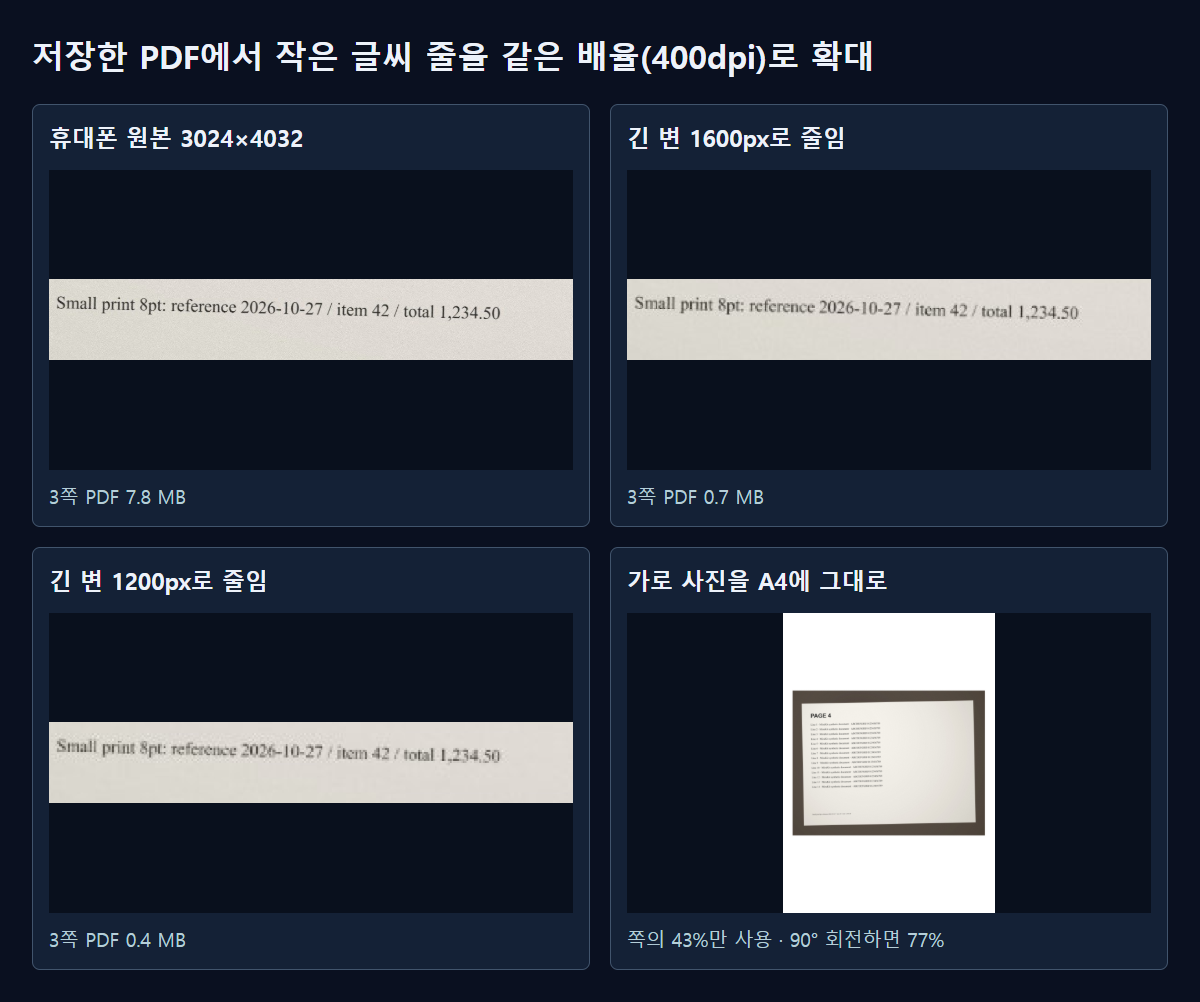
같은 세 장을 이미지 크기 조절과 같은 계산으로 줄인 뒤 다시 묶었습니다. 긴 변 2000px(1500×2000)은 1.0MB, 1600px(1200×1600)은 0.7MB, 1200px(900×1200)은 0.4MB였어요. 만드는 시간도 8.2초에서 1.7초, 1.1초, 0.5초로 줄었습니다. 시간은 이 PC의 Edge에서 잰 값이라 휴대폰에서는 더 걸릴 수 있어요.
저장한 PDF를 다시 열어 아래쪽 작은 글씨 줄을 같은 배율로 확대해 봤습니다. 1600px까지는 원본과 거의 같게 읽혔고, 1200px에서는 글자 가장자리가 눈에 띄게 흐려졌지만 숫자는 읽을 수 있었어요. 작은 글씨가 중요한 서류라면 긴 변 1600px 정도에서 시작해, 저장한 PDF로 직접 확인하는 것을 권합니다. 용량을 조금 더 줄이고 싶으면 사진 화질을 작게로, 글씨가 아주 작으면 높게로 바꿔 비교해 보세요.
가로로 찍은 사진은 어떻게 하나요?
A4 쪽은 세로입니다. 가로로 찍은 4032×3024 사진을 그대로 넣으면 비율을 지키느라 쪽의 43%만 사용하고 위아래가 비어요. 사진 목록에서 90° 회전을 누른 뒤 넣으면 같은 사진이 쪽의 77%를 채웁니다. 서류 위쪽이 쪽 위로 오는지 작은 그림으로 꼭 확인하세요.
쪽 크기를 사진 크기대로로 두면 사진 픽셀에 맞춰 쪽이 정해집니다. 같은 가로 사진으로 계산해 보니 106.7×80.0cm짜리 쪽이 됐어요. 화면으로 보기에는 문제없지만 인쇄하거나 서류로 낼 때는 A4나 Letter를 고르는 편이 안전합니다.
여러 장이면 용량은 어떻게 어림하나요?
합치기·PDF는 한 번에 최대 20장을 받습니다. 이번 시험에서 긴 변 1600px 사진은 한 쪽에 약 0.25MB, 휴대폰 원본은 한 쪽에 약 2.6MB를 차지했어요. 단순히 곱하면 1600px로 20쪽을 만들 때 약 5MB, 원본 그대로 20쪽이면 약 52MB가 됩니다. 실제 서류는 글자 양과 종이 상태에 따라 달라지니 어림값으로만 쓰고, 쪽이 많다면 긴 변 1200px도 함께 비교해 보세요.
여백은 용량에 거의 영향을 주지 않습니다. 같은 PDF 묶기로 영수증 세 장을 여백 0·10·20mm로 만든 다른 시험에서 파일은 66.1KB, 66.2KB, 66.2KB였어요. 여백은 보기 좋게 배치하는 데 쓰고, 용량은 사진 크기와 사진 화질로 조절하면 됩니다.
서류 사진을 PDF로 묶는 순서
- 사진 자르기에서 책상이 보이는 가장자리를 잘라 냅니다. 종이만 남기면 쪽을 더 넓게 씁니다.
- 이미지 크기 조절에서 긴 변을 1600px 안팎으로 줄입니다. 원본은 따로 남겨 두세요.
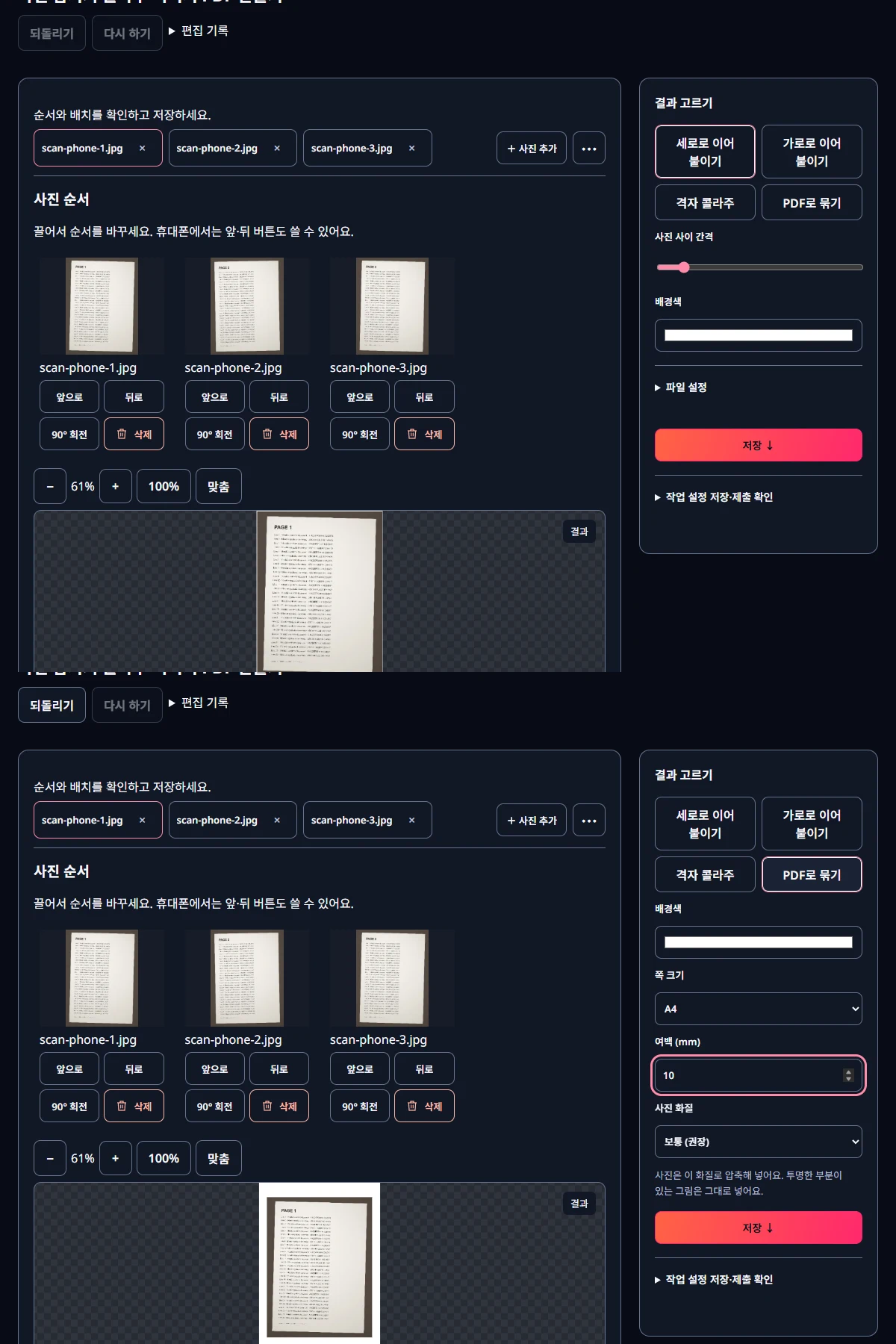
- 합치기·PDF에 사진을 넣고 앞으로·뒤로로 순서를 맞춥니다. 가로 사진은 90° 회전을 누릅니다.
- 결과 고르기에서 PDF로 묶기, 쪽 크기 A4, 여백 (mm) 10, 사진 화질 보통 (권장)을 고르고 저장합니다.
- 저장한 PDF를 열어 쪽 수, 방향, 가장 작은 글씨를 확인하고 첨부 용량 제한과 비교합니다.
미루킷에서 다시 열 수 있나요?
미루킷의 PDF 읽기 기능은 25MB가 넘는 파일을 열지 않습니다. 이번 시험의 PDF는 휴대폰 원본 그대로 만든 7.8MB 파일까지 모두 이 제한 안에 들어와서, 미루킷에서 다시 쪽 그림으로 꺼낼 수 있어요. 다만 원본 사진을 수십 장 넣으면 25MB를 넘을 수 있으니, 쪽이 많을 때는 크기를 줄인 사진으로 만드세요. 사진 속 글자를 검색할 수 있는 글자로 바꾸는 기능은 없습니다.
관련 도구 열기미루킷으로 직접 확인한 결과
| 넣은 사진(3장) | 사진 픽셀 | JPG 합계 | 저장한 PDF | 만든 시간 |
|---|---|---|---|---|
| 휴대폰 원본 그대로 | 3024×4032 | 9.3 MB | 7.8 MB | 8.2초 |
| 긴 변 2000px | 1500×2000 | 1.0 MB | 1.0 MB | 1.7초 |
| 긴 변 1600px | 1200×1600 | 0.7 MB | 0.7 MB | 1.1초 |
| 긴 변 1200px | 900×1200 | 0.4 MB | 0.4 MB | 0.5초 |
직접 그린 문서를 책상 위 휴대폰 사진처럼 만든 3024×4032 JPG 3장(밝기 차이·잡티 포함)을 실제 PDF로 묶기(A4·여백 10mm)에 넣었습니다. 줄인 사본은 크기 조절과 같은 계산으로 만들었고, 저장한 PDF는 다시 열어 3쪽·A4인지 확인했습니다. 시간은 이 PC의 Edge 기준입니다.
알아둘 점
시험 서류는 직접 그린 그림이고, 잡티와 조명도 일부러 넣은 것입니다. 실제 휴대폰 사진은 기종과 조명에 따라 용량이 달라져요.
서류 속 주민번호·계좌번호처럼 보낼 필요 없는 정보는 묶기 전에 가리거나 잘라 내세요. 받는 곳의 용량 제한과 쪽 크기 조건을 마지막에 확인하면 됩니다.