複数の写真を1つのPDFに:順番とA4の余白を合わせる
作成 · 更新 · 運営者(個人)
レシート3枚を1つのファイルで送ってほしいと連絡がありました。写真を縦長につなげると相手は拡大してスクロールしなければならず、1枚抜けただけでも送り直しになります。写真1枚を1ページに配置したPDFにすれば、順番の確認も印刷も楽になります。
写真1枚にまとめるのとPDFは、何が違うのですか?
「縦につなぐ」では、縦長の画像が1枚できます。ネットショップの商品説明やチャットで一度に見せるには便利ですが、何枚かの紙に分けるときの区切りは別に決める必要があります。PDFはページを分けて収められるので、レシート、課題、申請書のように枚数の順番がある資料に向いています。
MiruKitの「結合・PDF」でPDFを選ぶと、写真ごとに1ページができます。A4やLetterに合わせることも、元の写真のサイズに応じたページを使うこともできます。「縦につなぐ」とPDFは状況に合わせて選びつつ、受け取る側が求める形式があれば、その条件を優先しましょう。
順番が入れ替わらないように準備するには?
写真を選んだ順番とファイル名の日付の順番が同じだと思い込むと、ミスにつながりやすくなります。一覧の小さな画像を見て、前後の順番を決めましょう。書類の上がどちら向きかもあわせて確認します。元のファイル名に01、02のような番号を付けておくと、あとで元のファイルを探すときに便利です。
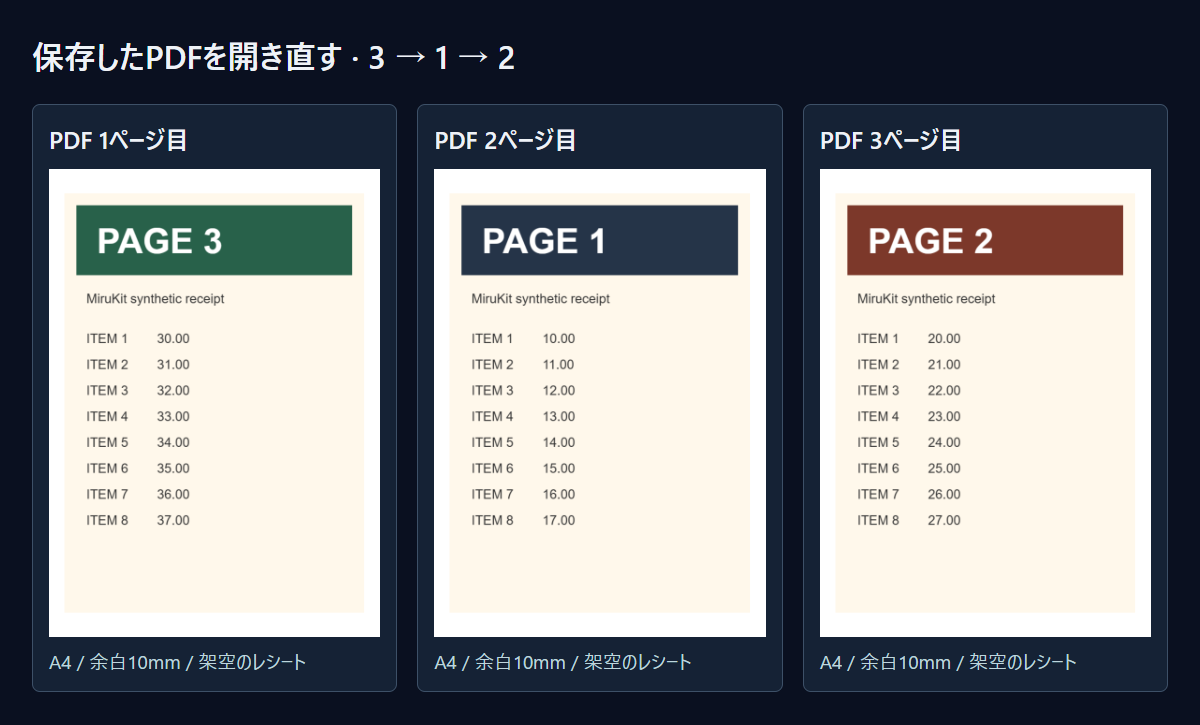
今回は、個人情報を含まない架空のレシートの画像を3枚作ってテストしました。画像そのものにPAGE 1、PAGE 2、PAGE 3と書いておき、ツール共通のPDF作成コードに3→1→2の順番で入れました。実際のPDFを開き直して3ページあるかを確認し、各ページを画像として描画して、その順番になっているかも検査しています。下の図は編集画面の予想図ではなく、保存したPDFから読み取った様子です。
A4と余白はどのくらいがいいですか?
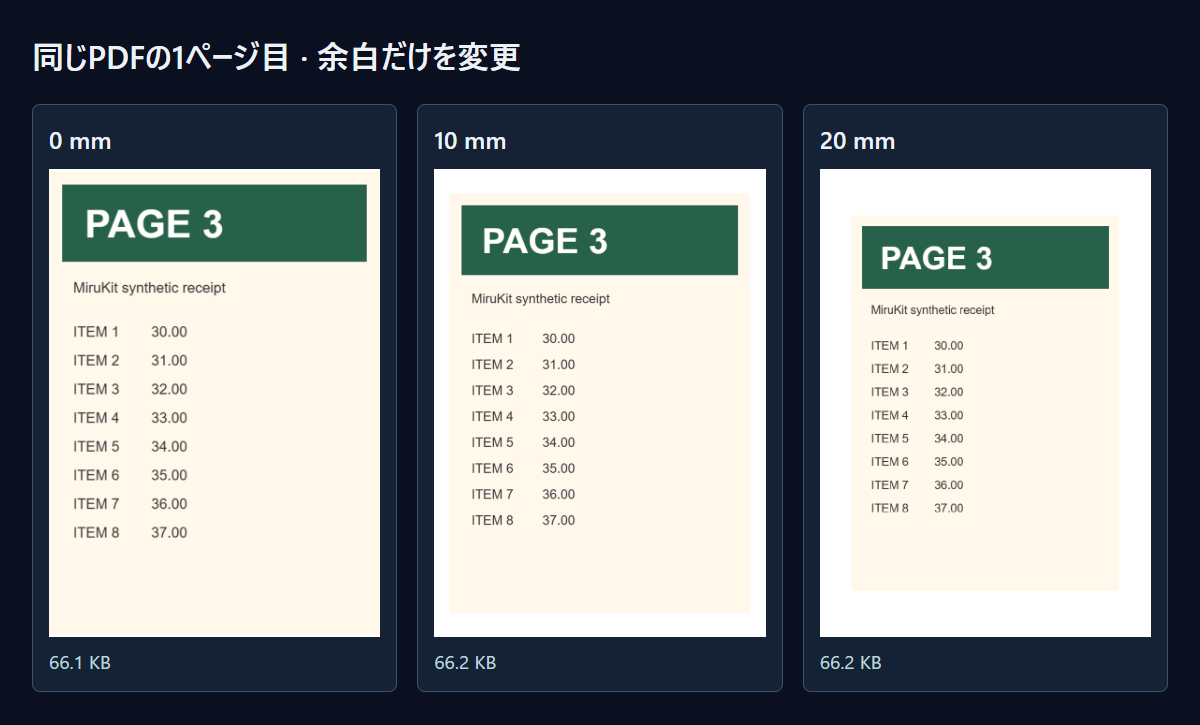
A4は210×297mmです。写真を用紙のサイズに合わせると、元の縦横比は保たれ、余ったところが余白になります。入力した余白は縁に確保するスペースなので、写真の形によっては反対側にもっと広く余ることがあります。レシートのような縦長の写真は、空いたところが多くても内容が切れないほうが役に立ちます。
3枚を同じA4で作り、余白を0、10、20mmに変えてみました。保存したファイルはそれぞれ66.1KB、66.2KB、66.2KBで、ページはどれも3枚でした。ページのサイズはすべて595.276×841.89ポイントで、A4と一致しています。余白を増やすと紙の上の写真は小さくなりましたが、このテストでは容量はほとんど減りませんでした。余白を容量を小さくする機能と考える必要はなさそうです。
写真3枚を1つのファイルにする手順
- 「結合・PDF」で写真を選びます。MiruKitのテスト画像のように、個人情報を含まないファイルでまず練習してみるのもよいでしょう。
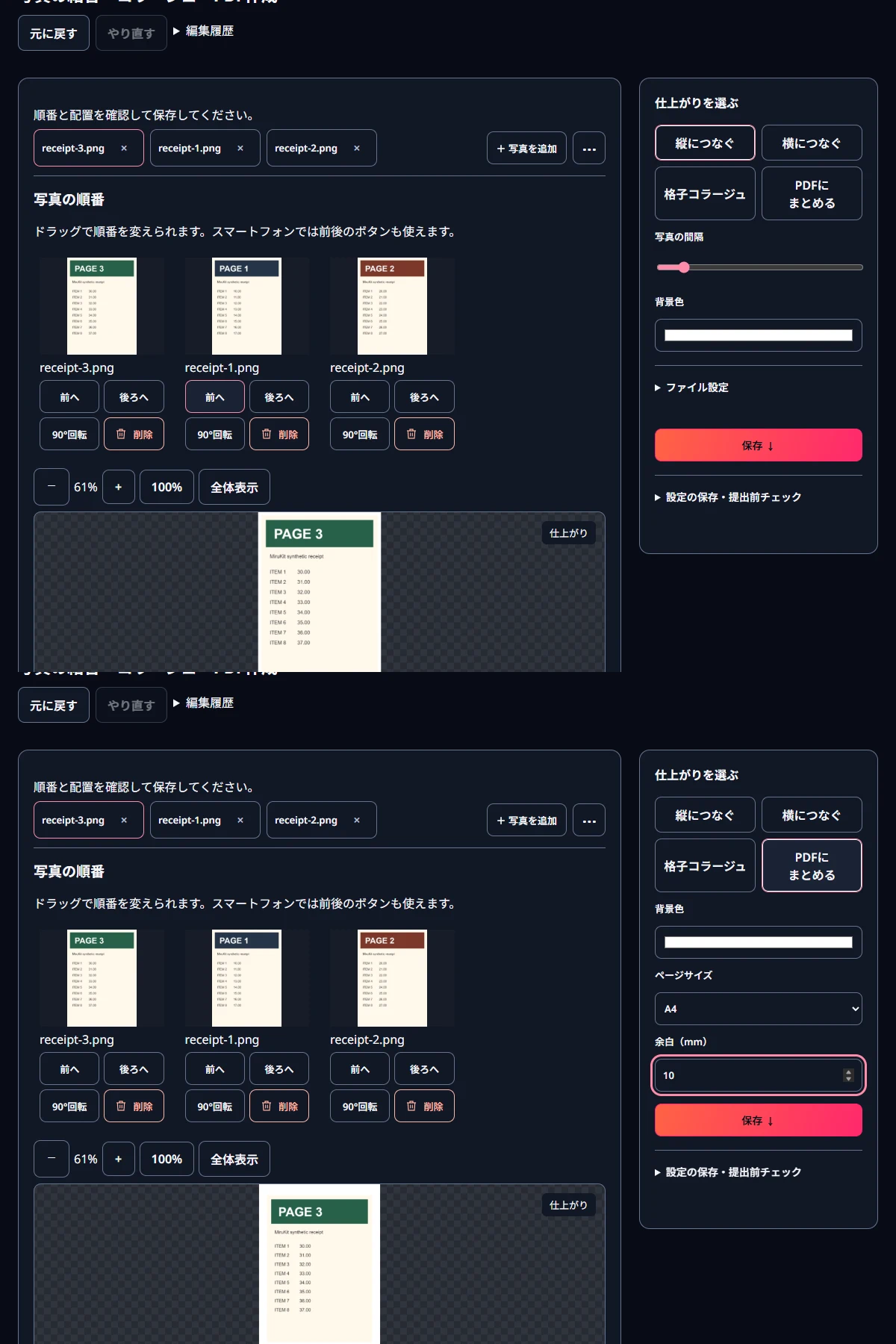
- 一覧で写真を確認し、「前へ」「後ろへ」のボタンで順番を合わせます。横向きになった写真は回転します。
- 「仕上がりを選ぶ」で「PDFにまとめる」を選びます。印刷する資料なら、受け取る側の用紙サイズに合わせてA4かLetterを選択します。
- 余白を決めます。10mmから始めて小さな文字が読めるかを確認し、もっと大きく見せたいなら余白を減らしてみます。
- 保存したPDFを開き直し、ページ数、最初と最後のページ、回転、文字が切れていないかを確認します。
最終的なファイルを自分で開いてみる手順が大切です。編集画面で3枚が見えていても、送るときに別のファイルを選んだり、一覧の順番を覚え違えたりすることがあります。今回の実験用のPDFも下のリンクから開けます。実際のレシートや決済の情報は含まれていません。
PDFにすると、文字を検索できますか?
このツールは、写真をページに配置します。写真の中の文字を読み取って検索用のテキストに変えるOCRの処理は含まれていません。検索できる文書を求められている場合は、その機関が受け付ける方式や、別の文字認識機能を確認する必要があります。目で読める文字の大きさかどうかも、保存する前に確認しましょう。
ファイルが大きすぎるときは、何から変えればいいですか?
余白よりも、入力した写真のピクセル数と保存の状態を先に見ましょう。12MPの写真を何枚も入れると、読み込みや保存に多くのメモリが必要になることがあります。小さな文字が十分に見える範囲でサイズを小さくして作り直し、保存したPDFで文字を拡大して比べます。容量の制限が決まっているなら、最終的なPDFのサイズで確認する必要があります。JPGを小さくしたからといって、PDFも同じ割合で小さくなるわけではありません。
関連するツールを開くMiruKitで実際に確認した結果
| 設定 | 保存容量 | 開き直したファイル |
|---|---|---|
| A4 · 0 mm | 66.1 KB | 3ページ · 順番 3→1→2 |
| A4 · 10 mm | 66.2 KB | 3ページ · 順番 3→1→2 |
| A4 · 20 mm | 66.2 KB | 3ページ · 順番 3→1→2 |
MiruKitのmergePDFで例の3枚を3→1→2の順に保存しました。保存したファイルを開き直し、どれも3ページ・A4サイズであることを確かめてから、Popplerで全ページを描画しました。余白は最小の枠で、写真の縦横比によってはさらに余白が残ります。
知っておきたいこと
ここで使ったのは、自分で作ったレシートの例です。実際の書類は、送る前に口座番号や住所など不要な情報が入っていないか確認してください。
縦向きと横向きが混ざった資料は、A4のページで余白が違って見えることがあります。提出先のページサイズと最大容量の条件を最後に確認すれば大丈夫です。
公式の出典
出典の確認日 2026-10-15