小さな写真の拡大は、通常の拡大とAI拡大のどちらを使う?
作成 · 更新 · 運営者(個人)
昔もらった小さな写真を大きくしてみたら、顔はぼやけ、文字はつぶれて見えませんか?AI拡大を押す前に、まず必要なサイズを決めましょう。写真を大きく見せることと、もともとなかった細部を描き足すことでは、結果を選ぶ基準が違います。
サイズだけが必要なら、まずは通常の拡大から
掲示板で最小の幅を求められている、あるいは配置する枠が少し大きくなった、という場合は、まず通常の拡大を比べてみる価値があります。周りの色をつないで新しいピクセルを作る方式なので速く、AIファイルもダウンロードしません。元の写真のぼやけた感じは残りますが、顔の形や文字に新しい模様を加えてしまうことを避けやすくなります。
AI拡大は、学習した形を使って輪郭や質感を新たに推定します。髪の毛や服の縁がくっきり見えることがある一方で、実際の元の写真とは違う細部も生まれます。思い出の写真をきれいに大きくしたいのか、書類の文字を正確に読みたいのか、目的を分けて選びましょう。
同じ元画像で、両方を試してみました
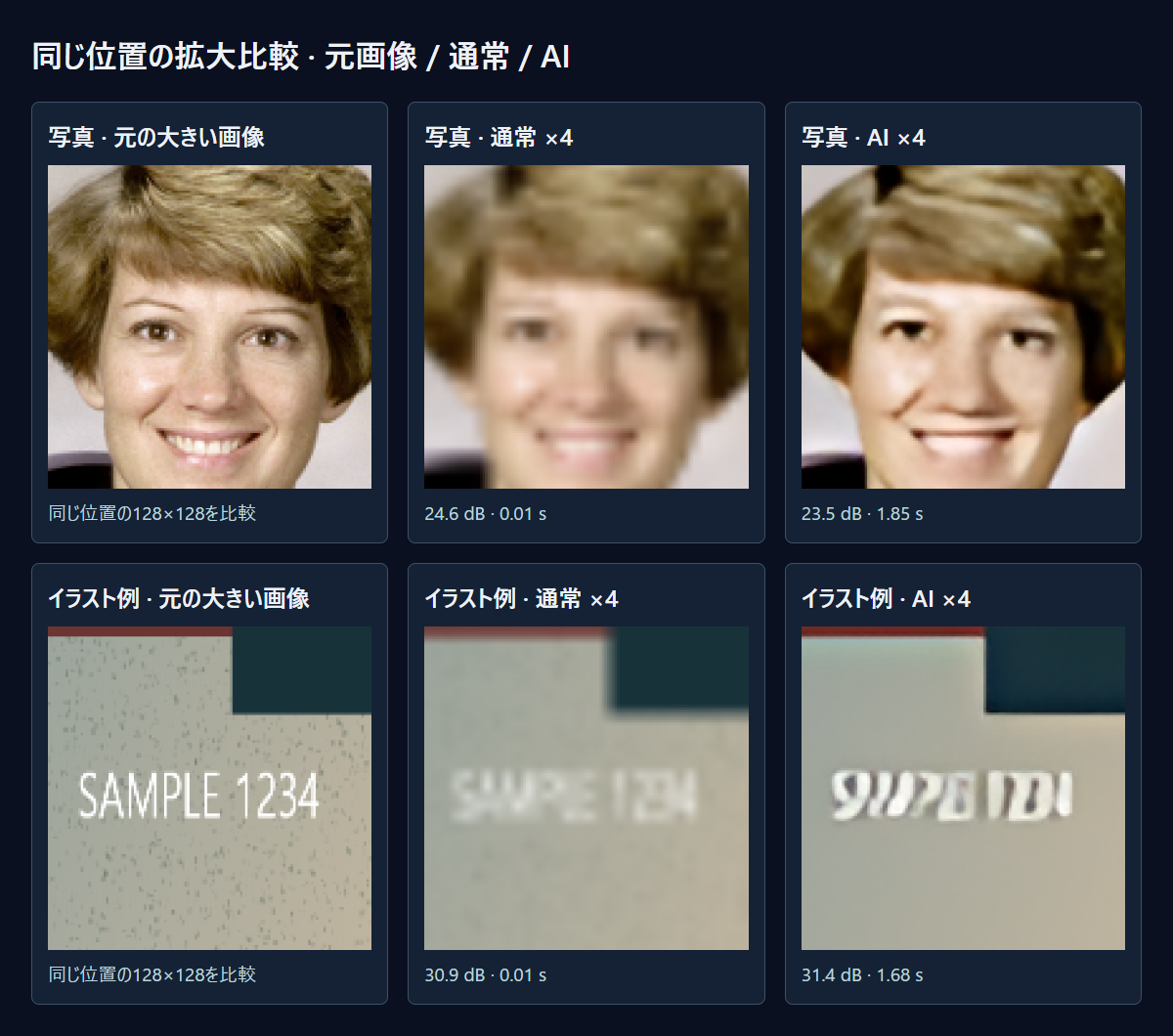
結果を元の画像と比べるには、もともと大きな写真が必要です。NASAが公開している宇宙飛行士のテスト写真と、MiruKitが自分で描いた例の画像を、それぞれ512×512で用意してから128×128に縮小しました。その小さなファイルを通常の方式と写真向けのAIで4倍に拡大し、最初の512×512と比べています。例の画像は、比較のために正方形にそろえた合成データです。
写真では、元の画像との類似度を示す値が通常の拡大で24.6dB、AIで23.5dBでした。AIのほうが元の画像から離れています。一方、例の画像は通常が30.9dB、AIが31.4dBで、AIがわずかに高くなりました。ところが、画像全体の数値は上がったものの、「SAMPLE 1234」の文字は別の文字のように変わってしまいました。文字が大事な写真には、このAIの結果は使いません。顔と文字の部分を、同じ位置の拡大図で直接比べてみてください。
ここで使った値は、元の画像とピクセルの色がどれだけ近いかを測るPSNRです。数値が高いほど色の差は小さくなりますが、くっきり見える感じまで代わりに判断するものではありません。小さな写真ではすでに失われた情報があるので、正解の元画像と一文字ずつ一致する結果を期待するより、用途に合った見た目を選ぶほうが現実的です。
どのくらい時間がかかり、何をダウンロードしましたか?
テスト用PCのEdgeとNVIDIAのグラフィックス経路で、通常の拡大は約0.01秒、AI拡大は写真で1.85秒、例の画像で1.68秒かかりました。AIの時間には作業スレッドと計算の準備、結果のPNGを作るところまでが含まれ、モデルをダウンロードする時間は含まれていません。128×128という小さな入力での結果なので、大きな写真やスマートフォンでの時間として読まないでください。
使ったのは、現在の写真拡大用のReal-ESRGANモデル1つです。新しいモデルは追加しておらず、実際の画面では必要なAIファイルをダウンロードする前に案内が表示されます。写真そのものは、今お使いの端末の中で計算します。ほかの端末での速さは、開始前の予想時間と実際の完了時間をあわせて見て判断するほうが正確です。
MiruKitで比べる手順
- 「拡大」で、いちばん良い元の写真を開きます。メッセージアプリで何度も転送したファイルより、最初に受け取ったファイルのほうが有利です。
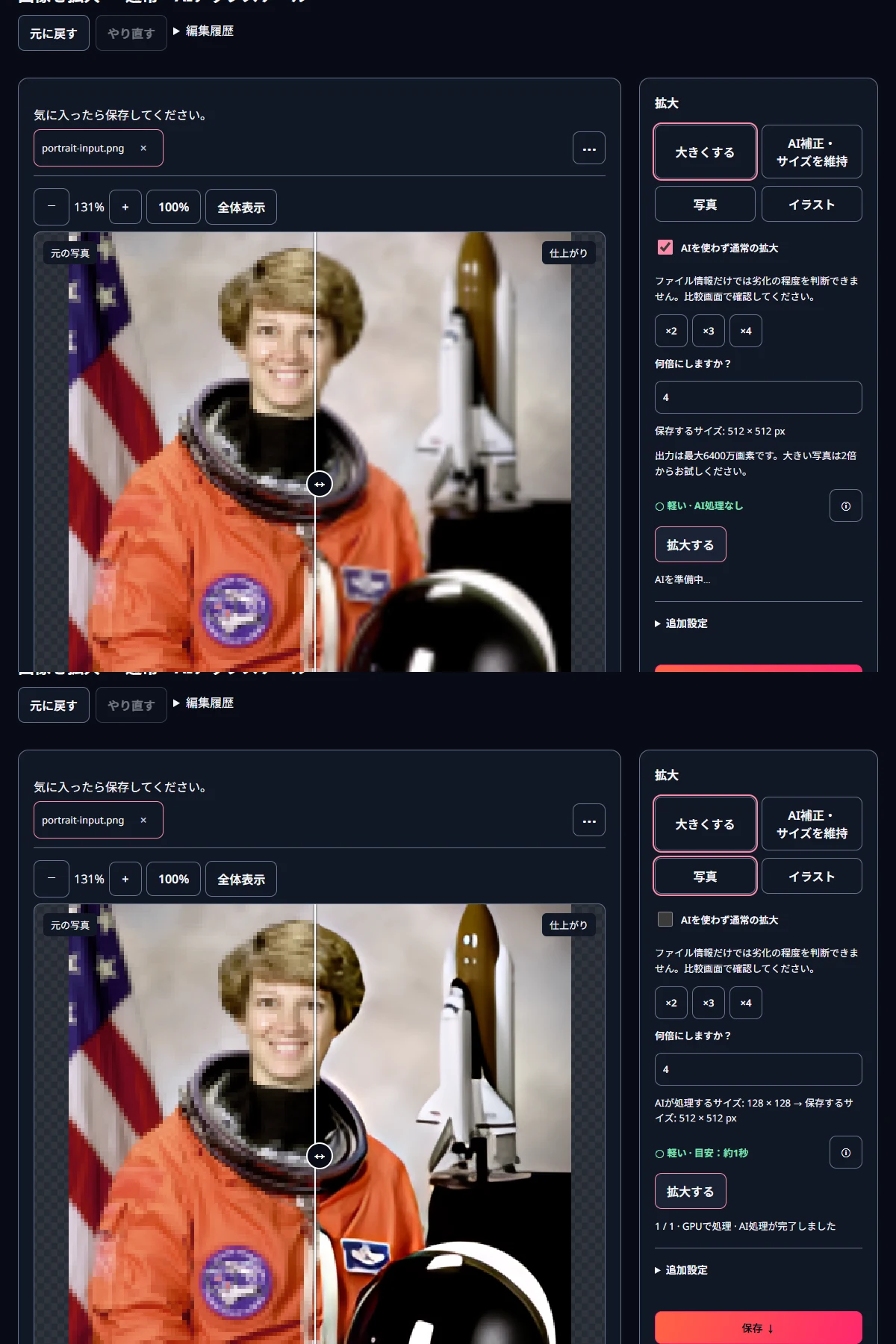
- 「大きくする」で必要な倍率を決め、まず「通常 · すぐ使えます」の結果を確認します。幅と高さがそれぞれ2倍になると、ピクセル数は4倍になります。
- 「AI · 写真向け」も同じ倍率で実行します。ダウンロードするファイルの容量と予想時間を確認してから進めます。
- 顔、手、文字、ロゴなど、崩れると困るところを実際のサイズで見ます。全体表示では、2つの結果が似て見えることがあります。
- 使う場所のサイズでもう一度見て、結果を選びます。何度も拡大し直すより、元の写真から必要なサイズまで一度で仕上げましょう。
小さな文字も、AIで読みやすくなりますか?
太い輪郭はくっきり見えても、数字の線やロゴの形が変わってしまうことがあります。レシートの金額、契約書、ナンバープレートのように正確さが必要な資料なら、より大きな元の画像か撮り直したファイルを先に探してください。今回のテストは写真を見るための拡大の比較で、書類を読み取る正確さを検査したものではありません。
ゲームのキャラクターやイラストには、イラスト向けの選択肢もあります。今回の表のAIは写真向けに固定しているので、イラスト向けモデルとの優劣を示すものではありません。同じファイルで目・髪の毛・細かな模様を比べてから、気に入ったほうを選びましょう。
関連するツールを開くMiruKitで実際に確認した結果
| 入力・方法 | 元画像との近さ | 所要時間 |
|---|---|---|
| 写真 · 通常 | 24.6 dB | 0.01秒 |
| 写真 · AI | 23.5 dB | 1.85秒 |
| イラスト例 · 通常 | 30.9 dB | 0.01秒 |
| イラスト例 · AI | 31.4 dB | 1.68秒 |
512×512の元画像を128×128に縮小してから4倍に拡大しました。RGB PSNR(高いほど元画像の色に近い)は512×512全体で計算しています。写真はNASA/scikit-imageの公開資料、イラストは自作の例です。時間はPCのEdge/NVIDIA WebGPU FP16で計測し、モデルのダウンロードは含まず、準備と結果PNGの作成を含みます。
知っておきたいこと
AIは細部を推定して新しく作ります。本人確認用の写真や提出書類は、その機関がどこまでの編集を認めているかを先に確認してください。
2つの入力と1台のPCでの測定です。下の数値は、すべての写真の画質の順位やスマートフォンでの処理速度を示すものではありません。
公式の出典
出典の確認日 2026-10-15