イラスト・アニメ絵の拡大:AI写真とAIイラストは何が違う?
作成 · 更新 · 運営者(個人)
自分で描いた絵やキャラクターのイラストを大きくしたいとき、写真と同じ方法で拡大すると、黒い線がにじんだり、線のまわりに白い帯ができたりします。絵ははっきりした輪郭線と平らな色でできているので、写真とは崩れ方が違います。この記事では、線と平らな色のある絵を自作し、MiruKitの「画像を拡大」の3つの方法を並べて比べます。
絵を1枚描いて、わざと縮めました
1024×768の絵を自作しました。黒い輪郭線のあるキャラクターの顔、平らに塗った空と丘、1〜2pxの斜線、吹き出しの文字、マンガのスクリーントーンのような点の模様、そして比較用に写真のような細かい質感の一部を入れています。この絵を512×384と256×192のPNGに縮め、SNSでよくあるように512×384をJPEGでも保存しました。その3つの入力を、通常・AI写真・AIイラストでもう一度1024×768まで拡大し、元の絵と比べました。
輪郭の幅は、顔の黒い線が背景の色に変わるまでに何ピクセルかかるかです。元の絵は1.16pxでした。明るい縁は、線のすぐ外が背景よりどれだけ明るくなったかを0〜255で測った値です。
×2ではAIイラストがいちばんきれいに線を保ちました
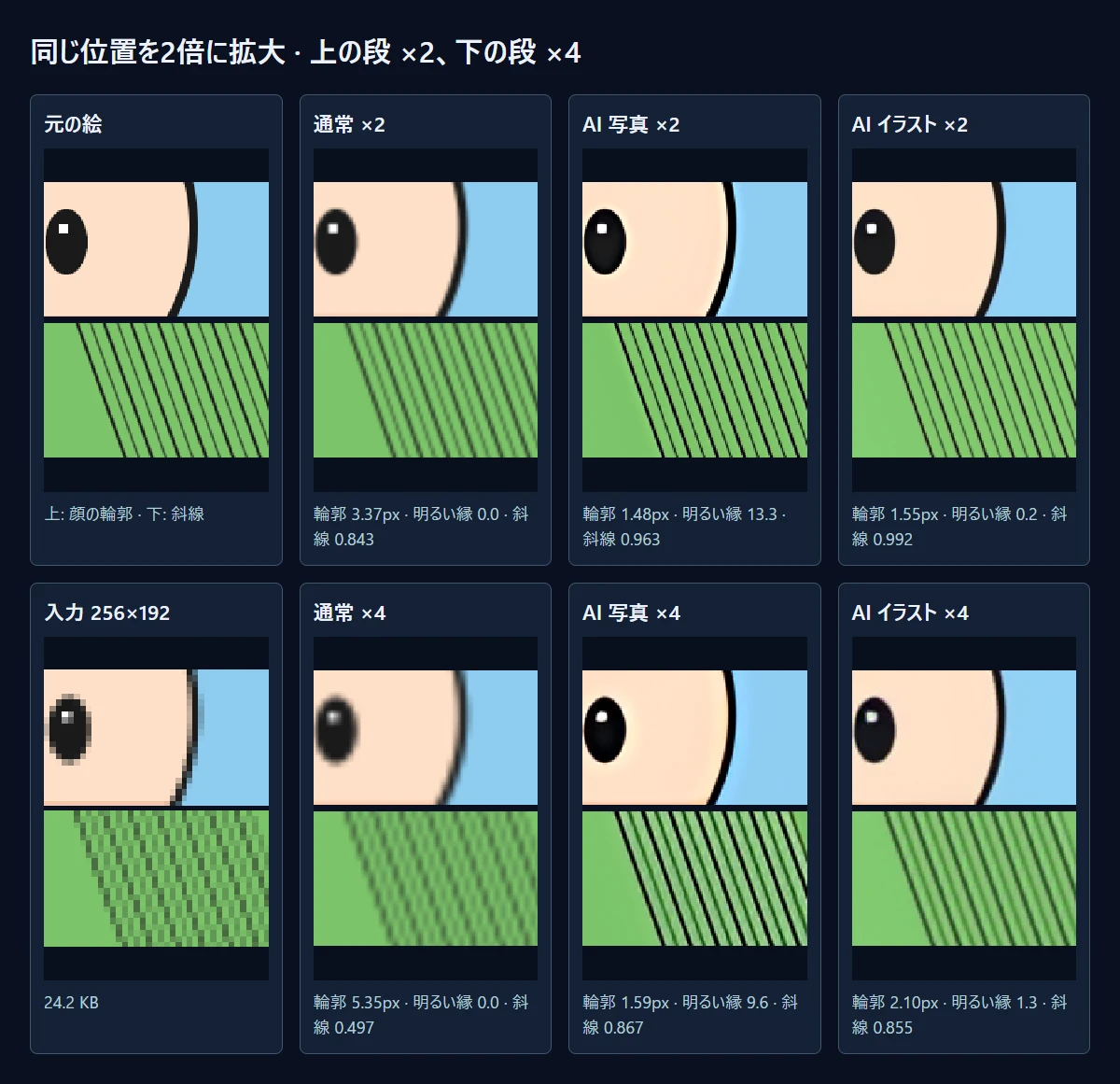
512×384のPNGを2倍にすると、通常は輪郭が3.37pxまでにじみ、斜線のSSIMは0.843でした。AI写真は輪郭を1.48pxに立て直しましたが、線の外が13.3明るくなり、細い白い帯ができました。AIイラストは輪郭1.55pxで明るい縁は0.2とほぼなく、斜線は0.992で3つのうちいちばん元の絵に近い結果です。全体のSSIMも通常0.968、AI写真0.985、AIイラスト0.990の順でした。
スクリーントーンの点の模様は、AI写真が0.968でAIイラストの0.954より少し高くなりました。点が細かいマンガ原稿なら、両方の結果を拡大して見比べてから選びましょう。
写真のような部分はAIイラストのほうが消しました
同じ絵の中の質感の部分では、逆の結果になります。細かい模様の強さが元の何%残ったかを測ると、AI写真は80%、AIイラストは66%、通常は52%でした。イラスト向けのAIは平らな面をなめらかに整えようとするので、写真の質感まで平らにしてしまいます。写真を背景に合成したイラストや実写の写真には、AI写真のほうが合っています。
×4は元が小さく、限界がありました
256×192から4倍にすると、すべての値が下がりました。通常は輪郭が5.35pxまでにじみ、斜線のSSIMは0.497です。AI写真は輪郭1.59pxで線をくっきり描き直しましたが明るい縁が9.6、AIイラストは輪郭2.10px、明るい縁1.3でした。スクリーントーンは3つとも0.44〜0.54にとどまって点の模様がほぼ消え、吹き出しの小さな文字もAIの結果では別の形に変わりました。質感はAI写真が108%で元より強くなっていて、なかった模様を新しく描いたということです。
JPEGで保存した512×384でも、結果の順番は同じでした。AI写真は明るい縁が17.6でPNGより大きくなり、AIイラストは0.2のままです。時間はテスト用PCでAIが0.94〜1.18秒、通常は0.1秒未満でした。
元の絵はPNGで残しておく
同じ512×384の絵が、PNGでは72.7KB、JPEGでは23.4KBでした。容量はJPEGのほうが小さいものの、通常で拡大するとJPEGの方だけ線の外が1.5明るくなるむらができ、AI写真の明るい縁も13.3から17.6に大きくなりました。圧縮の跡が線のまわりに集まっていて、拡大すると目立つのです。絵を拡大する予定があるなら、最初に保存するときはPNGか元の作業ファイルで残しておきましょう。拡大が終わった結果は、載せる場所に合わせてWebPなどで縮めて保存すれば大丈夫です。
MiruKitで選ぶ手順
- 「画像を拡大」で絵を開きます。元の絵がいくつかの大きさであるなら一番大きいファイルを、形式がいくつかあるならPNGを選びます。
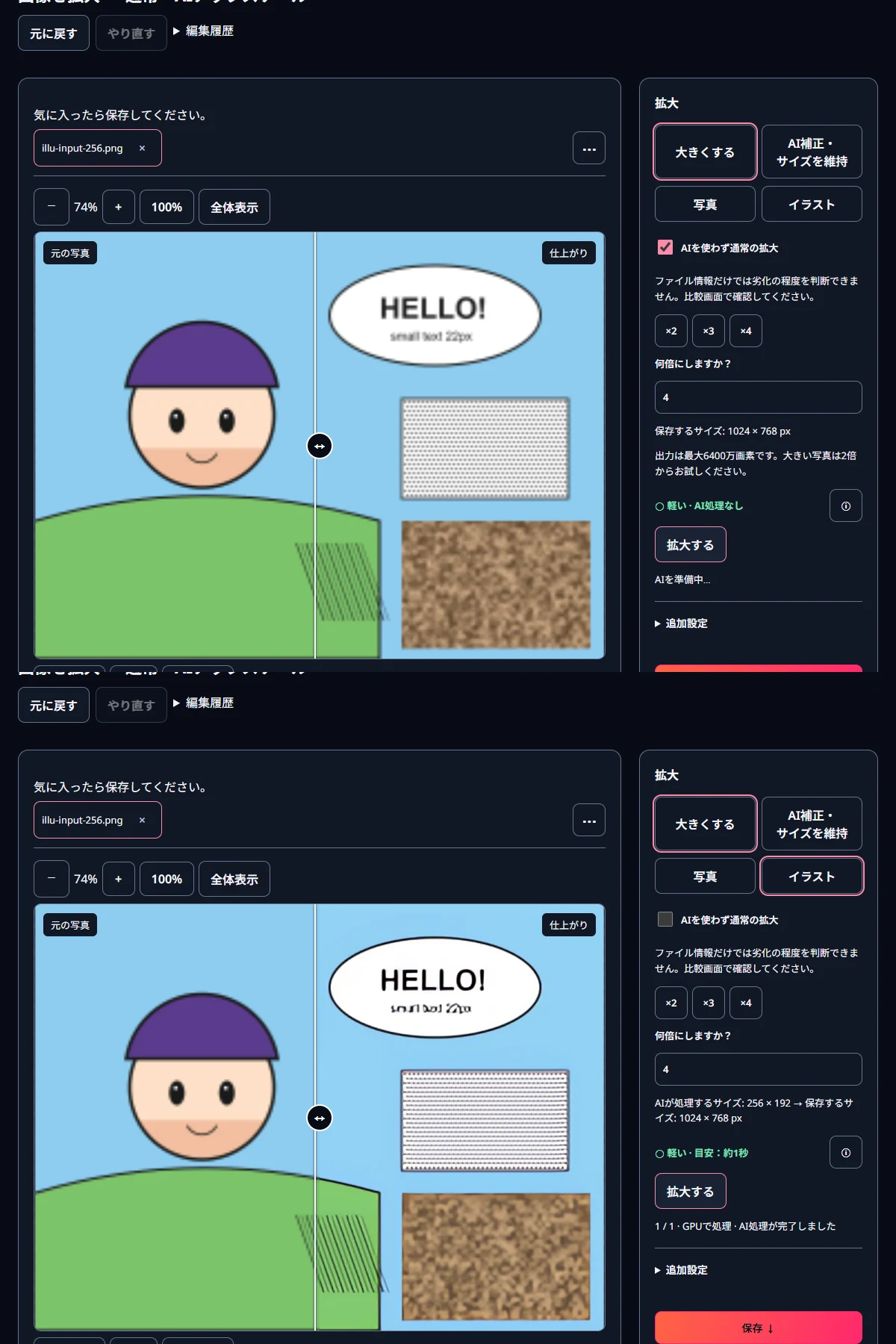
- 「大きくする」を選び、「何倍にしますか?」で×2から始めます。
- 線と平らな色がほとんどの絵なら「イラスト」、写真が混ざっている絵や実写なら「写真」を選び、「拡大する」を押します。
- 「AIを使わず通常の拡大」をオンにした結果と比較バーで並べ、輪郭線のまわりの白い帯と小さな文字を確かめます。
- 気に入った結果を保存します。2つのAIの結果が似て見えるなら、線がきれいなほうを選べば十分です。
MiruKitで実際に確認した結果
| 入力 → 方法 | 全体のSSIM | 輪郭の幅 · 明るい縁 | 斜線 / スクリーントーンのSSIM | 写真の質感 | 時間 |
|---|---|---|---|---|---|
| 512×384 PNG ×2 → 通常 | 0.968 | 3.37px · 0.0 | 0.843 / 0.852 | 52% | 0.1秒未満 |
| 512×384 PNG ×2 → AI 写真 | 0.985 | 1.48px · 13.3 | 0.963 / 0.968 | 80% | 1.18秒 |
| 512×384 PNG ×2 → AI イラスト | 0.990 | 1.55px · 0.2 | 0.992 / 0.954 | 66% | 1.07秒 |
| 256×192 PNG ×4 → 通常 | 0.885 | 5.35px · 0.0 | 0.497 / 0.468 | 32% | 0.1秒未満 |
| 256×192 PNG ×4 → AI 写真 | 0.927 | 1.59px · 9.6 | 0.867 / 0.542 | 108% | 1.01秒 |
| 256×192 PNG ×4 → AI イラスト | 0.928 | 2.10px · 1.3 | 0.855 / 0.441 | 57% | 0.94秒 |
| 512×384 JPEG ×2 → 通常 | 0.961 | 3.35px · 1.5 | 0.833 / 0.845 | 50% | 0.1秒未満 |
| 512×384 JPEG ×2 → AI 写真 | 0.979 | 1.38px · 17.6 | 0.959 / 0.962 | 72% | 1.14秒 |
| 512×384 JPEG ×2 → AI イラスト | 0.986 | 1.61px · 0.2 | 0.991 / 0.920 | 64% | 1.01秒 |
自作の1024×768の絵(黒い輪郭線、平らな色、1〜2pxの斜線、吹き出しの文字、スクリーントーンの点、写真のような質感の一部)を512×384・256×192のPNGと512×384のJPEG(75%)に縮小して入力にしました。MiruKitのrenderUpscale(通常・AI写真・AIイラスト)で1024×768まで拡大し、元の絵と比べています。輪郭の幅は顔の輪郭から明るくなる10〜90%の区間(px)、明るい縁は線のすぐ外が背景より明るくなった量(0〜255)、質感は高い周波数の強さが元の何%かです。時間はPCのEdge/WebGPUで、モデルのダウンロードは含みません。
知っておきたいこと
今回の数値は、自作の絵1枚とテスト用PCの結果です。絵柄や線の太さ、色の数によって、どの方法がよいかは変わることがあります。
AI拡大は、ない細部を推測して描きます。文字やサインのように正確さが必要な部分は、拡大した後に必ず元の絵と見比べてください。