그림·애니·일러스트 확대: 사진용 AI와 그림용 AI는 무엇이 다를까요?
작성 · 갱신 · 운영자(개인)
직접 그린 그림이나 캐릭터 일러스트를 크게 키우고 싶을 때, 사진과 같은 방법으로 키우면 검은 선이 번지거나 선 둘레에 하얀 띠가 생기곤 합니다. 그림은 또렷한 윤곽선과 평평한 색으로 이루어져 있어서 사진과 망가지는 방식이 달라요. 이 글은 선과 평평한 색이 있는 그림을 직접 만들어, 미루킷 이미지 확대의 세 가지 방법을 나란히 비교합니다.
그림 한 장을 만들고 일부러 줄였습니다
1024×768 그림을 직접 그렸습니다. 검은 윤곽선이 있는 캐릭터 얼굴, 평평하게 칠한 하늘과 언덕, 1~2px 굵기의 빗금, 말풍선 속 글자, 만화의 스크린톤 같은 점무늬, 그리고 비교용으로 사진처럼 자잘한 질감 조각을 넣었어요. 이 그림을 512×384와 256×192 PNG로 줄이고, SNS에서 흔한 경우처럼 512×384를 JPEG로도 저장했습니다. 그다음 세 입력을 일반 확대, AI 사진, AI 그림·일러스트로 다시 1024×768까지 키워 처음 그림과 비교했습니다.
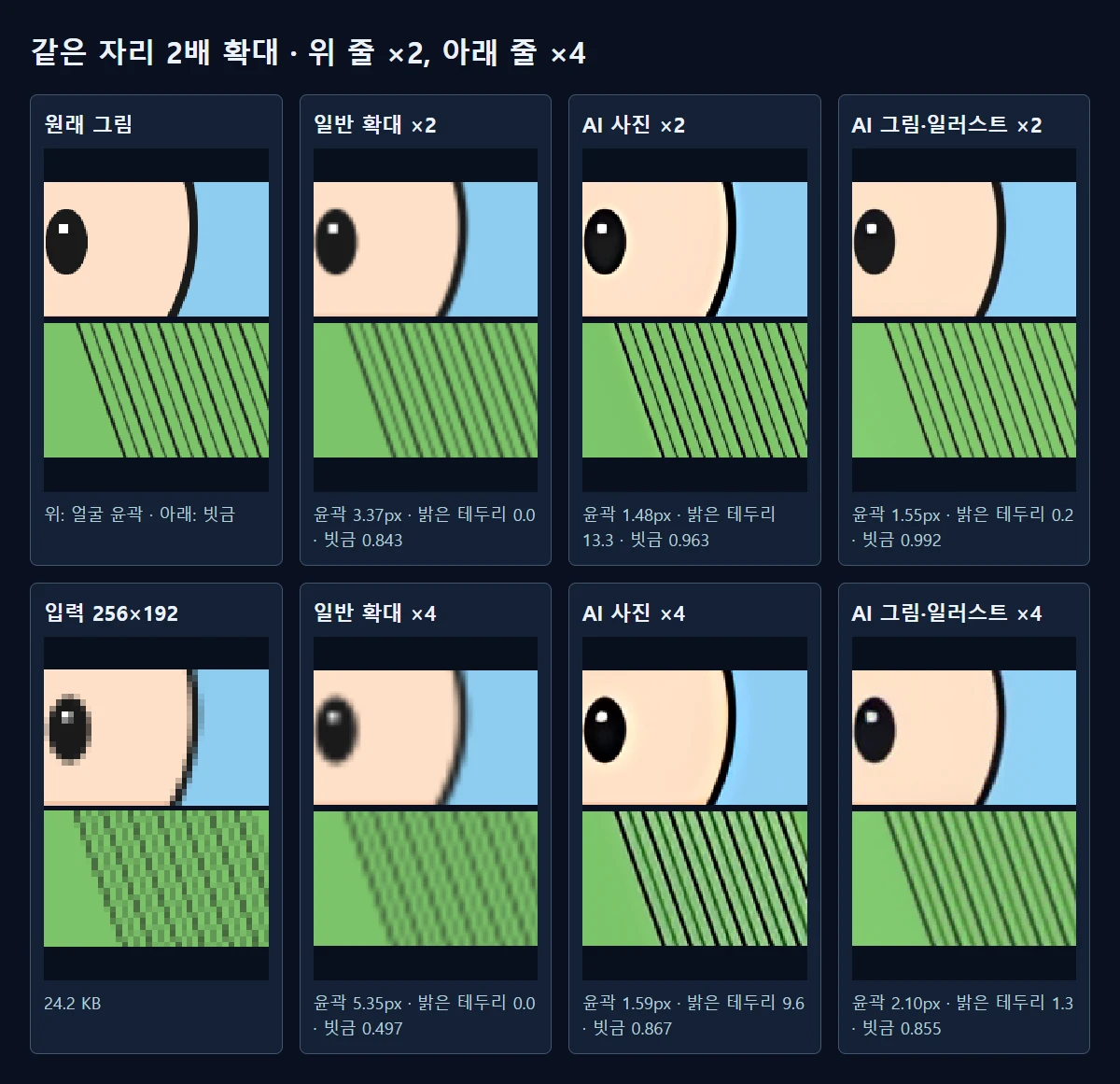
윤곽 폭은 얼굴의 검은 선이 바탕색으로 바뀌는 데 몇 픽셀이 걸리는지입니다. 처음 그림은 1.16px이었어요. 밝은 테두리는 선 바로 바깥이 바탕보다 얼마나 밝아졌는지를 0~255로 잰 값입니다.
×2에서는 그림용이 선을 가장 깔끔하게 지켰습니다
512×384 PNG를 2배로 키우자 일반 확대는 윤곽이 3.37px로 번졌고, 빗금의 SSIM은 0.843이었습니다. AI 사진은 윤곽을 1.48px로 다시 세웠지만 선 바깥이 13.3만큼 밝아져 얇은 하얀 띠가 생겼어요. AI 그림·일러스트는 윤곽 1.55px에 밝은 테두리가 0.2로 거의 없었고, 빗금은 0.992로 셋 중 가장 원래 그림에 가까웠습니다. 전체 SSIM도 일반 0.968, AI 사진 0.985, AI 그림·일러스트 0.990 순이었어요.
스크린톤 점무늬는 AI 사진이 0.968로 그림용의 0.954보다 조금 높았습니다. 점이 촘촘한 만화 원고라면 두 결과를 모두 확대해 보고 고르세요.
사진 같은 부분은 그림용이 더 지웠습니다
같은 그림 안의 질감 조각을 보면 반대 결과가 나옵니다. 자잘한 무늬의 세기가 처음 그림의 몇 %나 남았는지 재자, AI 사진은 80%, AI 그림·일러스트는 66%, 일반 확대는 52%였어요. 그림용 AI는 평평한 면을 매끈하게 정리하려는 성격이라 사진의 질감까지 납작하게 만듭니다. 배경에 사진을 합성한 일러스트나 실사 사진에는 AI 사진이 더 어울립니다.
×4는 출발 크기가 작아 한계가 있었습니다
256×192에서 4배로 키우면 모든 값이 떨어졌습니다. 일반 확대는 윤곽이 5.35px까지 번졌고, 빗금 SSIM은 0.497이었어요. AI 사진은 윤곽 1.59px로 선을 또렷하게 다시 그렸지만 밝은 테두리가 9.6이었고, AI 그림·일러스트는 윤곽 2.10px, 테두리 1.3이었습니다. 스크린톤은 셋 모두 0.44~0.54에 머물러 점무늬가 거의 사라졌어요. 말풍선의 작은 글자도 AI 결과에서 다른 모양으로 바뀌었습니다. 질감은 AI 사진이 108%로 처음보다 오히려 세졌는데, 없던 무늬를 새로 그렸다는 뜻이에요.
JPEG로 저장된 512×384도 결과의 순서는 같았습니다. AI 사진은 밝은 테두리가 17.6으로 PNG보다 커졌고, AI 그림·일러스트는 0.2로 그대로였어요. 시간은 시험용 PC에서 AI가 0.94~1.18초, 일반 확대는 0.1초 미만이었습니다.
원본은 PNG로 두는 편이 낫습니다
같은 512×384 그림이 PNG로는 72.7KB, JPEG로는 23.4KB였습니다. 용량은 JPEG가 작지만, 일반 확대로 키우면 JPEG 쪽에서만 선 바깥이 1.5만큼 밝아지는 얼룩이 생겼고, AI 사진도 테두리가 13.3에서 17.6으로 커졌어요. 압축 흔적이 선 둘레에 모여 있다가 확대하면서 더 눈에 띄는 것입니다. 그림을 확대할 계획이 있다면 처음 저장할 때 PNG나 원본 작업 파일로 남겨 두세요. 확대가 끝난 결과는 올릴 곳에 맞춰 WebP 등으로 다시 줄여 저장하면 됩니다.
미루킷에서 고르는 순서
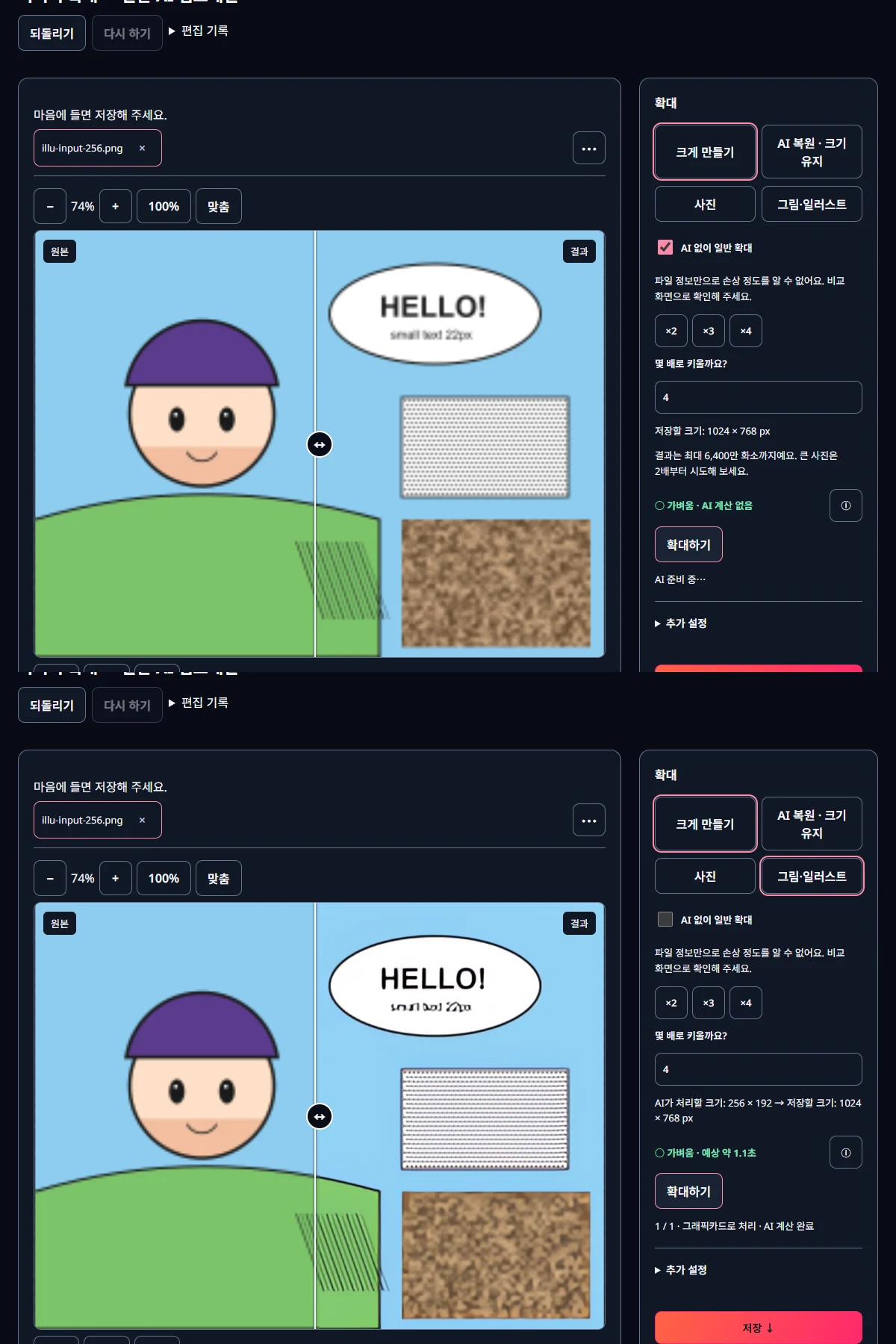
- 이미지 확대에서 그림을 엽니다. 원본이 여러 크기로 있다면 가장 큰 파일을, 형식이 여러 개라면 PNG를 고르세요.
- ‘크게 만들기’를 고르고 ‘몇 배로 키울까요?’에서 ×2부터 시작합니다.
- 선과 평평한 색이 대부분인 그림이면 ‘그림·일러스트’, 사진이 섞였거나 실사라면 ‘사진’을 고르고 ‘확대하기’를 누릅니다.
- ‘AI 없이 일반 확대’를 켠 결과와 비교 막대로 나란히 보며, 윤곽선 둘레의 하얀 띠와 작은 글자를 확인합니다.
- 마음에 드는 결과를 저장합니다. 두 AI 결과가 비슷해 보이면 선이 더 깨끗한 쪽을 고르면 됩니다.
미루킷으로 직접 확인한 결과
| 입력 → 방법 | 전체 SSIM | 윤곽 폭 · 밝은 테두리 | 빗금 / 스크린톤 SSIM | 사진 질감 | 시간 |
|---|---|---|---|---|---|
| 512×384 PNG ×2 → 일반 확대 | 0.968 | 3.37px · 0.0 | 0.843 / 0.852 | 52% | 0.1초 미만 |
| 512×384 PNG ×2 → AI 사진 | 0.985 | 1.48px · 13.3 | 0.963 / 0.968 | 80% | 1.18초 |
| 512×384 PNG ×2 → AI 그림·일러스트 | 0.990 | 1.55px · 0.2 | 0.992 / 0.954 | 66% | 1.07초 |
| 256×192 PNG ×4 → 일반 확대 | 0.885 | 5.35px · 0.0 | 0.497 / 0.468 | 32% | 0.1초 미만 |
| 256×192 PNG ×4 → AI 사진 | 0.927 | 1.59px · 9.6 | 0.867 / 0.542 | 108% | 1.01초 |
| 256×192 PNG ×4 → AI 그림·일러스트 | 0.928 | 2.10px · 1.3 | 0.855 / 0.441 | 57% | 0.94초 |
| 512×384 JPEG ×2 → 일반 확대 | 0.961 | 3.35px · 1.5 | 0.833 / 0.845 | 50% | 0.1초 미만 |
| 512×384 JPEG ×2 → AI 사진 | 0.979 | 1.38px · 17.6 | 0.959 / 0.962 | 72% | 1.14초 |
| 512×384 JPEG ×2 → AI 그림·일러스트 | 0.986 | 1.61px · 0.2 | 0.991 / 0.920 | 64% | 1.01초 |
직접 그린 1024×768 그림(검은 윤곽선, 평평한 색, 1~2px 빗금, 말풍선 글자, 스크린톤 점, 사진 같은 질감 조각)을 512×384·256×192 PNG와 512×384 JPEG(75%)로 줄여 입력으로 썼습니다. 미루킷 renderUpscale의 일반·AI 사진·AI 그림·일러스트로 1024×768까지 키워 원래 그림과 비교했습니다. 윤곽 폭은 얼굴 윤곽에서 밝아지는 10~90% 구간(px), 밝은 테두리는 윤곽 바깥이 바탕색보다 밝아진 정도(0~255), 질감은 고주파 세기가 원래의 몇 %인지입니다. 시간은 PC Edge/WebGPU, 모델 다운로드 제외.
알아둘 점
이번 수치는 직접 그린 그림 한 장과 시험용 PC의 결과입니다. 그림체, 선의 굵기, 색의 수에 따라 어느 방법이 나은지는 달라질 수 있어요.
AI 확대는 없는 세부를 추정해 그립니다. 글자나 서명처럼 정확해야 하는 부분은 확대한 뒤 꼭 원본과 비교하세요.