証明写真を4×6の用紙1枚に何枚も:規格ごとの枚数と切る位置
作成 · 更新 · 運営者(個人)
証明写真が1枚だけで足りることはあまりありません。パスポート、履歴書、各種の申請書に使うなら、まとめて何枚か印刷しておくと便利です。MiruKitの証明写真では、同じ写真を4×6インチやL判の用紙1枚に並べて保存できます。実在の顔の代わりに自作の人物画を使い、規格ごとに何枚入るか、どこを切ればよいかを実際のファイルで確かめました。
用紙への配置はどう作りますか?
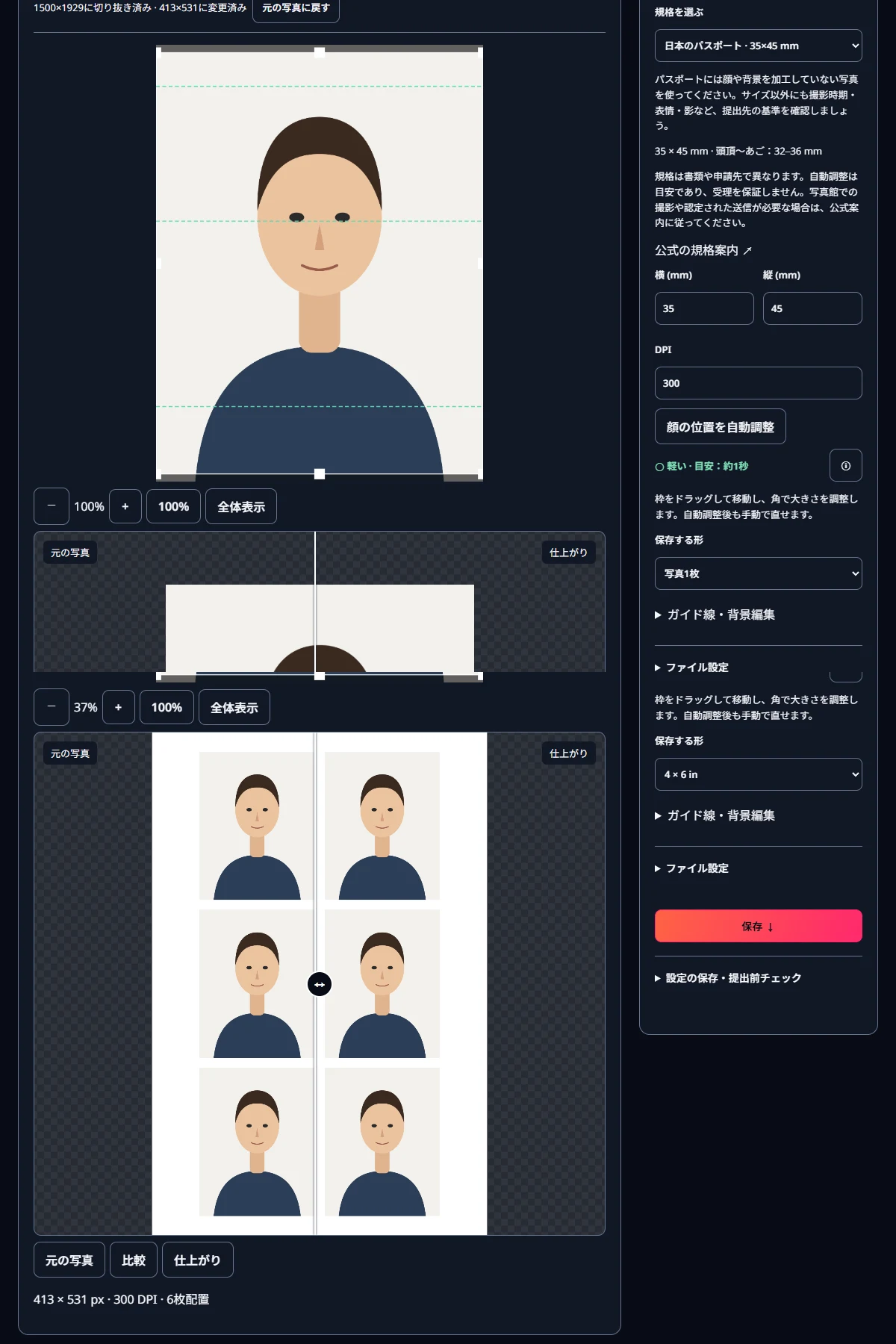
写真を入れて規格を選び、保存する形を「写真1枚」から「4 × 6 in」に変えるだけです。「L · 89 × 127 mm」もあります。結果の下には「413 × 531 px · 300 DPI · 6枚配置」のように、写真のサイズと枚数がすぐ表示されます。4×6インチは101.6×152.4 mmで、300DPIなら1200×1800ピクセルのファイルになります。写真は実際の大きさのまま3 mm間隔で並び、全体が用紙の中央に置かれます。「写真1枚」に戻せば、また1枚だけ保存されます。
規格ごとに何枚入りますか?
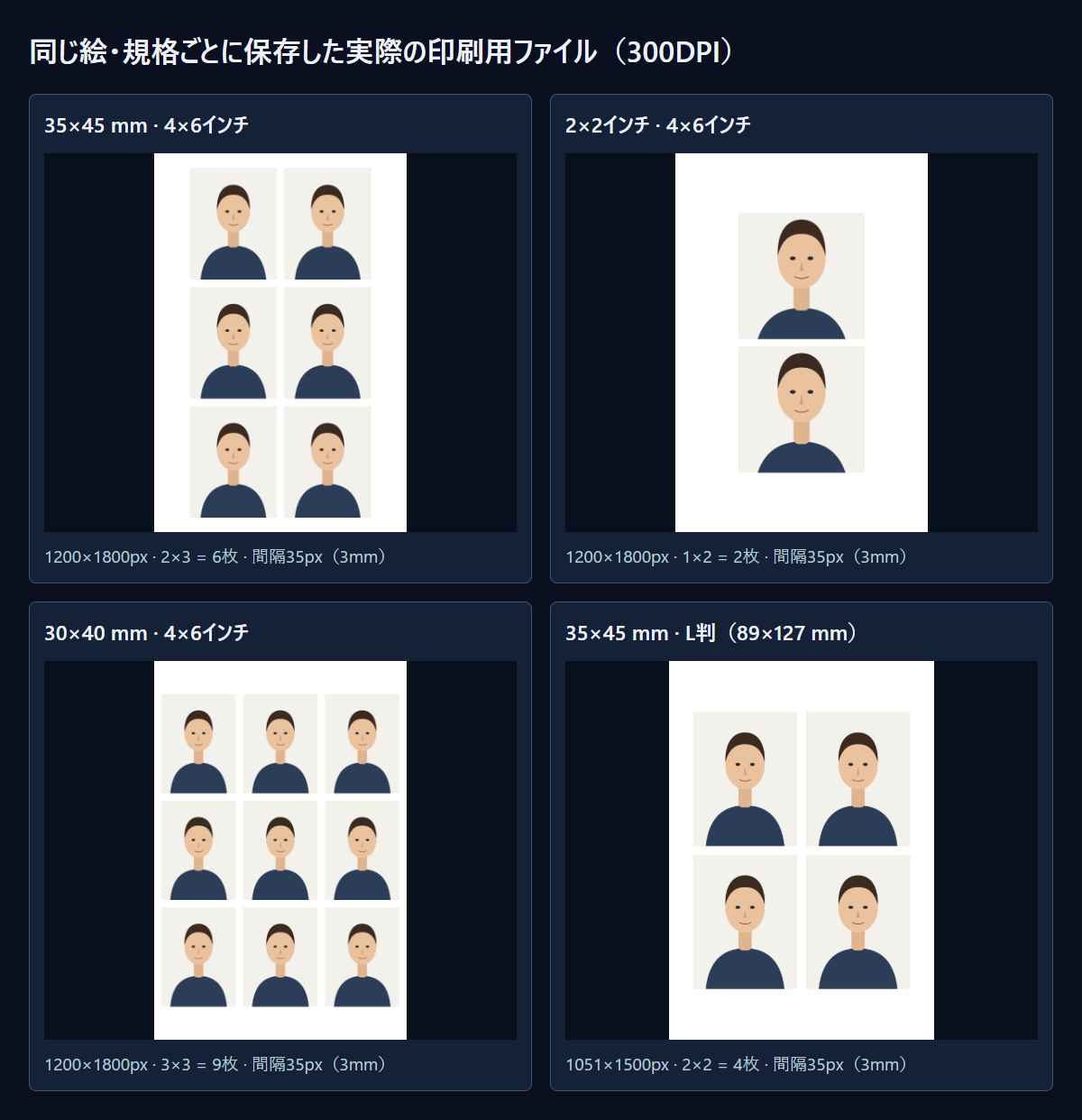
ツールの配置計算をすべての規格で動かすと、日本や韓国のパスポートなどの35×45 mmは、4×6インチに横2枚・縦3枚の6枚が入りました。L判は4枚です。33×48 mm(中国パスポート)、40×50 mm(香港パスポート)、40×60 mmは4枚でした。30×40 mmの履歴書サイズは横3枚・縦3枚の9枚も入り、用紙の69.6%を埋めました。ただし左右の外側の余白は34ピクセル(約2.9 mm)しかないので、端を少し切る印刷では外側の写真が切れていないか確かめてください。
いちばん意外だったのは2×2インチです。米国のパスポート・ビザ写真は600×600ピクセルですが、4×6インチには2枚しか入りませんでした。用紙の幅1200ピクセルに2枚を並べればぴったりですが、外側の余白と写真の間を3 mmずつ取ると幅が足りなくなるためです。そのため写真が用紙を占めるのは33.3%だけです。50×70 mm(カナダのパスポート)も2枚で、L判には1枚しか入りませんでした。
DPIを変えると枚数も変わりますか?
DPIの初期値は300です。600に上げると写真も用紙も2倍になるだけで、枚数はほとんど変わりませんでした。35×45 mmは827×1063ピクセルになり、2400×3600ピクセルの用紙にやはり6枚入りました。ただし30×40 mmは、300DPIでは9枚だったのが600DPIでは6枚に減りました。3枚がちょうど収まる境目にあるため、四捨五入したピクセル数によって1列入ったり外れたりするからです。枚数が急に減ったら300DPIに戻してみてください。保存したJPGには設定したDPIが記録されていました。
どの形式で保存しますか?
ファイル設定の保存形式は初期値がPNGで、JPEGも選べます。証明写真ではWebPが一覧から外されています。写真店や印刷サービスに送るなら、たいていJPEGで問題ありません。今回はJPEG・画質90で保存し、35×45 mmの6枚配置ファイルは300DPIで81.6 KB、600DPIで195.2 KBでした。描いた絵は色が単純なので小さく収まっています。実際の写真ではもっと大きくなることがあります。ファイルサイズより先に、ピクセル数とDPIが合っているかを見てください。
どこを切ればいいですか?
保存した印刷用ファイルには、切り取り線は描かれません。頭頂・あご・目の高さのガイドも画面で確かめるためのもので、ファイルには入っていませんでした。写真の間の白い3 mmの間隔が唯一の境目です。
困るのは、証明写真の背景がたいてい白に近いことです。テストの絵の明るい背景は、用紙の白と0〜255で17〜20しか違いませんでした。印刷すると境目が見えにくいことがあるので、定規で測って切るほうが確実です。35×45 mmの6枚配置なら、写真の端は左端から14.4 mm、49.4 mm、52.3 mm、87.3 mm、上端から5.8 mm、50.8 mm、53.8 mm、98.7 mm、101.7 mm、146.6 mmの位置です。
10×15 cmの用紙に合わせて印刷されたら?
4×6インチはちょうど10×15 cmではなく、少しだけ大きいサイズです。印刷時にこのファイルを100×150 mmにぴったり縮めると、すべてが98.4%になり、35×45 mmの写真は約34.4×44.3 mmになります。印刷画面では実際のサイズ・100%を選び、写真店には自動で切ったり拡大縮小したりしないよう頼んでください。
最初から最後までの手順
- 証明写真に写真を入れ、規格を選びます。
- 枠をドラッグして頭の位置を合わせ、ガイド線で確かめます。
- 保存する形で「4 × 6 in」か「L · 89 × 127 mm」を選びます。
- 結果の下の枚数とピクセル数を確かめてから保存します。
- 実際のサイズで印刷し、定規で測って写真の端に沿って切ります。
MiruKitで実際に確認した結果
| 写真サイズ | 300DPIのピクセル | 4×6インチの枚数 | L判の枚数 | 4×6で写真が占める面積 |
|---|---|---|---|---|
| 35×45 mm(日本・韓国のパスポートなど) | 413×531 | 2×3 = 6 | 2×2 = 4 | 60.9% |
| 30×40 mm(履歴書) | 354×472 | 3×3 = 9 | 2×2 = 4 | 69.6% |
| 33×48 mm(中国パスポート) | 390×567 | 2×2 = 4 | 2×2 = 4 | 40.9% |
| 40×50 mm(香港パスポート) | 472×591 | 2×2 = 4 | 2×2 = 4 | 51.7% |
| 40×60 mm(ベトナムのパスポートなど) | 472×709 | 2×2 = 4 | 2×1 = 2 | 62.0% |
| 2×2インチ(米国パスポート・ビザなど) | 600×600 | 1×2 = 2 | 1×2 = 2 | 33.3% |
| 50×70 mm(カナダのパスポート) | 591×827 | 1×2 = 2 | 1×1 = 1 | 45.3% |
実在の顔ではなく自作の1500×2000の人物画(背景 #f3f1ec)を証明写真に入れ、保存する形を 4 × 6 in と L · 89 × 127 mm にして実際に保存しました。表の枚数は、ツールの配置計算(4×6インチ=101.6×152.4 mm、L判89×127 mm、写真の間3 mm、中央寄せ)をすべての規格で動かした値で、保存したJPGでも写真の数と間隔を数え直して一致を確かめました。
知っておきたいこと
枚数は、すべての写真を同じ向きに並べた場合の結果です。ツールは写真を回転して並べません。2×2インチのように2枚しか入らない規格なら、同じファイルをもう1枚印刷するほうが簡単です。
規格のサイズに合わせることと、提出先に受け付けてもらえることは別の話です。表情・背景・撮影時期などの条件は、提出先の公式案内を確認してください。