증명사진 여러 장을 4×6 인화지 한 장에: 규격별 장수와 자르는 자리
작성 · 갱신 · 운영자(개인)
증명사진은 한 장만 필요할 때가 드뭅니다. 여권, 이력서, 각종 신청서에 쓰려면 여러 장을 인화해 두는 편이 편하죠. 미루킷 증명사진 도구는 같은 사진을 4×6인치나 L판 인화지 한 장에 여러 장 배치해 저장할 수 있습니다. 사람 얼굴 대신 직접 그린 인물 그림으로 규격마다 몇 장이 들어가는지, 어디를 잘라야 하는지 실제 파일로 확인했어요.
인화지 배치는 어떻게 만드나요?
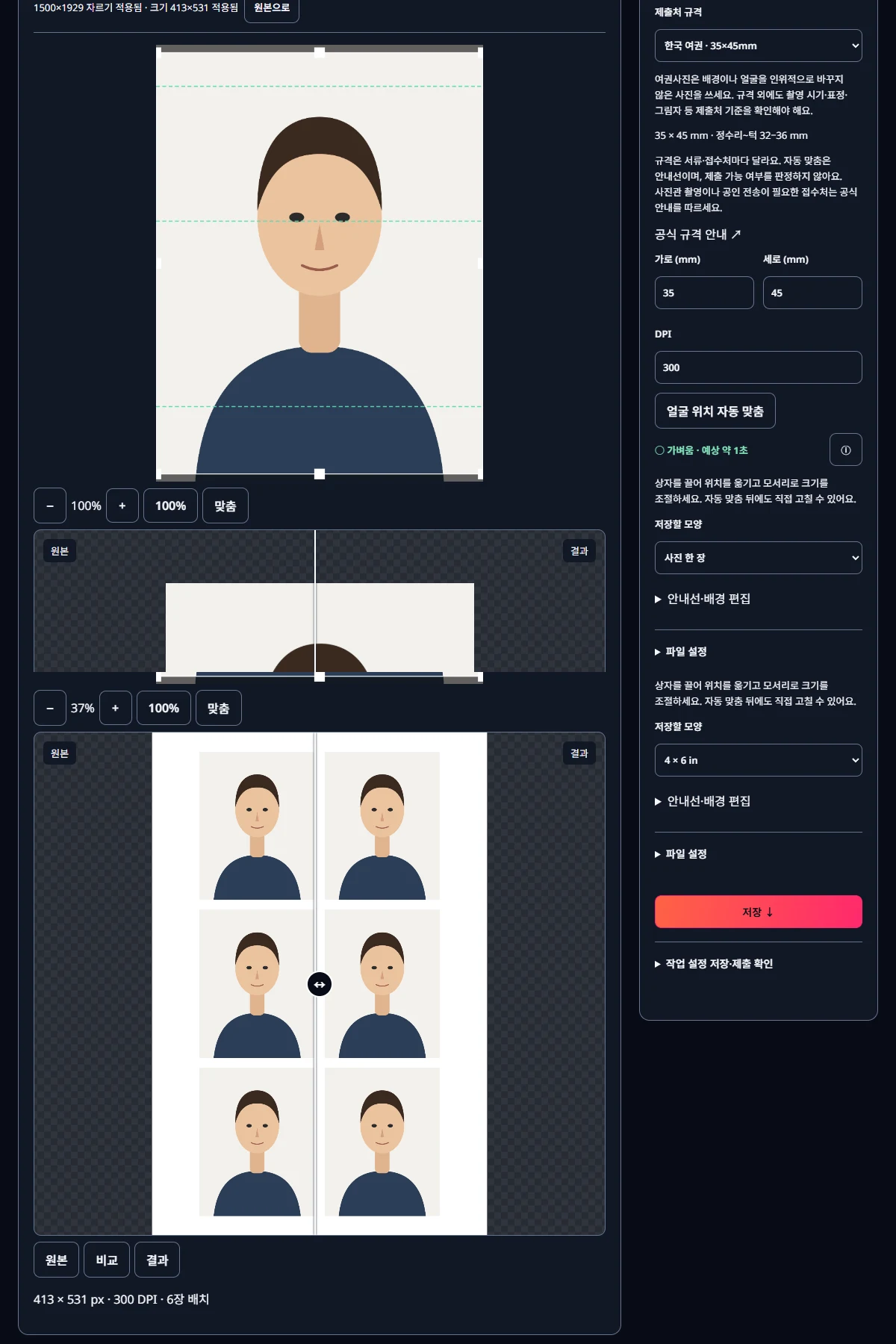
사진을 넣고 제출처 규격을 고른 뒤, 저장할 모양을 사진 한 장에서 4 × 6 in으로 바꾸면 됩니다. L · 89 × 127 mm도 있어요. 사진 한 장으로 되돌리면 다시 한 장만 저장됩니다. 결과 아래에는 "413 × 531 px · 300 DPI · 6장 배치"처럼 사진 크기와 장수가 바로 표시됩니다. 4×6인치는 101.6×152.4mm이고, 300DPI에서 1200×1800픽셀 파일이 나옵니다. 사진은 실제 크기를 지킨 채 3mm 간격으로 놓이고, 묶음 전체가 인화지 가운데에 옵니다.
규격마다 몇 장이 들어가나요?
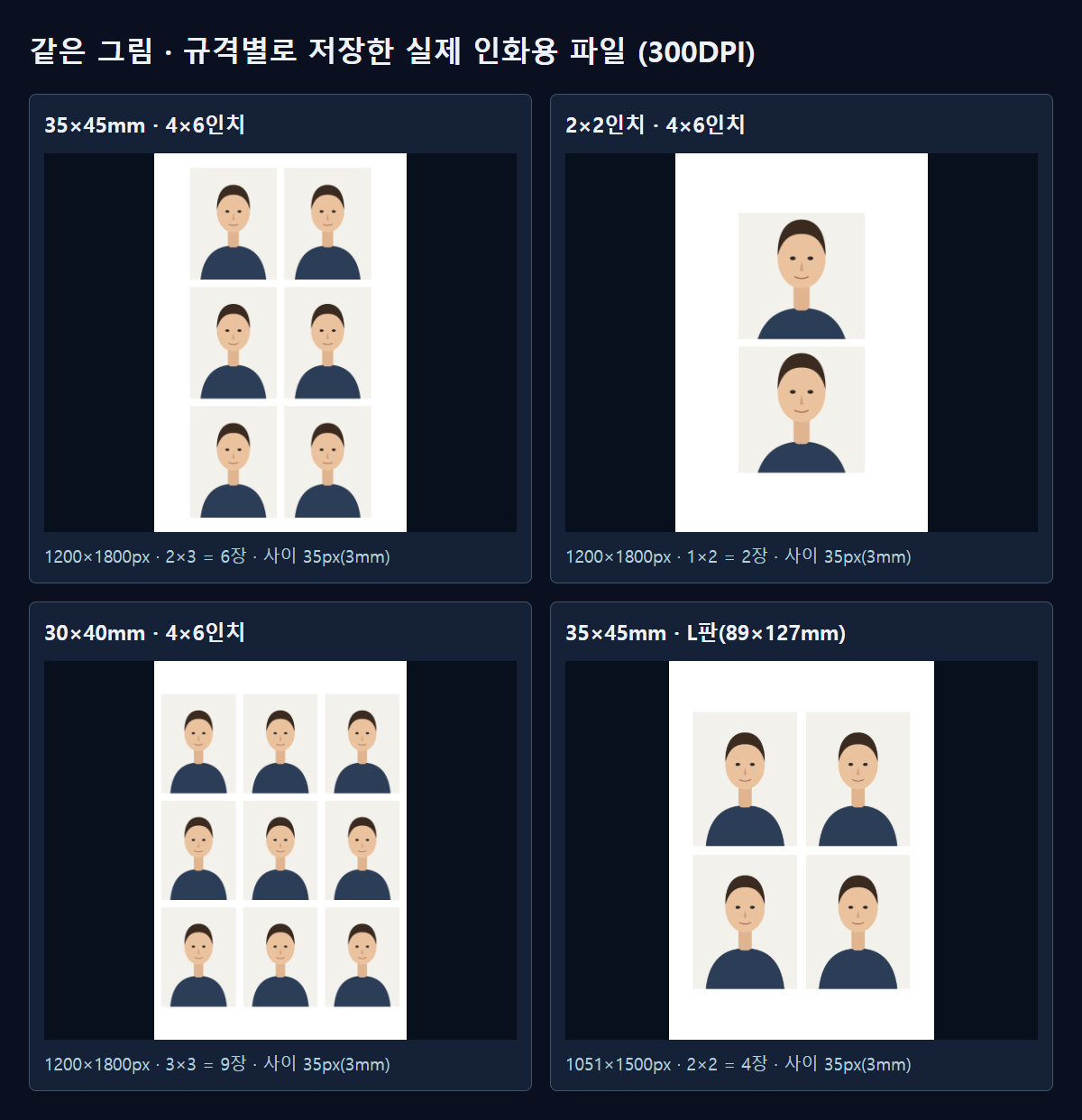
도구의 배치 계산을 모든 규격에 돌려 보니, 한국·일본 여권 같은 35×45mm는 4×6인치에 가로 2장, 세로 3장으로 6장이 들어갔습니다. L판은 4장이에요. 33×48mm(중국 여권)와 40×50mm(홍콩 여권), 40×60mm는 4장이었습니다. 30×40mm 일본 이력서 사진은 가로 3장, 세로 3장으로 9장이나 들어가 인화지의 69.6%를 채웠어요. 대신 좌우 바깥 여백이 34픽셀(약 2.9mm)뿐이라, 가장자리를 조금 잘라 내는 인쇄라면 바깥쪽 사진이 잘리지 않았는지 확인하세요.
가장 눈에 띈 것은 2×2인치입니다. 미국 여권·비자 사진은 600×600픽셀인데, 4×6인치에 단 2장만 들어갔어요. 인화지 폭 1200픽셀에 사진 두 장을 나란히 놓으면 딱 맞지만, 바깥 여백과 사이 간격까지 3mm씩 두면 폭이 모자라기 때문입니다. 그래서 인화지의 33.3%만 사진으로 채워집니다. 50×70mm(캐나다 여권)도 2장이었고, L판에는 1장만 들어갔어요.
DPI를 바꾸면 장수도 바뀌나요?
DPI는 기본 300입니다. 600으로 올리면 사진도 인화지도 두 배로 커질 뿐 장수는 대부분 같았어요. 35×45mm는 827×1063픽셀 사진이 2400×3600픽셀 인화지에 그대로 6장 들어갔습니다. 다만 30×40mm는 300DPI에서 9장이던 것이 600DPI에서는 6장으로 줄었습니다. 세 장이 딱 맞게 들어가는 경계에 있어서, 반올림한 픽셀 수에 따라 한 줄이 들어가기도 하고 빠지기도 하기 때문이에요. 장수가 갑자기 줄면 DPI를 300으로 돌려 보세요. 저장한 JPG에는 설정한 DPI가 기록되어 있었습니다.
어떤 형식으로 저장하나요?
파일 설정의 저장 형식은 PNG가 기본이고 JPEG도 고를 수 있습니다. 증명사진 도구에서는 WebP가 목록에서 빠져 있어요. 사진관이나 인쇄 서비스에 보낼 때는 대부분 JPEG가 무난합니다. 이번에는 JPEG, 화질 90으로 저장했는데 35×45mm 6장 배치 파일이 300DPI에서 81.6KB, 600DPI에서 195.2KB였어요. 그린 그림이라 색이 단순해서 작게 나온 것이니, 실제 사진은 더 커질 수 있어요. 파일 크기보다 픽셀 수와 DPI가 맞는지를 먼저 보세요.
어디를 잘라야 하나요?
저장한 인화용 파일에는 자르는 선이 따로 그려지지 않습니다. 정수리·턱·눈 높이 안내선도 화면 확인용이라 파일에는 들어가지 않았어요. 사진 사이의 흰 3mm 간격이 유일한 경계입니다.
문제는 증명사진 배경이 대개 흰색에 가깝다는 점입니다. 시험한 그림의 밝은 배경은 인화지의 흰색과 0~255 기준으로 17~20밖에 차이 나지 않았어요. 인쇄하면 경계가 잘 보이지 않을 수 있으니 자로 재서 자르는 편이 안전합니다. 35×45mm 6장 배치라면 왼쪽 끝에서 14.4mm, 49.4mm, 52.3mm, 87.3mm, 위에서 5.8mm, 50.8mm, 53.8mm, 98.7mm, 101.7mm, 146.6mm가 사진 가장자리입니다.
10×15cm 인화지에 맞춰 출력되면요?
4×6인치는 정확히 10×15cm가 아니라 그보다 조금 큽니다. 인쇄할 때 이 파일을 100×150mm에 꼭 맞게 줄이면 모든 것이 98.4%로 작아져, 35×45mm 사진은 약 34.4×44.3mm가 됩니다. 인쇄 창에서는 실제 크기 또는 100%를 고르고, 사진관에는 자동으로 자르거나 크기를 바꾸지 말아 달라고 부탁하세요.
처음부터 끝까지 순서
- 증명사진에 사진을 넣고 제출처 규격을 고릅니다.
- 상자를 끌어 머리 위치를 맞추고 안내선으로 확인합니다.
- 저장할 모양에서 4 × 6 in 또는 L · 89 × 127 mm를 고릅니다.
- 결과 아래의 장수와 픽셀 수를 확인하고 저장합니다.
- 실제 크기로 인쇄한 뒤, 자로 재서 사진 가장자리를 따라 자릅니다.
미루킷으로 직접 확인한 결과
| 사진 크기 | 300DPI 픽셀 | 4×6인치 장수 | L판 장수 | 4×6에서 사진이 차지하는 면적 |
|---|---|---|---|---|
| 35×45mm (한국·일본 여권 등) | 413×531 | 2×3 = 6 | 2×2 = 4 | 60.9% |
| 30×40mm (일본 이력서) | 354×472 | 3×3 = 9 | 2×2 = 4 | 69.6% |
| 33×48mm (중국 여권) | 390×567 | 2×2 = 4 | 2×2 = 4 | 40.9% |
| 40×50mm (홍콩 여권) | 472×591 | 2×2 = 4 | 2×2 = 4 | 51.7% |
| 40×60mm (베트남 여권 등) | 472×709 | 2×2 = 4 | 2×1 = 2 | 62.0% |
| 2×2인치 (미국 여권·비자 등) | 600×600 | 1×2 = 2 | 1×2 = 2 | 33.3% |
| 50×70mm (캐나다 여권) | 591×827 | 1×2 = 2 | 1×1 = 1 | 45.3% |
사람 얼굴 대신 직접 그린 1500×2000 인물 그림(배경 #f3f1ec)을 증명사진 도구에 넣고, 저장할 모양을 4 × 6 in과 L · 89 × 127 mm로 바꿔 실제로 저장했습니다. 표의 장수는 도구의 배치 계산(인화지 4×6인치=101.6×152.4mm, L판 89×127mm, 사진 사이 3mm, 가운데 정렬)을 모든 규격에 돌린 값이고, 저장한 JPG에서 사진 덩어리 수와 사이 간격을 다시 세어 일치를 확인했습니다.
알아둘 점
장수는 사진을 돌리지 않고 같은 방향으로만 놓은 결과입니다. 도구는 사진을 돌려 배치하지 않아요. 2×2인치처럼 두 장밖에 안 들어가는 규격이라면, 같은 파일을 한 장 더 인화하는 편이 간단합니다.
규격 크기를 맞추는 것과 제출처가 사진을 받아 주는 것은 다른 문제입니다. 표정·배경·촬영 시기 같은 조건은 제출처의 공식 안내를 확인하세요.