はじめてのフローチャート:テンプレートからPNG・SVG・PDFの書き出しまで
作成 · 更新 · 運営者(個人)
仕事の手順や申し込みの流れを1枚にまとめたいけれど、新しい作図ソフトを覚えるのは大変だと感じていませんか。MiruKitの図を描くには、すぐに直して使えるフローチャートのテンプレートがあります。注文処理のフローチャートを3つの言語版で実際に作って書き出し、形式ごとに何が入っているかを確かめました。
どこから始めますか?
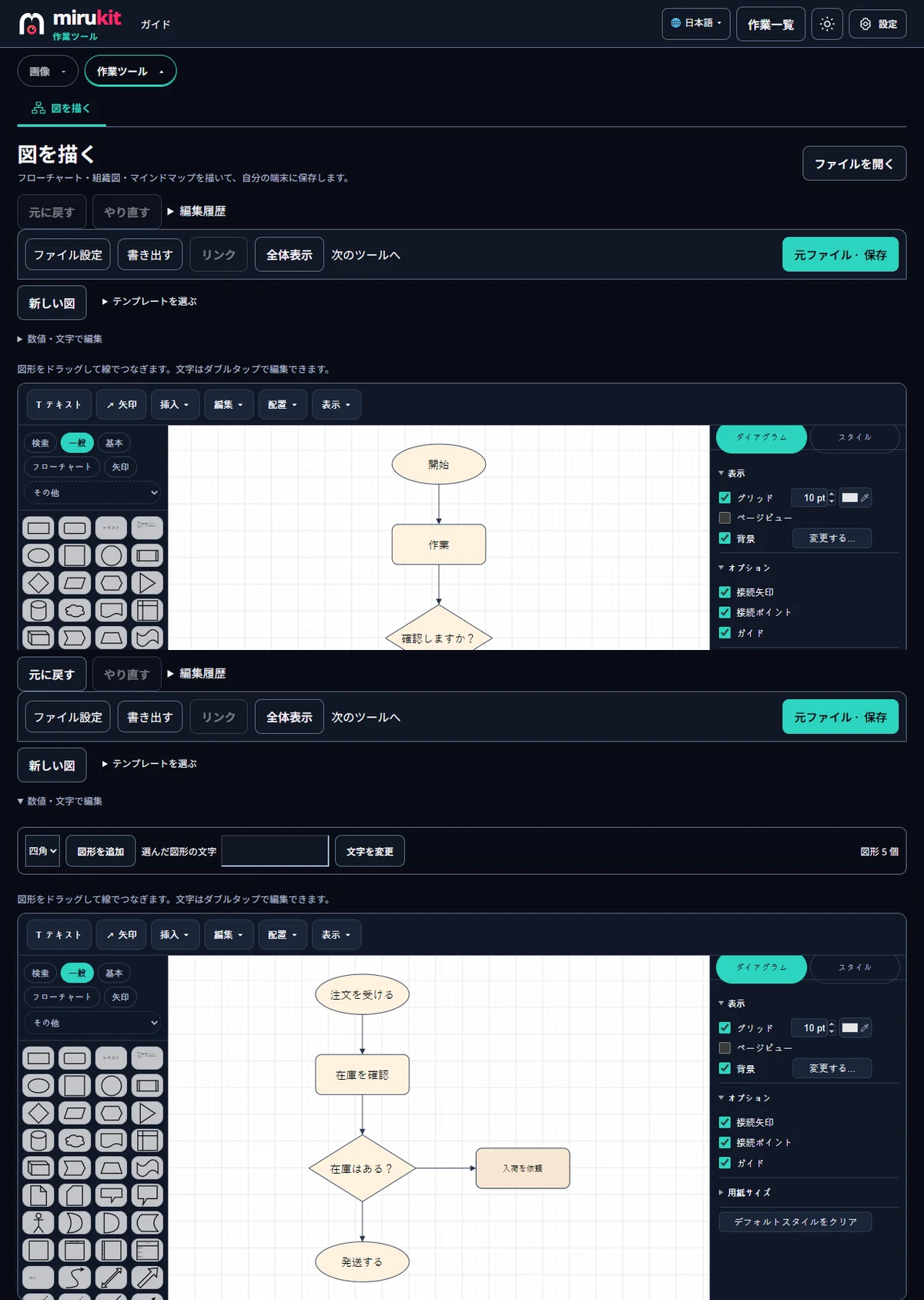
図を描くを開き、テンプレートを選ぶでフローチャートを押します。開始(楕円)→ 作業(角の丸い四角)→ 確認しますか?(ひし形)→ 完了(楕円)の4つの図形と3本の線がすぐに現れます。白紙から始めることもできますが、基本の形がそろったテンプレートを直すほうがずっと速く進みます。すでに描いた図があるときは、新しい図を押すと今の図を置き換えてよいか確認され、前の図は作業一覧に残ります。
フローチャートの決まりは簡単です。始まりと終わりは楕円、する作業は四角、はい・いいえで分かれる質問はひし形で描き、矢印で順番をつなぎます。これを守るだけで、初めて見る人にも流れが伝わりやすくなります。
文字はどう変えますか?
図形をダブルクリックすると、その場で文字を直せます。数値・文字で編集を開き、選んだ図形の文字に新しい名前を入れて文字を変更を押す方法もあります。今回の試験では、この欄で4つの図形を注文を受ける、在庫を確認、在庫はある?、発送するに変えました。
分かれ道はどう足しますか?
質問のひし形には答えが2つあるので、もう一方の答えの行き先を1つ描き足します。数値・文字で編集で四角を選んで図形を追加を押すと、新しい四角ができて図形の数が5個に増えます。その名前を入荷を依頼に変え、ひし形の右に置いてひし形とつなぎました。つなぐときは、編集画面で図形にマウスを重ねると出る接続の矢印を、別の図形までドラッグします。描き終えたら全体表示を押すと、図全体が画面に収まります。
一つ気づいた点があります。図形を追加で入れた四角は、テンプレートの図形より文字が小さく入りました。そろえたいときは、右側のスタイルのタブで文字の大きさを同じにしてください。はい・いいえのような線の上の説明は、今回の試験では入れていません。
どの形式で書き出しますか?
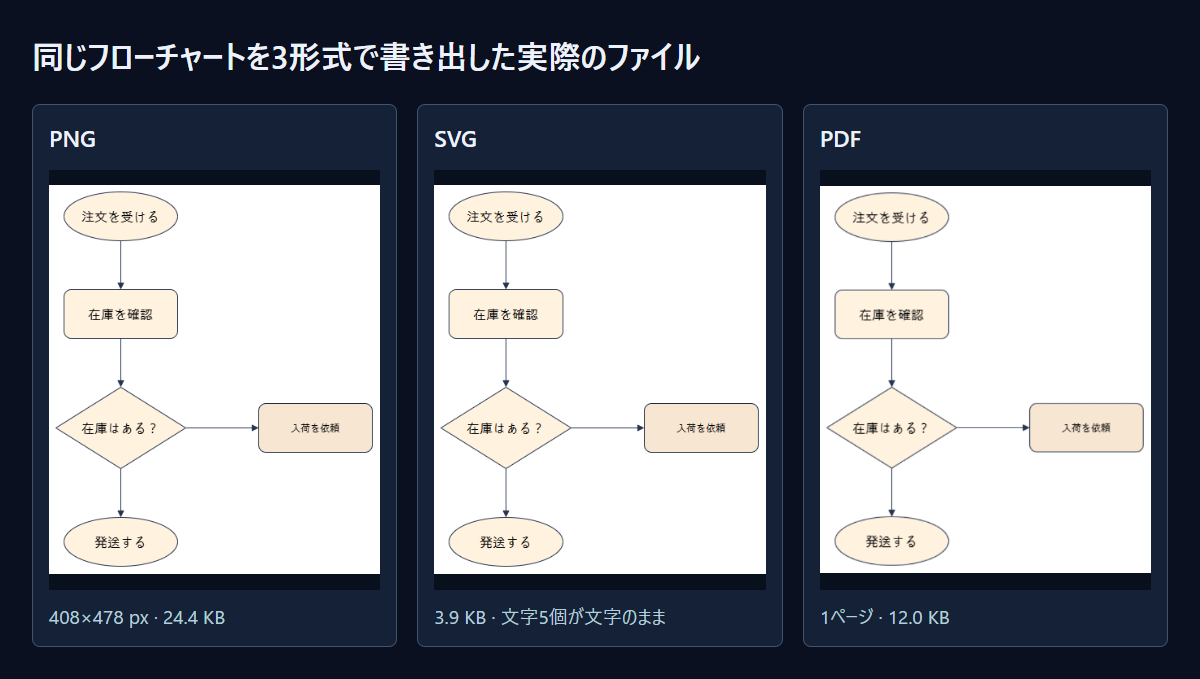
書き出すを押すと、編集用の元ファイル、ウェブページ、PNG、WEBP、SVG、PDFから選べます。日本語版で同じフローチャートを保存すると、PNGは408×478ピクセル・24.4KB、SVGは3.9KB、PDFは12.0KB、編集用の元ファイルは2.4KBでした。編集用の元ファイルは、名前の最後が.xmlのファイルとして保存されます。あとで「ファイルを開く」から読み込めば、続きを編集できます。
形式ごとに性質が違います。PNGは図の大きさのままなので、幅408ピクセルと小さめです。チャットや文書に貼るには十分ですが、大きく拡大するとぼやけます。SVGは5つの文字が文字のまま残っていて、どれだけ拡大してもくっきりし、容量もいちばん小さくなりました。PDFは1ページ(306×359pt)ですが、中身は408×478ピクセルの画像1枚だけで、検索できる文字はありませんでした。ツールの案内にも、PDFは図を画像として入れた1ページだと書かれています。後で直すつもりなら、編集用の元ファイルも必ず一緒に保存してください。
ウェブページとWEBPはいつ使いますか?
WEBPはPNGと同じ408×478ピクセルで、10.9KBと半分ほどの大きさでした。ウェブサイトやブログに画像として載せるときに軽く使えます。ただし、受け取る側のソフトがWEBPを開けない場合はPNGを使ってください。
ウェブページ (.html)は、12.1KBのファイル1つに図と編集用の元ファイルが一緒に入っていました。ファイルの中に外部のアドレスを読み込む部分もありませんでした。ブラウザーで開けばすぐに見られ、図形に入れたリンクも押せます。同じファイルをファイルを開くでもう一度開けば、続きから編集できます。メールやチャットで「見るだけでなく直すこともある」相手に送るのに向いた形式です。
書き出した図をほかのツールで使うには?
編集画面の上にある次のツールへを開くと、今の図を容量を小さく、形式を変換、画像結合・PDFへ渡せます。たとえばフローチャートをほかの書類の写真と一緒に1つのPDFにまとめたいなら、画像結合・PDFへ渡せば済みます。スマホでは表示と簡単な編集ができますが、図形の多い大きな図はパソコンのほうが楽だとツールも案内しています。
最初から最後までの手順
- 図を描くを開き、テンプレートを選ぶでフローチャートを押します。
- 図形をダブルクリックして文字を変えます。選んだ図形の文字と文字を変更を使っても構いません。
- 分かれ道が必要なら、図形を追加で四角を入れて接続の矢印でつなぎます。
- 全体表示で図全体を確認します。
- 書き出すで用途に合う形式を選び、編集用の元ファイルも保存します。
MiruKitで実際に確認した結果
| 書き出し | ファイルサイズ | 確かめた内容 |
|---|---|---|
| PNG | 24.4 KB | 408×478 px |
| SVG | 3.9 KB | 文字要素5個 |
| 12.0 KB | 1ページ · 中身は408×478pxの画像1枚 · 検索できる文字なし | |
| WEBP | 10.9 KB | 408×478 px |
| ウェブページ (.html) | 12.1 KB | 図と編集用の元ファイルが1つに |
| 編集用の元ファイル(.xml) | 2.4 KB | 図形5個・線4本 |
各言語の図を描くでフローチャートのひな形を開き、文字を5か所変えて四角1つと線1本を足してから、書き出しのPNG・SVG・PDF・編集用の元データを実際に保存して開き直しました。サイズはその言語版で保存したファイルの値です。
知っておきたいこと
サイズは今回の試験で保存したファイルの値です。韓国語版のPNGは20.8KB、英語版は22.7KBのように、文字によって少しずつ違いました。
図と編集用の元ファイルはサーバーに送られず、ブラウザーの中に保存されます。別の端末で続けるときは、編集用の元ファイルを移してファイルを開くで開いてください。