순서도 처음 그리기: 시작 그림에서 PNG·SVG·PDF 내보내기까지
작성 · 갱신 · 운영자(개인)
업무 순서나 신청 절차를 한 장으로 정리하고 싶은데, 그림 프로그램을 새로 배우기는 부담스럽나요? 미루킷의 다이어그램 그리기에는 바로 고쳐 쓸 수 있는 순서도 시작 그림이 있습니다. 주문 처리 순서도를 실제로 만들어 세 언어판에서 내보내고, 형식마다 무엇이 담기는지 확인했어요.
어디서 시작하나요?
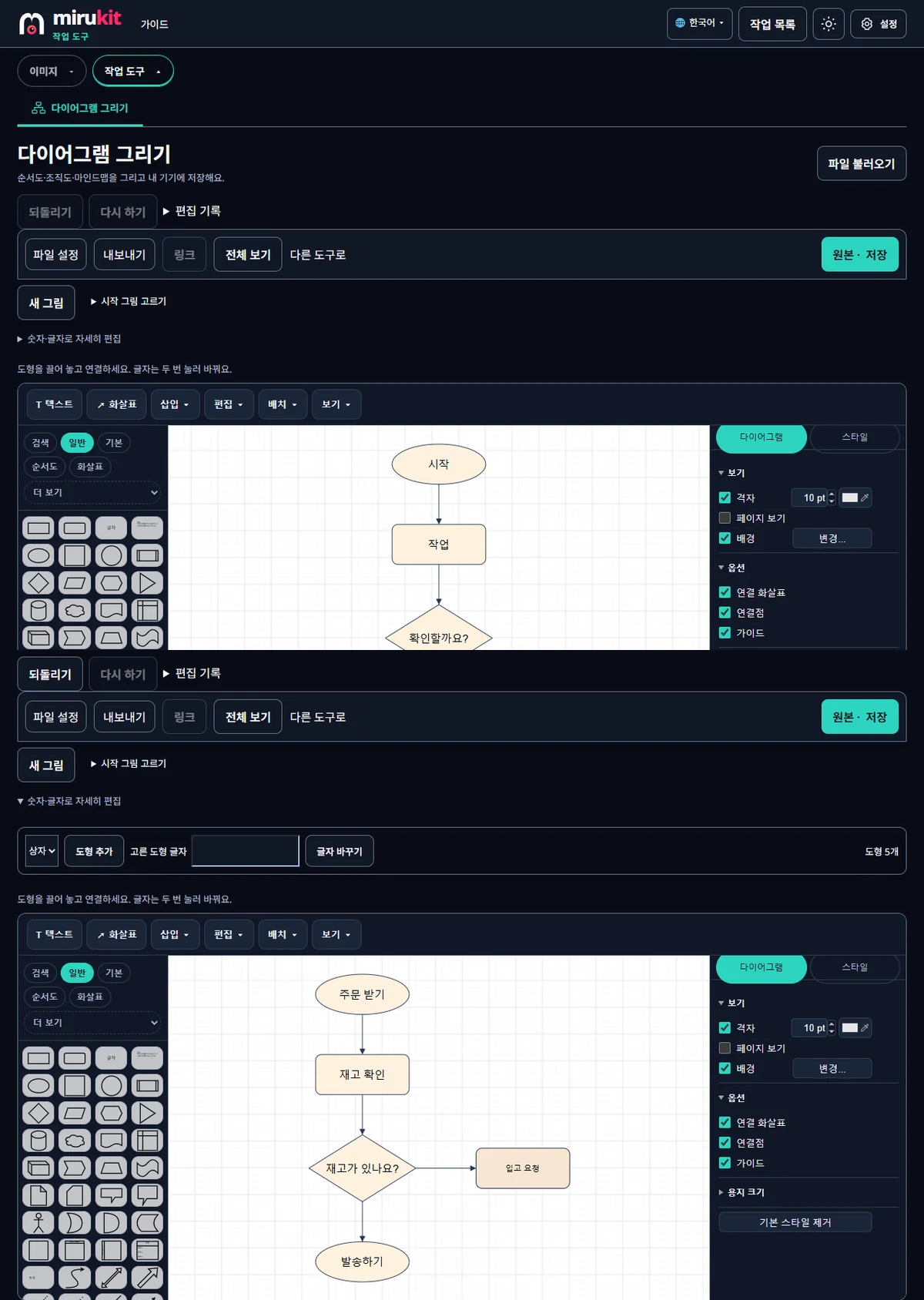
다이어그램 그리기를 열고 시작 그림 고르기에서 순서도를 누릅니다. 시작(타원) → 작업(둥근 상자) → 확인할까요?(마름모) → 완료(타원)의 네 도형과 세 개의 연결선이 바로 나타나요. 빈 그림에서 시작해도 되지만, 기본 모양이 갖춰진 시작 그림을 고치는 편이 훨씬 빠릅니다. 이미 그린 그림이 있다면 새 그림을 누를 때 지금 그림을 바꿀지 묻고, 이전 그림은 작업 목록에 남습니다.
순서도의 약속은 간단합니다. 처음과 끝은 타원, 하는 일은 상자, 예·아니요로 갈리는 질문은 마름모로 그리고 화살표로 순서를 잇습니다. 이 약속만 지켜도 처음 보는 사람이 흐름을 쉽게 따라옵니다.
글자는 어떻게 바꾸나요?
도형을 두 번 누르면 그 자리에서 글자를 고칠 수 있습니다. 숫자·글자로 자세히 편집을 펼치면 고른 도형 글자 칸에 새 이름을 쓰고 글자 바꾸기를 눌러도 돼요. 이번 시험에서는 이 칸으로 네 도형을 주문 받기, 재고 확인, 재고가 있나요?, 발송하기로 바꿨습니다.
갈래는 어떻게 더하나요?
질문 마름모에는 답이 둘이니, 다른 쪽 답이 갈 곳을 하나 더 그립니다. 숫자·글자로 자세히 편집에서 상자를 고르고 도형 추가를 누르면 새 상자가 생기고 도형 개수가 5개로 늘어요. 새 상자의 이름을 입고 요청으로 바꾸고, 마름모 오른쪽에 놓은 뒤 마름모와 이었습니다. 연결은 편집 화면에서 도형에 마우스를 올리면 나오는 연결 화살표를 끌어 다른 도형에 놓는 방식이에요. 다 그린 뒤 전체 보기를 누르면 그림 전체가 화면에 맞춰집니다.
하나 눈에 띈 점이 있습니다. 도형 추가로 넣은 상자는 시작 그림의 도형보다 글자가 작게 들어갔어요. 모양을 맞추려면 오른쪽 스타일 탭에서 글자 크기를 같게 바꾸세요. 예·아니요 같은 선 위의 설명은 이번 시험에서 넣지 않았습니다.
어떤 형식으로 내보낼까요?
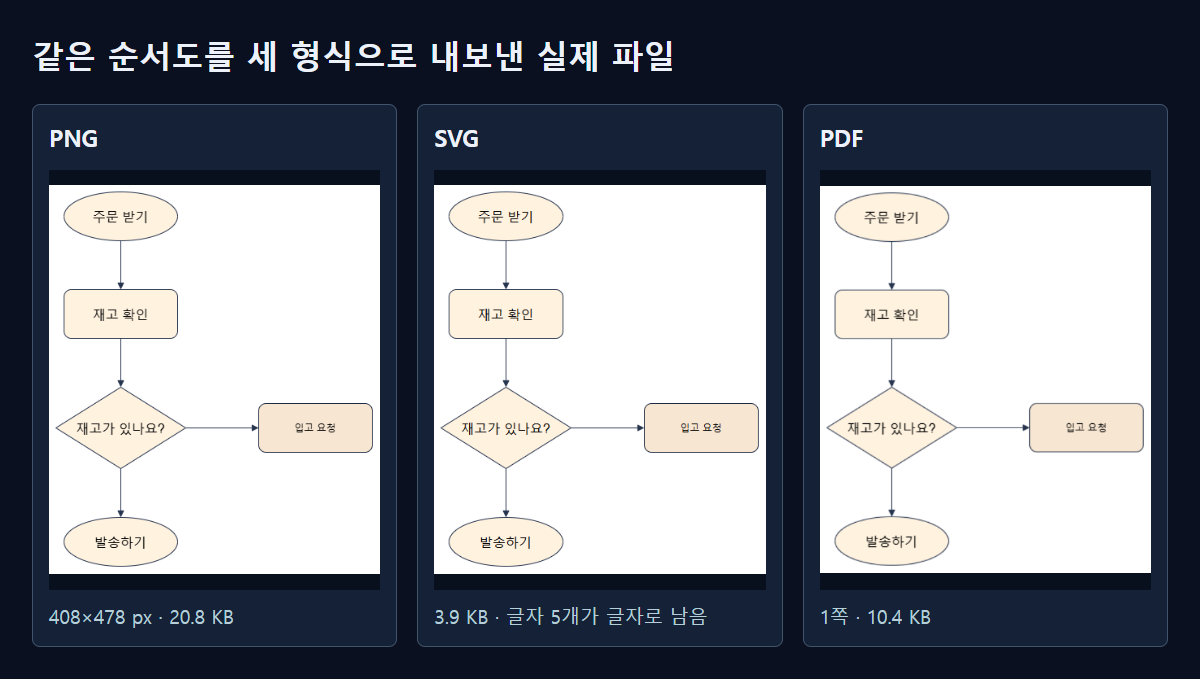
내보내기를 누르면 편집 원본, 웹페이지, PNG, WEBP, SVG, PDF 중에서 고를 수 있습니다. 한국어판에서 같은 순서도를 받아 보니 PNG는 408×478픽셀·20.8KB, SVG는 3.9KB, PDF는 10.4KB, 편집 원본은 2.4KB였어요. 편집 원본은 이름 끝이 .xml인 파일로 저장돼요. 나중에 파일 불러오기로 다시 열면 이어서 고칠 수 있어요.
형식마다 성격이 다릅니다. PNG는 그림 크기 그대로라 408픽셀 폭으로 작게 나옵니다. 채팅이나 문서에 붙이기는 좋지만 크게 키우면 흐려져요. SVG는 다섯 개 글자가 글자 그대로 남아 있어 아무리 키워도 선명하고 크기도 가장 작았습니다. PDF는 한 쪽(306×359pt)이지만 안에는 408×478픽셀 그림 한 장만 들어 있고 검색되는 글자가 없었어요. 도구 안내도 PDF는 그림을 담은 한 페이지라고 설명합니다. 나중에 고칠 계획이라면 편집 원본을 꼭 함께 받아 두세요.
웹페이지와 WEBP는 언제 쓰나요?
WEBP는 PNG와 같은 408×478픽셀이지만 10.0KB로 절반 정도였습니다. 웹사이트나 블로그에 그림으로 올릴 때 가볍게 쓰기 좋아요. 다만 받는 쪽 프로그램이 WEBP를 열지 못하면 PNG를 쓰세요.
웹페이지 (.html)는 12.0KB 파일 하나에 그림과 편집 원본이 함께 들어 있었습니다. 파일 안에 바깥 주소를 불러오는 부분도 없었어요. 브라우저로 열면 바로 볼 수 있고, 도형에 넣은 링크를 누를 수 있으며, 이 파일을 다시 파일 불러오기로 열면 이어서 고칠 수 있습니다. 메일이나 메신저로 "보기도 하고 고치기도 할" 사람에게 보내기 좋은 형식이에요.
내보낸 그림을 다른 도구로 이어서 쓰려면요?
편집 화면 위쪽의 다른 도구로를 펼치면 용량 줄이기, 변환, 합치기·PDF로 지금 그림을 넘길 수 있습니다. 예를 들어 순서도를 다른 서류 사진과 함께 한 PDF로 묶고 싶다면 합치기·PDF로 넘기면 돼요. 휴대폰에서는 보기와 간단한 편집을 할 수 있지만, 도형이 많은 큰 그림은 컴퓨터가 편하다고 도구도 안내합니다.
처음부터 끝까지 순서
- 다이어그램 그리기를 열고 시작 그림 고르기에서 순서도를 누릅니다.
- 도형을 두 번 눌러 글자를 바꿉니다. 고른 도형 글자 칸과 글자 바꾸기를 써도 됩니다.
- 갈래가 필요하면 도형 추가로 상자를 넣고 연결 화살표로 잇습니다.
- 전체 보기로 그림 전체를 확인합니다.
- 내보내기에서 용도에 맞는 형식을 고르고, 편집 원본도 함께 저장합니다.
미루킷으로 직접 확인한 결과
| 내보내기 | 파일 크기 | 확인한 내용 |
|---|---|---|
| PNG | 20.8 KB | 408×478 px |
| SVG | 3.9 KB | 글자 요소 5개 |
| 10.4 KB | 1쪽 · 안에 408×478px 그림 1장 · 검색되는 글자 없음 | |
| WEBP | 10.0 KB | 408×478 px |
| 웹페이지 (.html) | 12.0 KB | 그림과 편집 원본이 한 파일에 |
| 편집 원본 (.xml) | 2.4 KB | 도형 5개 · 연결선 4개 |
각 언어의 다이어그램 그리기에서 순서도 시작 그림을 열고, 글자 다섯 개를 바꾸고 상자 하나와 연결선 하나를 더한 뒤 내보내기의 PNG·SVG·PDF·편집 원본을 실제로 받아 다시 열었습니다. 크기는 그 언어판에서 받은 파일 값입니다.
알아둘 점
크기는 이 시험에서 받은 파일 값입니다. 영어판은 PNG 22.7KB, 일본어판은 24.4KB처럼 글자에 따라 조금씩 달랐어요.
그림과 편집 원본은 서버로 보내지 않고 브라우저 안에 보관됩니다. 다른 기기에서 이어 하려면 편집 원본 파일을 옮겨 파일 불러오기로 여세요.