사진 속 물건 지우기: 잘 되는 배경과 어색해지는 배경
작성 · 갱신 · 운영자(개인)
벽에 붙은 작은 얼룩이나 바닥에 놓인 물건을 지우고 싶을 때, 결과가 감쪽같을 때도 있고 네모난 자국이 남을 때도 있습니다. 차이는 대부분 지운 자리 둘레에 무엇이 있느냐에서 생겨요. 배경과 물체 크기를 바꿔 가며 직접 그린 장면에서 지우고, 원래 깨끗한 배경과 얼마나 다른지 쟀습니다.
지우기는 어떻게 하나요?
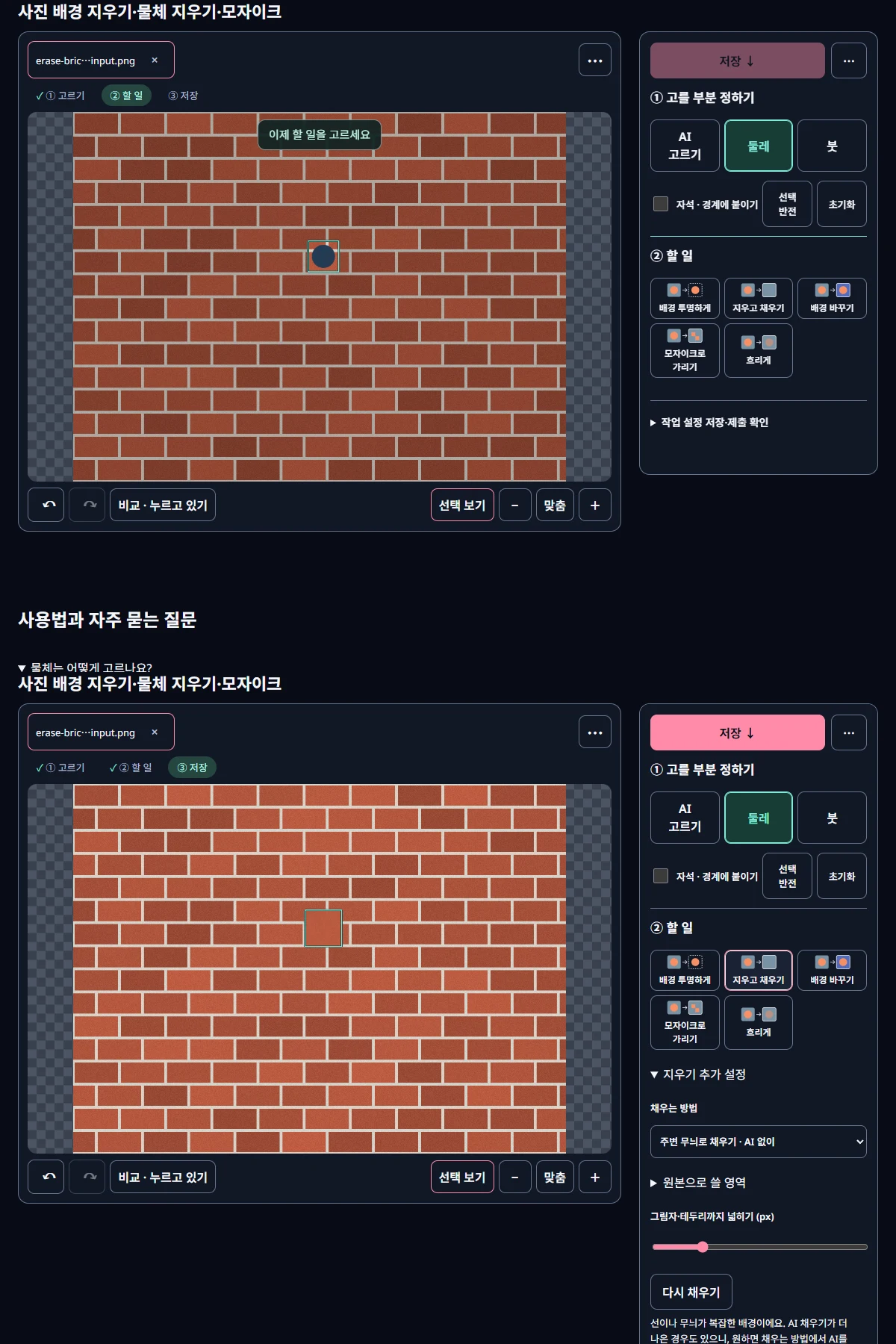
오리기·지우기 도구에서 사진을 열고 둘레나 붓으로 지울 물체를 고릅니다. 물체보다 조금 넉넉하게 고르세요. 그다음 ② 할 일에서 지우고 채우기를 누르면 바로 채우기가 시작됩니다. 기본 채우는 방법은 주변 무늬로 채우기 · AI 없이라서 AI 파일을 받지 않습니다. 지우기 추가 설정의 그림자·테두리까지 넓히기 (px)는 기본 6px이며, 고른 범위를 그만큼 더 넓혀 물체 그림자와 테두리까지 덮습니다.
결과가 마음에 들지 않으면 다시 채우기로 다른 결과를 받아 볼 수 있습니다. 원본으로 쓸 영역에서 주황색(원본 제외)이나 청록색(원본 포함)을 칠하면, 어디에서 무늬를 가져올지 정할 수도 있어요.
어떤 장면으로 시험했나요?
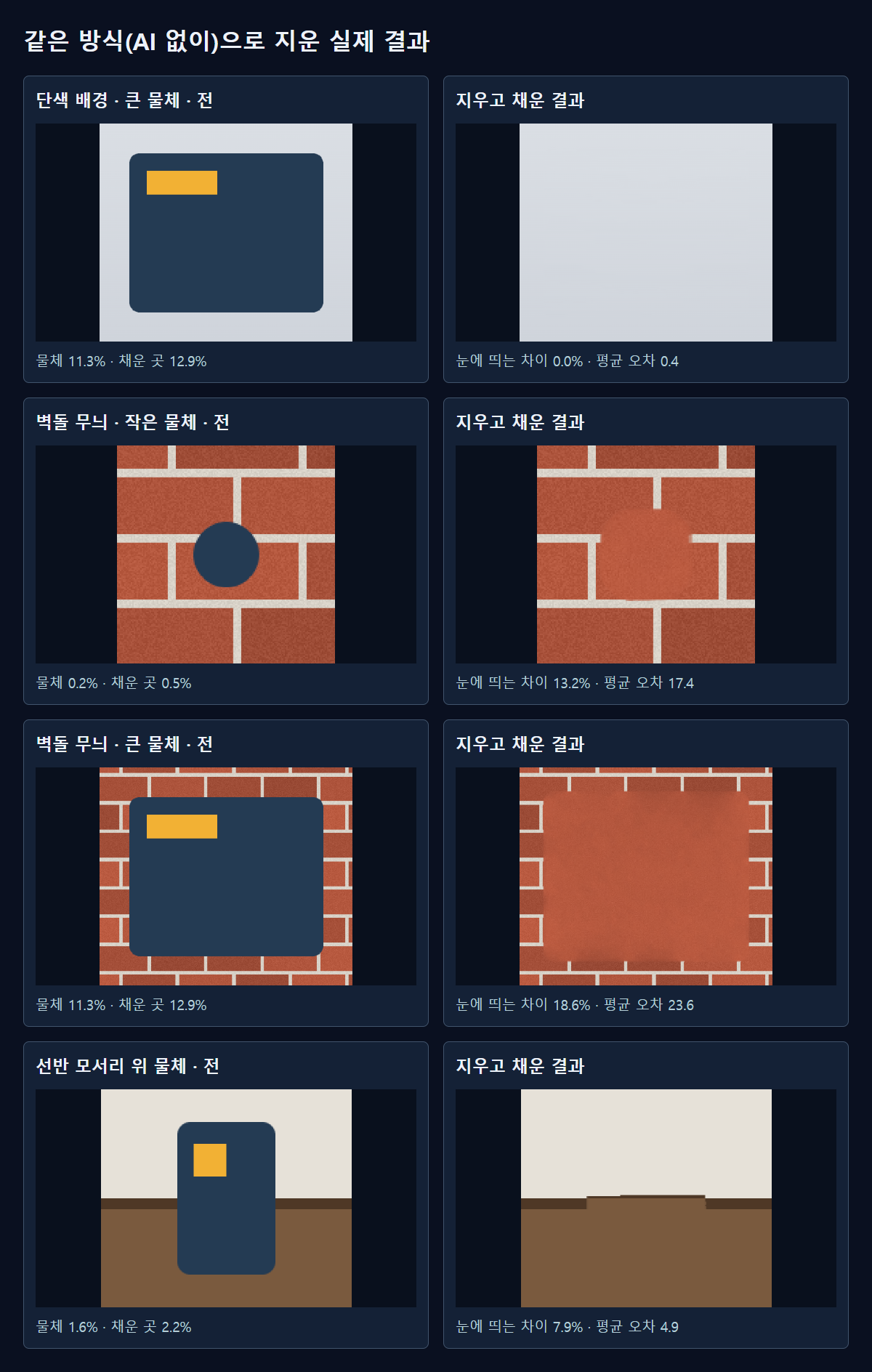
1024×768 장면 세 가지를 만들었습니다. 위아래로 밝기가 조금 변하는 단색 벽, 줄눈이 있는 벽돌 벽, 그리고 벽과 갈색 선반이 만나는 모서리입니다. 각각 깨끗한 배경을 따로 저장해 두고, 그 위에 작은 원(사진의 0.2%)이나 큰 상자(11.3%)를 그렸어요. 물체보다 4px 넓게 고른 뒤 실제 기본 지우기 계산으로 채웠고, 채운 곳 안에서만 깨끗한 배경과 비교했습니다. 0~255 값 중 한 채널이라도 32 넘게 다른 픽셀을 "눈에 띄는 차이"로 셌습니다.
실제로 채워진 곳은 물체보다 넓었습니다. 직접 고른 4px 여유에 기본 넓히기 6px가 더해져, 작은 원은 사진의 0.2%를 고르고 0.5%가 채워졌고 큰 상자는 11.3%를 고르고 12.9%가 채워졌어요. 물체 둘레의 그림자를 덮기 위한 여유라, 그림자가 없는 물체라면 그림자·테두리까지 넓히기를 줄여도 됩니다.
단색 배경에서는 결과가 어땠나요?
단색 벽에서는 작은 원과 큰 상자 모두 눈에 띄는 차이가 0.0%였습니다. 채운 곳의 평균 오차는 0.3과 0.4로, 원래 벽과 거의 같은 색이 들어갔어요. 큰 상자는 사진의 12.9%를 채워야 했지만 밝기 변화까지 자연스럽게 이어졌습니다. 하늘, 흰 벽, 무늬 없는 책상처럼 둘레가 고른 곳은 물체가 커도 기본 지우기로 충분하다는 뜻이에요.
무늬나 선이 지나가면요?
벽돌 벽에서는 달랐습니다. 작은 원도 눈에 띄는 차이가 13.2%, 큰 상자는 18.6%였고 평균 오차는 17.4와 23.6이었어요. 결과를 보면 벽돌 색은 비슷하게 채워졌지만 줄눈이 이어지지 않아, 지운 자리가 매끈한 벽돌 한 덩어리처럼 보입니다. 큰 상자에 다시 채우기를 써 봐도 18.8%로 거의 같았습니다. 반복되는 선과 칸이 있는 무늬는 이 방식이 가장 어려워하는 경우예요. 실제 도구 화면에서도 벽돌 사진을 채운 뒤 AI 채우기와 비교해 보라는 안내가 떴습니다.
선반 모서리 위 물체는 7.9%였습니다. 벽과 선반의 색은 잘 채워졌지만, 둘을 나누는 진한 경계선이 지운 자리에서 살짝 끊기고 높이가 어긋났어요. 모든 경우에 고른 범위 밖의 픽셀은 하나도 바뀌지 않았습니다. 지우기는 고른 곳 안만 고친다는 점은 확인됐어요.
시간은 얼마나 걸리나요?
이 PC의 Edge에서 채우는 계산만 잰 시간은 작은 원이 약 0.17초, 단색 벽의 큰 상자가 0.38초, 벽돌 벽의 큰 상자가 0.71초였습니다. 채울 곳이 넓고 무늬가 복잡할수록 오래 걸려요. 휴대폰이나 오래된 컴퓨터에서는 더 걸릴 수 있지만, 기본 방식은 AI 파일을 받지 않으니 첫 사용에도 기다리는 시간이 거의 늘지 않습니다.
원본으로 쓸 영역은 언제 쓰나요?
기본 지우기는 지운 자리 둘레의 무늬를 복사해 채웁니다. 그런데 둘레에 다른 물건의 꼭지나 글자가 있으면 그것까지 복사될 수 있어요. 이럴 때 원본으로 쓸 영역을 열고 원본 제외 · 주황으로 그 부분을 칠하면 복사하지 않습니다. 반대로 원본 포함 · 청록을 칠하면 그 안에서만 무늬를 가져와요. 벽돌처럼 규칙이 있는 무늬라면 같은 줄의 벽돌을 청록으로 칠해 보는 것도 방법입니다.
결과를 좋게 만드는 순서
- 지울 물체를 둘레로 감싸되, 그림자까지 포함되도록 조금 넉넉하게 고릅니다.
- 지우고 채우기를 누르고 결과를 확대해 봅니다. 비교 · 누르고 있기로 전후를 번갈아 보세요.
- 줄눈·창틀·수평선처럼 선이 지나가는 자리라면, 원본으로 쓸 영역에서 그 선과 같은 높이의 부분을 청록색으로 칠해 보세요.
- 큰 물체는 주변 무늬가 부족할 때 도구도 영역을 나눠 지우라고 안내합니다. 나누면 한 번에 채울 곳이 작아져 주변을 더 많이 참고할 수 있어요.
- 그래도 어색하면 채우는 방법에서 AI로 채우기를 골라 비교합니다. 이 방법은 AI 파일을 처음에 받아야 하며, 이번 시험에서는 재지 않았습니다.
미루킷으로 직접 확인한 결과
| 장면 | 물체 크기 | 채운 곳의 평균 오차 | 눈에 띄는 차이 | 선택 밖 변화 |
|---|---|---|---|---|
| 단색 배경 · 작은 물체 | 0.2% | 0.3 | 0.0% | 0 |
| 단색 배경 · 큰 물체 | 11.3% | 0.4 | 0.0% | 0 |
| 벽돌 무늬 · 작은 물체 | 0.2% | 17.4 | 13.2% | 0 |
| 벽돌 무늬 · 큰 물체 | 11.3% | 23.6 | 18.6% | 0 |
| 벽돌 · 큰 물체 · 다시 채우기 1회 | 11.3% | 23.7 | 18.8% | 0 |
| 선반 모서리 위 물체 | 1.6% | 4.9 | 7.9% | 0 |
깨끗한 배경을 알고 있는 1024×768 합성 장면에 물체를 그리고, 물체보다 4px 넓게 고른 뒤 실제 기본 지우기(AI 없이·넓히기 6px)로 채웠습니다. 오차는 채운 곳 안에서만 깨끗한 배경과 비교한 0~255 값이고, 눈에 띄는 차이는 한 채널이라도 32 넘게 다른 픽셀의 비율입니다.
알아둘 점
시험 장면은 직접 그린 단순한 그림입니다. 실제 사진은 빛과 질감이 복잡해 같은 숫자가 나오지 않을 수 있어요.
배경 전체를 바꾸고 싶다면 지우기보다 배경 바꾸기나 배경 투명하게가 맞습니다. 다른 사람의 워터마크나 저작권 표시를 지우는 데에는 쓰지 마세요.