300DPIにすれば写真はくっきりする?まずはピクセルと印刷サイズを見る
作成 · 更新 · 運営者(個人)
写真を提出しようとしたら、「300DPI」という条件が書かれていました。小さな写真の数値だけを72から300に変えれば、くっきりするのでしょうか?答えを見つけるには、幅・高さのピクセルと、紙に印刷されるサイズを分けて見る必要があります。同じ960×600の写真で、数値だけを変えて実際に比べてみました。
画面のサイズと印刷サイズは、何が違うのですか?
960×600は、写真を構成する点が横に960個、縦に600個あるという意味です。画面で実際のサイズで見るときは、この点が重要になります。一方、300という密度の値は、印刷するときに1インチの中に写真の点をいくつ並べるかを決める値です。点を細かく並べれば紙の上のサイズは小さくなり、間隔を広げれば大きくなります。
写真のファイルにはPPIという言い方のほうが正確ですが、提出の案内やソフトではDPIという言葉もよく使われるため、ここでは画面に表示されるDPIという名前を使います。難しい用語より先に、「必要なピクセル数があるか?」を確認すれば大丈夫です。ファイル容量のKBは、この2つとはまた別の条件です。
同じJPGを72と300で保存してみました
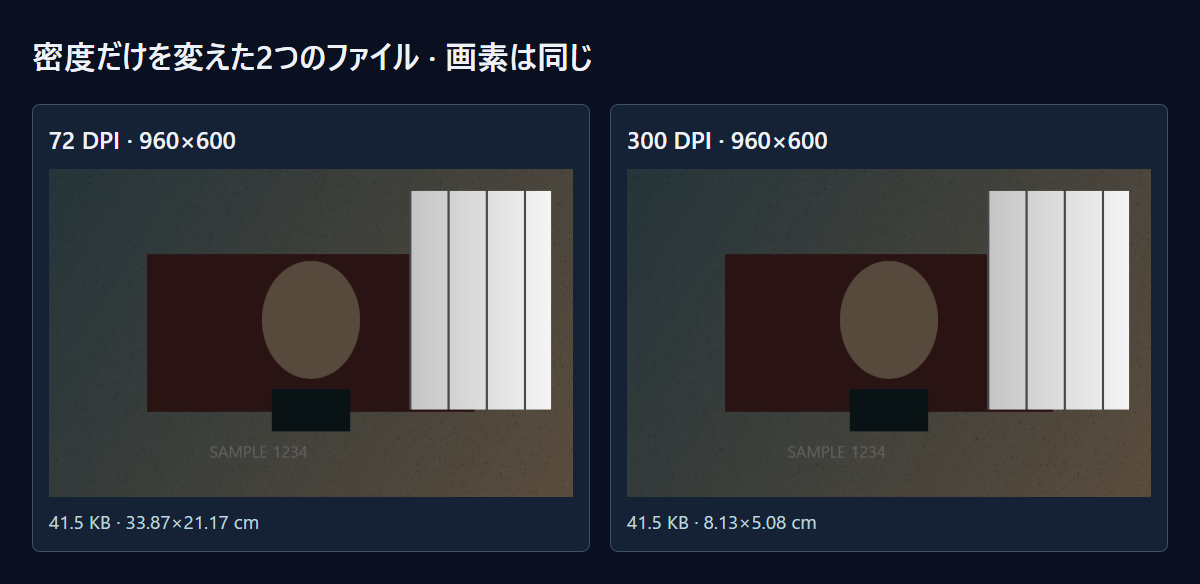
MiruKitの保存用の密度を記録するコードを使い、同じJPGの値だけを変えました。どちらのファイルも960×600、41.5KBで、開き直してすべての色と透明度の値を比べたところ、違っていた値は0個でした。つまり、画面に見える画像はそのままで、印刷の密度の情報だけが変わったということです。
72として解釈すると紙の上のサイズは約33.87×21.17cm、300として解釈すると8.13×5.08cmです。ただし、印刷画面で「用紙に合わせる」をオンにすると、そのソフトがあらためてサイズを決めます。下の図と表は、ファイルの密度の情報どおりに計算したものです。実際に印刷した結果をスキャンして比べたテストではありません。
数値を変えたあと、ファイルのバイトが変わるのは正常です。その中に密度の情報が入っているからです。今回確認したのは「ファイルが完全に同じか」ではなく、「開き直した写真のピクセルが同じか」です。図の下の測定記録で、2つの条件を分けて見られます。
希望する印刷サイズに必要なピクセルは、どう求めますか?
計算式は「長さ(cm)÷ 2.54 × 密度」です。たとえば横10cmを300で印刷するには約1,181ピクセル、縦15cmなら約1,772ピクセルが必要です。このくらいの点がある元の写真を用意すれば、紙の上の配置と画像の細部を一緒に考えられます。
960×600の写真を300で記録しても、1,181×1,772になるわけではありません。そのサイズが必要なら、ピクセル数を変える拡大の作業が別に必要で、縦横比も合わせなければなりません。特に、960×600と10×15cmは形からして違います。写真を切り抜いて合わせるのか、余白を入れるのかを先に決めておくとよいでしょう。
MiruKitでは何を調整すればいいですか?
- 提出の案内で、幅・高さのピクセル、印刷サイズ、密度、形式、最大容量をそれぞれ探します。書かれていない条件を勝手に加えないようにしましょう。
- 「リサイズ」で、元の写真の幅・高さを確認します。Webに載せる用途なら、案内にあるピクセルのサイズを基準に合わせます。
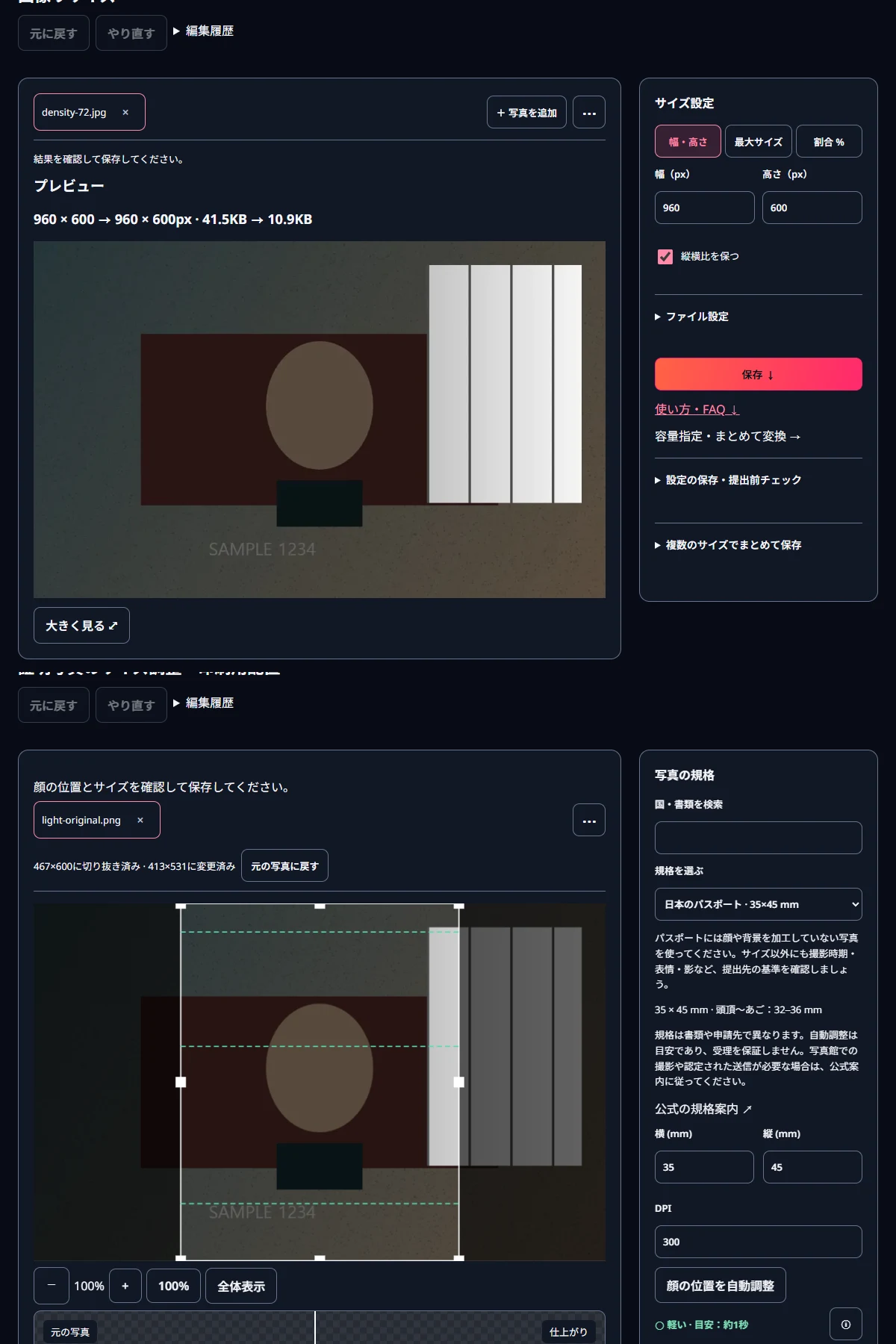
- 証明写真のように紙の上のサイズが決まっている作業は、「証明写真」でmmとDPIを一緒に確認します。この画面では、2つの値から必要な出力ピクセルも計算します。
- 保存したファイルを開き直し、サイズと容量を確認します。印刷ソフトでは、用紙に合わせる設定の有無と実際の出力サイズを最後に確認します。
今回の比較は、保存の段階で密度の情報だけを記録したテストです。「証明写真」の画面でmmを固定してDPIを上げると、必要な出力ピクセル数そのものが大きくなります。この2つの動作を区別しておけば、「DPIを変えたらファイルが大きくなったのはなぜ?」という状況も理解できます。
300より高いほうがいいのですか?
同じ元の写真を、より小さな紙に細かく並べることはできます。しかし、失われた髪の毛や文字の線を、密度の数値が新しく作り出すわけではありません。印刷するサイズに対して元の写真の点が足りないなら、より大きな元の写真を探すか、実際にピクセルを増やす拡大の結果を確認する、という順番が正解です。
スマートフォンやWebで見るための写真なら、幅・高さのサイズと保存形式、ファイル容量をまず押さえれば十分です。紙に印刷するときは、印刷所や提出先が求める数値を使ってください。なんとなくいちばん大きな数値を選ぶより、最終的に使うサイズで顔や文字が十分に見えるかを確認するほうが役に立ちます。
関連するツールを開くMiruKitで実際に確認した結果
| 密度 | 画素数・容量 | 印刷サイズの計算値 |
|---|---|---|
| 72 DPI | 960×600 · 41.5 KB | 33.87×21.17 cm |
| 300 DPI | 960×600 · 41.5 KB | 8.13×5.08 cm |
公開中の保存コードprintDensityで、同じJPGの密度情報だけを変更しました。2つのファイルを開き直して全RGBA値を比べたところ違いは0個で、JFIF密度はそれぞれ72と300でした。実際の印刷テストではなく、メタデータと画素の比較です。
知っておきたいこと
300は、すべての提出先に共通する決まりではありません。その案内にある印刷サイズとピクセルの条件をあわせて確認してください。
今回の2つのJPGは、密度の情報だけを変えたものです。写真のサイズを計算し直したり、圧縮の画質まで変えたりする保存とは結果が異なります。
公式の出典
出典の確認日 2026-10-15