SNSの比率で切り抜く:1:1・4:5・16:9・9:16でどこが切れる?
作成 · 更新 · 運営者(個人)
スマホで撮った写真をプロフィール、フィード、サムネイル、ストーリーに載せようとすると、毎回求められる形が違います。アプリが自動で切り抜いてくれることもありますが、そのとき頭の上の余白や端の文字が知らないうちに消えがちです。投稿の前に自分で比率を決めておけば、何を残すかを選べます。
比率ごとにどれだけ残った?
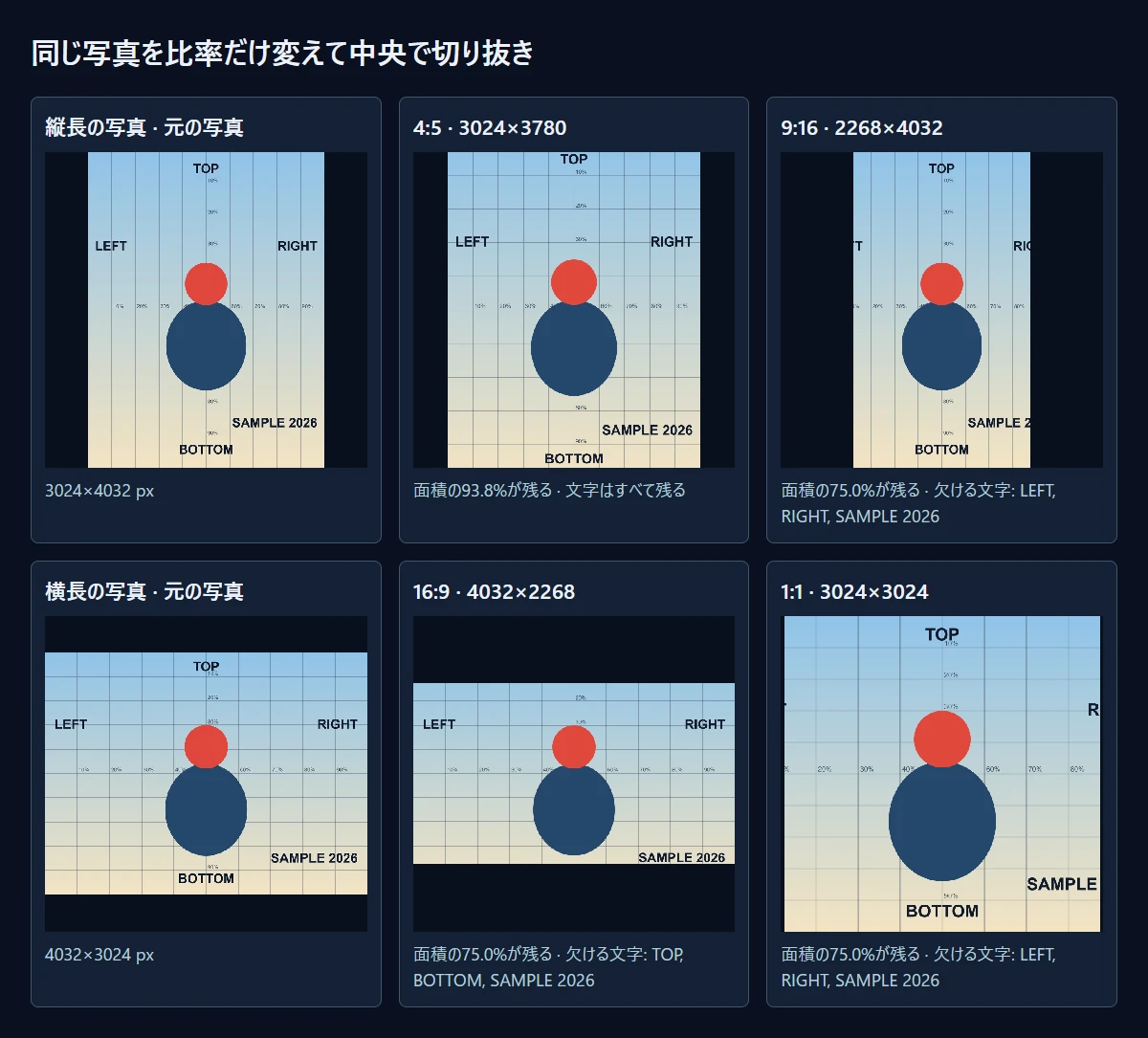
横4032×縦3024ピクセルの画像と、それを縦にした3024×4032の画像を自作しました。スマホ写真でよくある4:3の形です。端にTOP、BOTTOM、LEFT、RIGHT、SAMPLE 2026の文字を置き、MiruKitの「写真を切り抜き」の比率メニューと同じ計算で中央を切り抜いて、WebPで保存しました。
縦長の写真では4:5がいちばん多く残りました。3024×3780になり面積の93.8%が残って、上下から126ピクセルずつ削れただけなので、5つの文字はすべて無事でした。1:1は上下504ピクセルずつ切れて75.0%が残り、TOPとBOTTOMが消えました。9:16は左右378ピクセルずつ削れ、LEFTとRIGHTが半分ほど欠けました。
横長の写真では逆になります。16:9にすると4032×2268で75.0%が残りますが、上下378ピクセルずつ削れてTOPとBOTTOMが切れました。同じ横長の写真を4:5の縦長にすると60.0%、9:16では42.2%しか残らず、LEFTとRIGHTが丸ごと消えました。撮った向きと反対の比率を選ぶほど、捨てる部分は大きく増えます。
プラットフォームのサイズはどこで確かめる?
YouTubeヘルプでは、動画のサムネイルは16:9、ショートのサムネイルは9:16でアップロードするよう案内されています。目安の解像度は3840×2160(ショートは2160×3840)、最小の幅は640ピクセルです。Instagramのヘルプでは、写真はできるだけ高画質で、幅1080ピクセルまででアップロードされるという説明を確認しました。ただし今回確認したInstagramの公式ページでは、4:5のような比率の数字そのものは見つかりませんでした。MiruKitの「4:5 · Instagram縦長」はよく使われる形を示す名前なので、投稿前にアプリ側の切り抜き枠も一度確かめてください。
比率とピクセル数は分けて考えると楽です。比率は形を決めるだけで、ピクセル数は元の写真から来ます。今回の16:9の結果4032×2268はYouTubeの目安より大きいので、容量が気になるなら「画像リサイズ」で3840×2160に縮めて保存すれば十分です。
切り抜くとピクセル数も減ります。縦長の写真を16:9にすると3024×1701が残り、YouTubeの最小幅640ピクセルは余裕で超えますが、目安の3840×2160には届きません。横長のサムネイルが必要だと分かっているなら、最初から横向きで撮れば4032×2268のようにずっと大きな結果になります。ストーリー用なら、縦向きの写真は9:16でも高さ4032ピクセルをそのまま保てます。
MiruKitで切り抜く手順
- 「写真を切り抜き」で元の写真を開きます。アプリで一度切り抜いたコピーより、撮ったままのファイルの方が余裕があります。
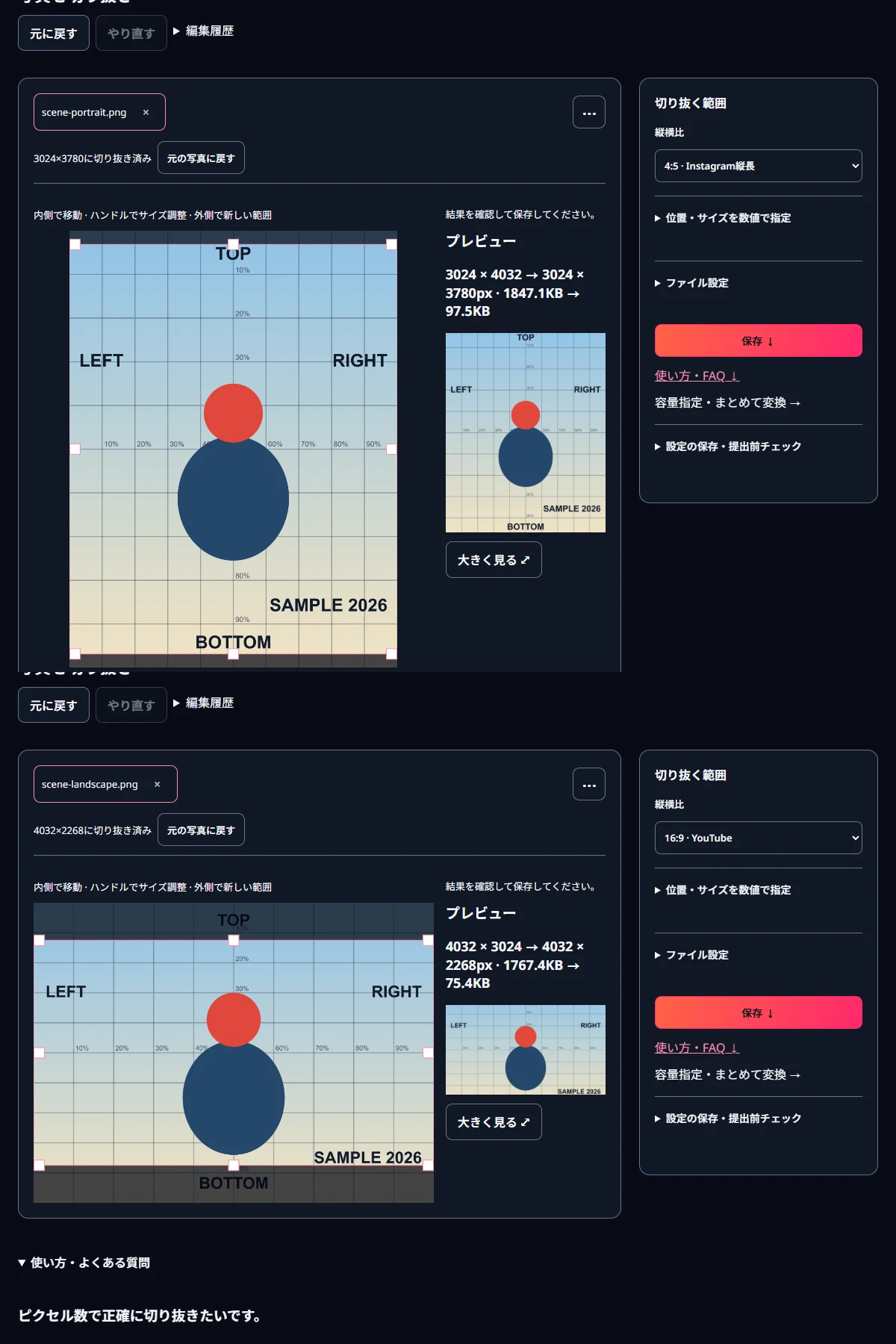
- 「縦横比」で、1:1 · プロフィール/Instagram、4:5 · Instagram縦長、16:9 · YouTube、9:16 · ショート/ストーリーのどれかを選びます。枠は最初は中央に置かれます。
- 枠の内側をドラッグして、残したい人や文字の方へ動かします。動かしても枠の形は変わりません。
- プレビューに出る数字で結果のサイズを確かめて保存します。ピクセル単位で合わせたいときは「位置・サイズを数値で指定」で数字を直します。
中央の切り抜きはあくまで出発点です。今回の画像のように人物が真ん中にいれば問題は少ないものの、人が片側に立っていたり、写真の下に日付が入っていたりするなら、枠をそちらへ動かしましょう。特に横長の写真を縦長の比率にするときは残る幅が狭いので、主役がどこにいるかを先に見ます。
いくつもの比率が必要なときは?
同じ写真をフィードとストーリーの両方に使うなら、比率ごとに元の写真から切り抜いてください。4:5に切り抜いたものをさらに9:16にすると、すでに捨てた上下は戻らないので、元から直接切り抜くより残る範囲が狭くなります。
切り抜かずに枠に収めたいなら、「画像リサイズ」の「複数のサイズでまとめて保存」が白い余白を入れて写真全体を残します。その代わり余白の分だけ写真が小さく見えるので、サムネイルのように小さく表示される場所では切り抜いた方が見やすいことが多いです。
関連するツールを開くMiruKitで実際に確認した結果
| 元の写真 · 比率 | 結果 · 容量 | 残った面積 · 切れた所 |
|---|---|---|
| 縦長の写真 · 1:1 | 3024×3024 · 75.7 KB | 75.0% · 上下を約504pxずつ |
| 縦長の写真 · 4:5 | 3024×3780 · 97.5 KB | 93.8% · 上下を約126pxずつ |
| 縦長の写真 · 16:9 | 3024×1701 · 43.0 KB | 42.2% · 上下を約1165pxずつ |
| 縦長の写真 · 9:16 | 2268×4032 · 80.1 KB | 75.0% · 左右を約378pxずつ |
| 横長の写真 · 1:1 | 3024×3024 · 78.6 KB | 75.0% · 左右を約504pxずつ |
| 横長の写真 · 4:5 | 2419×3024 · 66.1 KB | 60.0% · 左右を約806pxずつ |
| 横長の写真 · 16:9 | 4032×2268 · 75.4 KB | 75.0% · 上下を約378pxずつ |
| 横長の写真 · 9:16 | 1701×3024 · 52.6 KB | 42.2% · 左右を約1165pxずつ |
自作の4032×3024(横)・3024×4032(縦)の画像を、切り抜きツールの比率メニューと同じ中央の計算でprocessImageに渡し、WebP画質85で保存しました。端に置いた文字の枠が結果に残ったかを計算しています。
知っておきたいこと
今回の数値は、自作した4:3の画像2枚を中央で切り抜いた結果です。枠を動かせば、切れる側と残る文字が変わります。
プラットフォームの推奨サイズや切り抜き画面は変わることがあります。投稿の直前に、そのサービスの案内とプレビューをあわせて確認してください。
公式の出典
出典の確認日 2026-10-27