SNS 비율로 사진 자르기: 1:1·4:5·16:9·9:16에서 어디가 잘릴까요?
작성 · 갱신 · 운영자(개인)
휴대폰으로 찍은 사진을 프로필, 피드, 썸네일, 스토리에 올리려면 매번 모양이 달라집니다. 앱이 알아서 잘라 주기도 하지만, 그때는 머리 위 여백이나 가장자리 글자가 말없이 사라지기 쉬워요. 올리기 전에 비율을 직접 정하면 무엇을 남길지 내가 고를 수 있습니다.
비율마다 얼마나 남았나요?
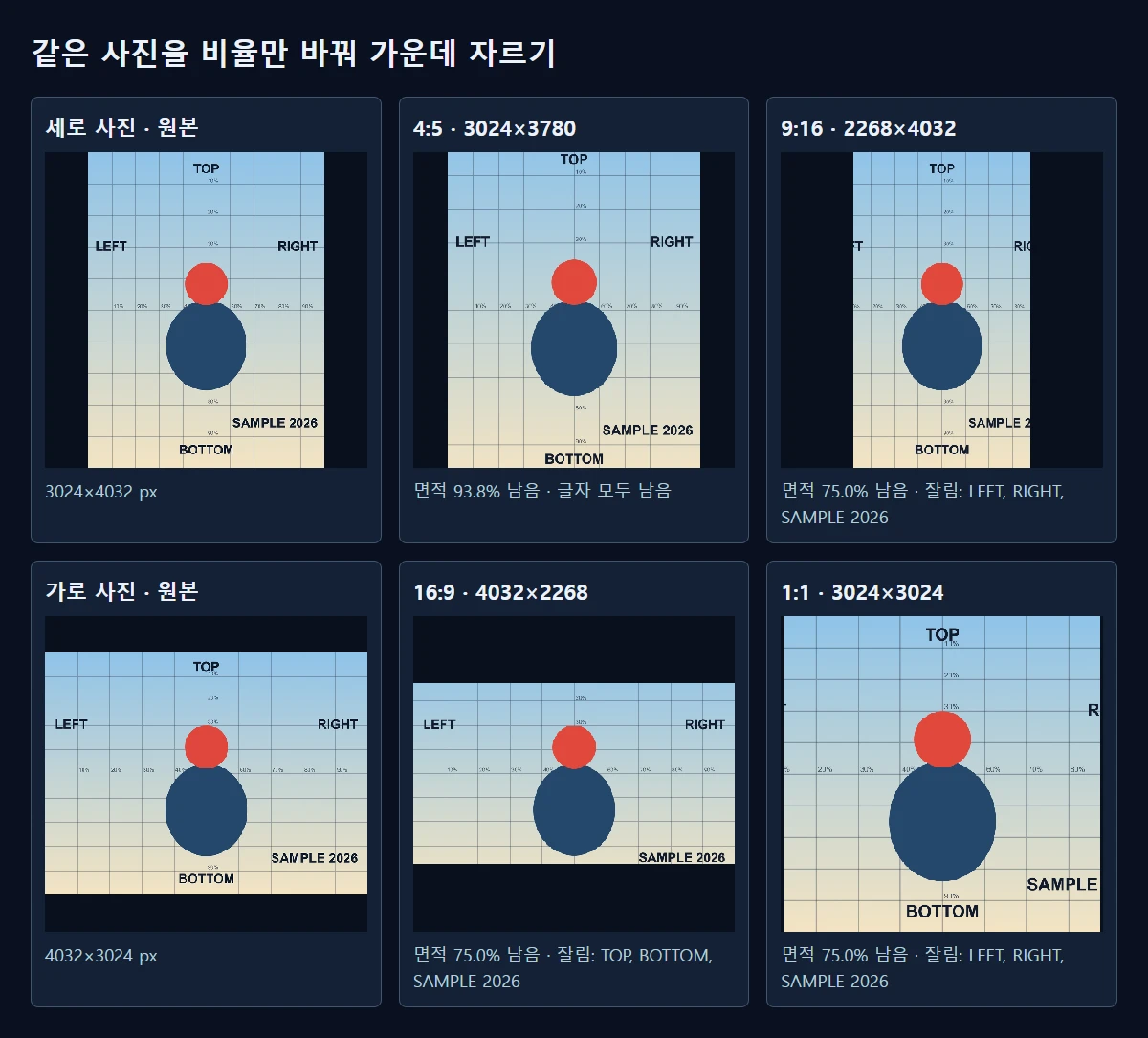
가로 4032, 세로 3024픽셀 그림과 그 그림을 세운 3024×4032 그림을 직접 만들었습니다. 휴대폰 사진에서 흔한 4:3 모양이에요. 가장자리에 TOP, BOTTOM, LEFT, RIGHT, SAMPLE 2026 글자를 넣고, 미루킷 사진 자르기의 비율 목록과 같은 계산으로 가운데를 잘라 WebP로 저장했습니다.
세로 사진에서는 4:5가 가장 많이 남았습니다. 3024×3780이 돼 면적의 93.8%가 남았고, 위아래에서 126픽셀씩만 빠져 다섯 글자가 모두 살아 있었어요. 1:1은 위아래 504픽셀씩 잘려 75.0%가 남았고 TOP과 BOTTOM이 사라졌습니다. 9:16은 양옆 378픽셀씩 빠져 LEFT와 RIGHT가 반쯤 잘렸어요.
가로 사진은 반대입니다. 16:9로 자르면 4032×2268, 75.0%가 남지만 위아래 378픽셀씩 빠져 TOP과 BOTTOM이 잘렸습니다. 같은 가로 사진을 4:5로 세우면 60.0%만 남고, 9:16이면 42.2%만 남아 LEFT와 RIGHT가 통째로 사라졌어요. 원래 방향과 반대인 비율을 고를수록 버리는 부분이 크게 늘어납니다.
플랫폼이 정한 크기는 어디서 확인하나요?
YouTube 고객센터는 동영상 썸네일을 16:9, Shorts 썸네일을 9:16으로 올리라고 안내합니다. 권장 해상도는 3840×2160(Shorts는 2160×3840), 최소 가로는 640픽셀로 적혀 있어요. Instagram 도움말에서는 사진을 가장 좋은 화질로, 최대 1080픽셀 수준으로 올린다는 설명을 확인했습니다. 다만 이번에 확인한 Instagram 공식 문서에서 4:5 같은 비율 숫자 자체는 찾지 못했어요. 미루킷의 ‘4:5 · 인스타 세로’는 자주 쓰는 모양을 알려 주는 이름이니, 올리기 전에 앱의 자르기 틀을 한 번 확인하세요.
비율과 픽셀 수는 따로 생각하면 편합니다. 비율은 모양만 정하고, 픽셀 수는 원본에서 그대로 옵니다. 이번 16:9 결과 4032×2268은 YouTube 권장값보다 크기 때문에, 파일 용량이 부담되면 이미지 크기 조절에서 3840×2160으로 줄여 저장하면 됩니다.
자르면 픽셀 수도 함께 줄어든다는 점도 기억해 두세요. 세로 사진을 16:9로 자르면 3024×1701이 남아 YouTube의 최소 가로 640픽셀은 넉넉히 넘지만 권장값 3840×2160에는 못 미칩니다. 썸네일처럼 가로 비율이 필요한 사진은 처음부터 가로로 찍어 두면 4032×2268처럼 훨씬 큰 결과를 얻을 수 있어요. 반대로 스토리용이라면 세로로 찍은 사진이 9:16에서 4032픽셀 높이를 그대로 지킵니다.
미루킷에서 자르는 순서
- 사진 자르기에서 원본을 엽니다. 앱에서 이미 한 번 잘린 사본보다 처음 찍은 파일이 여유가 많습니다.
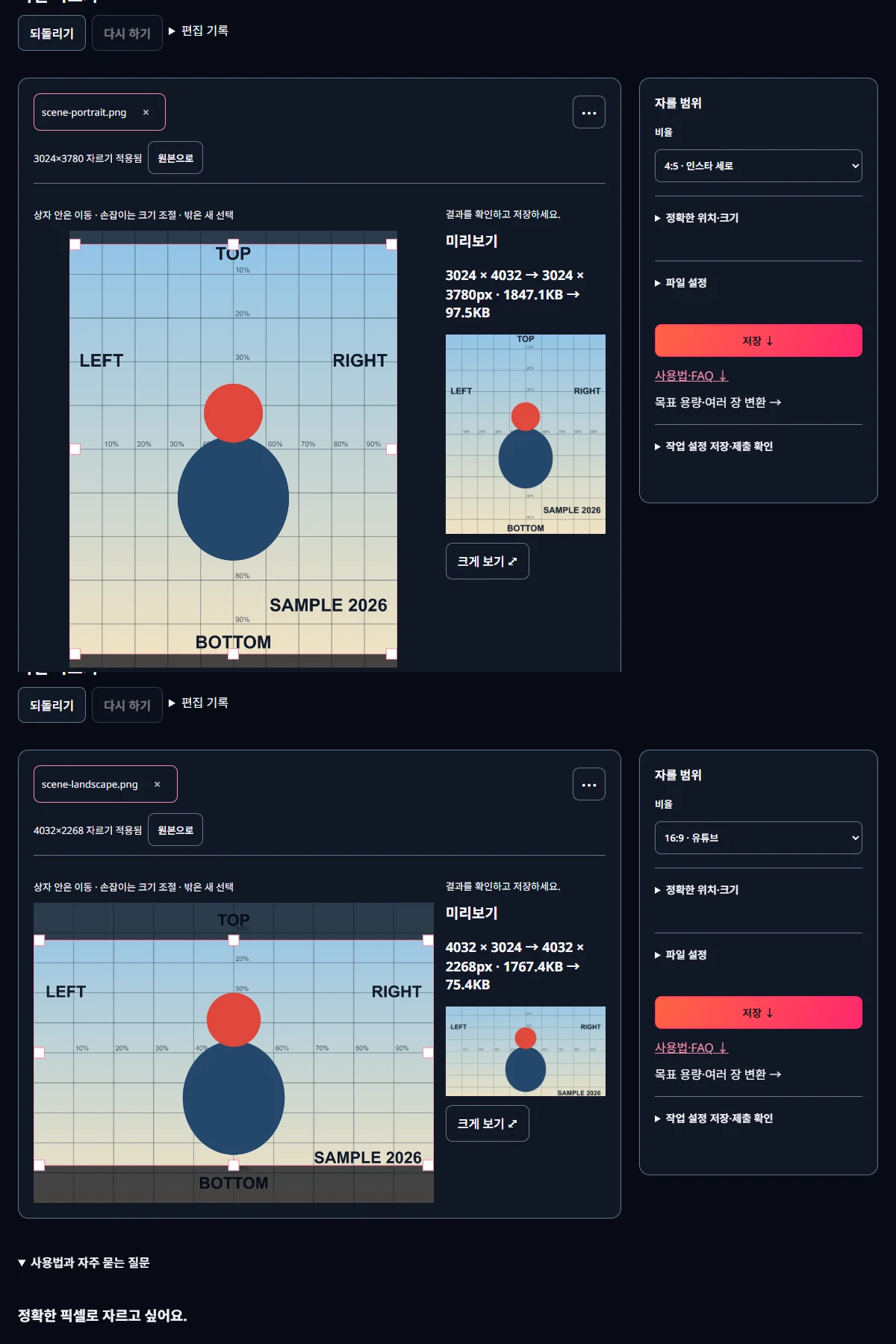
- ‘비율’에서 1:1 · 프로필 / 인스타, 4:5 · 인스타 세로, 16:9 · 유튜브, 9:16 · 쇼츠 / 스토리 중 하나를 고릅니다. 상자는 처음에 가운데에 놓입니다.
- 상자 안을 끌어 남기고 싶은 사람이나 글자 쪽으로 옮깁니다. 옮기는 동안 상자의 모양은 그대로입니다.
- 미리보기에 나온 숫자로 결과 크기를 확인하고 저장합니다. 몇 픽셀까지 맞춰야 하면 ‘정확한 위치·크기’에서 숫자로 고칩니다.
가운데 자르기는 출발점일 뿐입니다. 이번 그림처럼 사람이 가운데에 있으면 문제가 적지만, 사람이 한쪽에 서 있거나 사진 아래에 날짜가 찍혀 있다면 상자를 그쪽으로 옮겨야 해요. 특히 가로 사진을 세로 비율로 바꿀 때는 남는 폭이 좁으니 주인공이 어디 있는지부터 봅니다.
여러 비율이 모두 필요하면요?
같은 사진을 피드와 스토리에 모두 쓰려면 비율마다 원본에서 따로 자르세요. 4:5로 잘라 둔 사진을 다시 9:16으로 자르면 이미 버린 위아래는 되살릴 수 없어서, 원본에서 바로 자를 때보다 남는 범위가 좁아집니다.
사진을 자르지 않고 틀에 맞추고 싶다면 이미지 크기 조절의 ‘여러 규격으로 한 번에 저장’이 흰 여백을 넣어 사진 전체를 남깁니다. 대신 여백만큼 사진이 작아 보이니, 썸네일처럼 작게 보이는 자리에서는 자르는 쪽이 보기 좋을 때가 많아요.
관련 도구 열기미루킷으로 직접 확인한 결과
| 원본 · 비율 | 결과 · 용량 | 남은 면적 · 잘린 곳 |
|---|---|---|
| 세로 사진 · 1:1 | 3024×3024 · 75.7 KB | 75.0% · 위·아래 약 504px씩 |
| 세로 사진 · 4:5 | 3024×3780 · 97.5 KB | 93.8% · 위·아래 약 126px씩 |
| 세로 사진 · 16:9 | 3024×1701 · 43.0 KB | 42.2% · 위·아래 약 1165px씩 |
| 세로 사진 · 9:16 | 2268×4032 · 80.1 KB | 75.0% · 왼쪽·오른쪽 약 378px씩 |
| 가로 사진 · 1:1 | 3024×3024 · 78.6 KB | 75.0% · 왼쪽·오른쪽 약 504px씩 |
| 가로 사진 · 4:5 | 2419×3024 · 66.1 KB | 60.0% · 왼쪽·오른쪽 약 806px씩 |
| 가로 사진 · 16:9 | 4032×2268 · 75.4 KB | 75.0% · 위·아래 약 378px씩 |
| 가로 사진 · 9:16 | 1701×3024 · 52.6 KB | 42.2% · 왼쪽·오른쪽 약 1165px씩 |
직접 그린 4032×3024(가로)·3024×4032(세로) 그림을 자르기 도구의 비율 목록과 같은 가운데 계산으로 processImage에 넣고 WebP 화질 85로 저장했습니다. 가장자리 글자 상자가 결과 안에 모두 남았는지 계산했습니다.
알아둘 점
이번 수치는 직접 만든 4:3 그림 두 장을 가운데에서 자른 결과입니다. 상자를 옮기면 잘리는 쪽과 남는 글자가 달라집니다.
플랫폼의 권장 크기와 자르기 화면은 바뀔 수 있습니다. 올리기 직전에 해당 서비스의 안내와 미리보기를 함께 확인하세요.
공식 출처
출처 확인일 2026-10-27