상품·프로필 사진 배경을 단색으로: 가장자리 띠를 줄이는 순서
작성 · 갱신 · 운영자(개인)
머그컵 사진을 흰 배경으로 바꿨는데 손잡이 안쪽에 옛 벽이 그대로 남거나, 물체 둘레에 회색 띠가 생긴 적이 있나요? 배경을 바꾸는 일은 버튼 하나지만, 결과는 고르는 범위에 따라 크게 달라집니다. 직접 그린 예시로 몇 픽셀이 남는지 세어 보고, 덜 남기는 순서를 정리했어요.
어떤 순서로 바꾸나요?
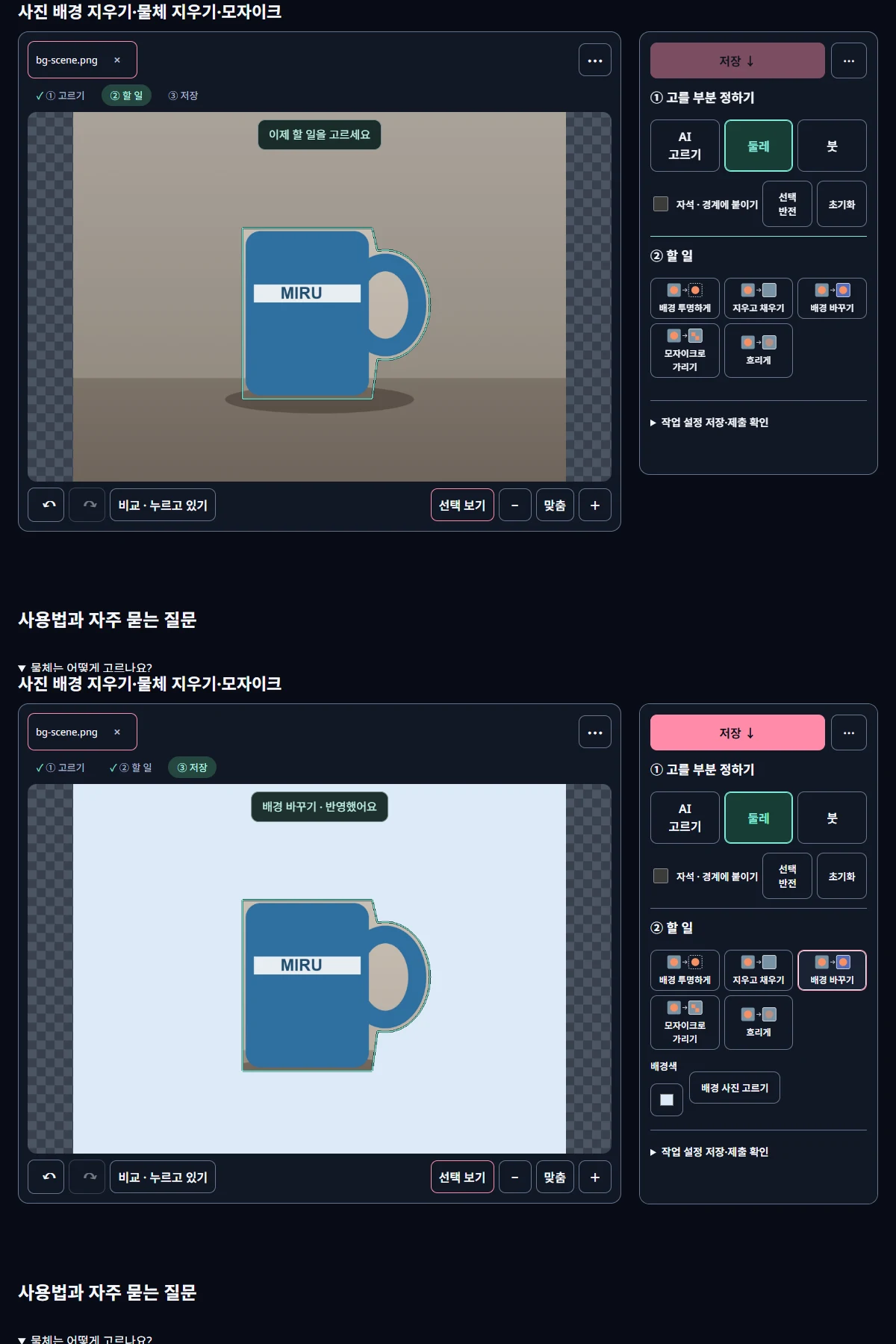
오리기·지우기 도구에서 사진을 열고 ① 고를 부분 정하기에서 물체를 고릅니다. 손으로 고르려면 둘레를 눌러 물체 바깥을 따라 그리세요. AI 고르기를 쓰면 AI 파일을 받은 뒤 자동으로 고를 수 있습니다. 선택이 끝나면 ② 할 일에서 배경 바꾸기를 누르고, 배경색에서 흰색이나 원하는 색을 고르면 됩니다. 색 대신 배경 사진 고르기로 다른 사진을 깔 수도 있어요.
배경 바꾸기는 고른 물체는 그대로 두고, 고르지 않은 곳만 새 색으로 칠합니다. 그래서 "물체만 정확히 골랐는가"가 결과의 거의 전부예요. 바닥 그림자도 고르지 않았다면 함께 사라지니, 그림자가 필요하면 그 부분까지 포함해 고르세요.
시험은 어떻게 했나요?
벽과 바닥, 그림자가 있는 1200×900 머그컵 그림을 직접 만들었습니다. 컵의 정확한 모양을 알고 있으니, 결과에서 컵 밖인데 새 색이 아닌 픽셀(남은 옛 배경)과 컵 안인데 원래 색이 바뀐 픽셀을 셀 수 있어요. 선택 범위는 편집기와 같은 1024×768 크기로 만들어 실제 배경 바꾸기 계산에 넣었고, 새 배경은 흰색이었습니다.
윤곽에 딱 맞게 고른 경우에도 남은 옛 배경이 1,115픽셀(경계 부드럽게 0), 1,770픽셀(기본값 1) 나왔습니다. 가장자리의 반쯤 섞인 픽셀이 남는 것이라 보통 크기에서는 잘 보이지 않아요. 경계 부드럽게를 4로 올리면 5,997픽셀로 늘고 컵 쪽도 10,596픽셀이 흐려졌습니다. 단색 배경에서는 부드럽게를 크게 올리는 것이 오히려 띠를 만든다는 뜻이에요.
둘레를 넉넉히 그리면 무엇이 남나요?
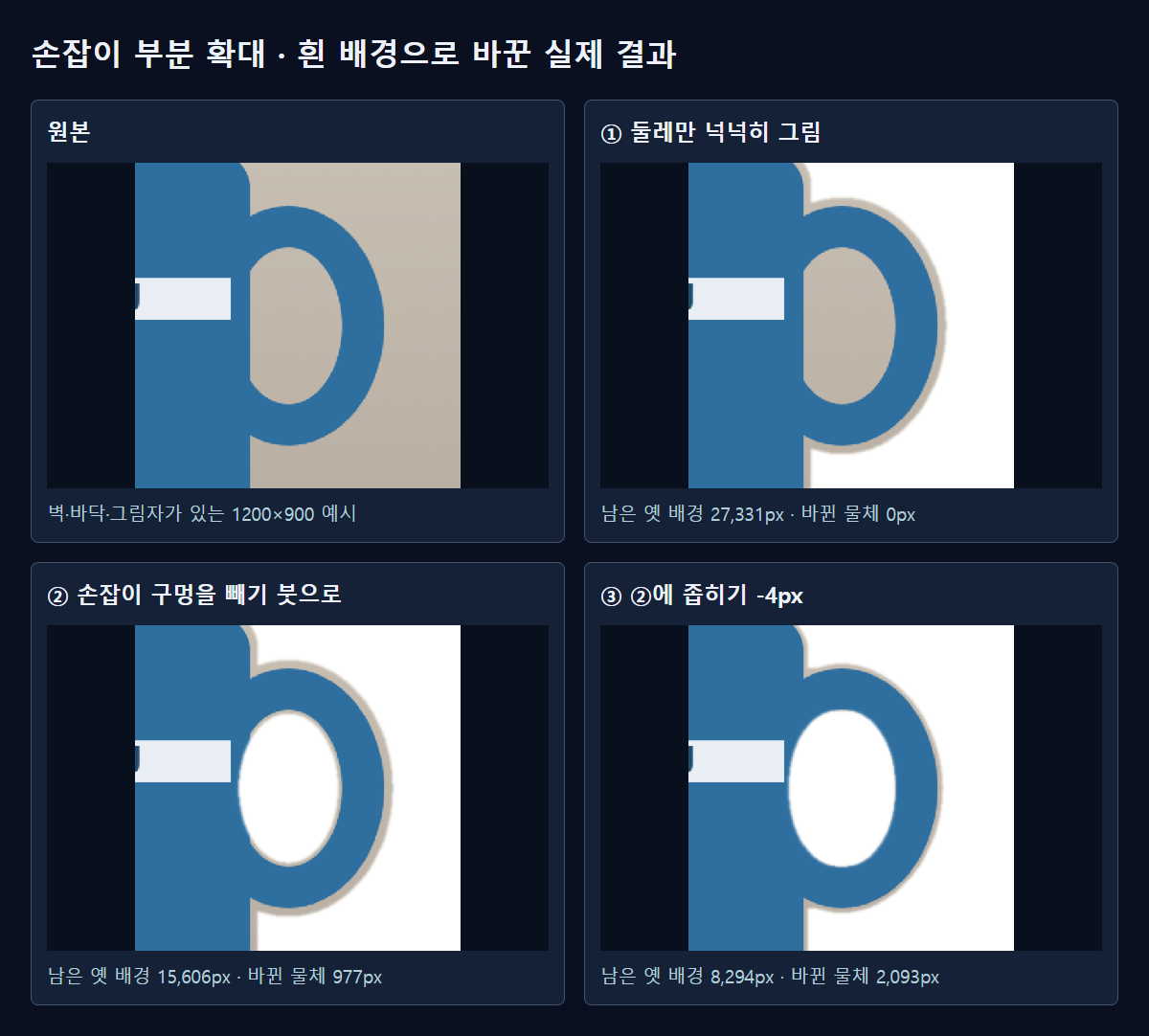
손으로 그리면 보통 물체보다 조금 바깥을 따라가게 됩니다. 컵보다 약 8px 넓게 둘레를 그렸더니 남은 옛 배경이 27,331픽셀이었고, 그중 13,168픽셀이 손잡이 구멍 안의 벽이었습니다. 둘레 그리기는 감싼 안쪽을 모두 고르기 때문에 손잡이 구멍처럼 뚫린 곳도 물체로 칩니다.
구멍을 붓의 빼기로 칠해 선택에서 빼자 15,606픽셀로 줄었어요. 남은 것은 대부분 컵 둘레를 따라 생긴 얇은 벽 띠입니다. 여기서 넓히기 / 좁히기를 -4px로 옮기면 8,294픽셀, -8px면 641픽셀까지 줄었습니다. 대신 컵 쪽이 깎인 픽셀은 977에서 2,093, 8,230으로 늘었어요. 그린 둘레가 물체보다 넓었던 만큼만 좁히는 것이 가장 좋고, 그보다 더 좁히면 물체가 깎입니다.
큰 사진에서는 무엇이 달라지나요?
오리기 편집기는 화면에서 고른 범위를 긴 변 1024px 크기로 기억하고, 결과를 만들 때 원본 크기에 맞춰 늘립니다. 이번 1200×900 그림은 거의 같은 크기라 차이가 작았지만, 긴 변이 4000px인 사진이라면 선택의 한 칸이 원본에서 약 4px 폭이 돼요. 화면에서 같은 거리만큼 바깥을 따라 그렸다면 큰 사진일수록 원본 픽셀로는 더 넓은 띠가 남습니다. 넓히기 / 좁히기의 숫자는 원본 픽셀 기준이라, 큰 사진에서는 좁히기도 그만큼 크게 필요할 수 있어요. 숫자보다 확대한 결과를 기준으로 맞추세요.
띠 없이 바꾸는 순서
- 둘레나 AI 고르기로 물체를 고릅니다. 손잡이·끈·팔 사이처럼 뚫린 곳이 있는지 먼저 봅니다.
- 뚫린 곳은 붓을 고르고 빼기로 칠해 선택에서 뺍니다. 확대해서 칠하면 정확합니다.
- 배경 바꾸기를 누르고 배경색을 고릅니다. 흰색처럼 밝은 색일수록 남은 띠가 잘 보이니 확대해서 확인하세요.
- 둘레에 옛 배경이 남았으면 넓히기 / 좁히기를 왼쪽으로 조금씩 옮깁니다. 물체 가장자리가 깎이기 시작하면 한 칸 되돌리세요.
- 경계 부드럽게는 0~1에서 시작합니다. 머리카락처럼 부드러운 가장자리일 때만 조금 올려 비교하세요.
- 비교 · 누르고 있기로 원본과 번갈아 본 뒤 저장합니다.
상품 사진과 프로필 사진은 무엇이 다른가요?
상품 사진은 윤곽이 뚜렷한 경우가 많아 위 순서가 잘 맞습니다. 구멍이 있는 물건(컵 손잡이, 가방 끈, 의자 등받이)은 2번 단계를 빼먹기 쉬우니 꼭 확인하세요. 프로필 사진은 머리카락 끝이 문제예요. 이번 시험은 윤곽이 분명한 그림이라 머리카락의 결과까지 보여 주지는 않습니다. 머리카락 사이로 옛 배경이 비치면 경계 부드럽게를 조금 올리거나, 배경과 비슷한 밝기의 새 색을 고르면 덜 티 납니다.
판매처마다 배경색이나 그림자 허용 여부가 다를 수 있습니다. 올리기 전에 해당 판매처 안내를 확인하세요.
색 대신 투명 배경이 필요하면요?
다른 디자인 위에 올릴 계획이라면 배경 바꾸기 대신 배경 투명하게를 고르세요. 고른 물체만 남고 나머지는 비워집니다. 이때는 PNG나 WebP로 저장해야 해요. JPG는 투명을 담지 못해 빈 곳이 색으로 채워집니다. 위에서 정리한 구멍 빼기와 좁히기는 투명 배경에서도 똑같이 도움이 됩니다.
관련 도구 열기미루킷으로 직접 확인한 결과
| 선택 방법 | 경계 부드럽게 | 넓히기/좁히기 | 남은 옛 배경 | 바뀐 물체 픽셀 |
|---|---|---|---|---|
| 윤곽에 딱 맞춤 | 0 | 0 | 1,115 px | 668 px |
| 윤곽에 딱 맞춤 | 1 | 0 | 1,770 px | 2,613 px |
| 윤곽에 딱 맞춤 | 4 | 0 | 5,997 px | 10,596 px |
| 둘레 넉넉히 · 구멍 포함 | 1 | 0 | 27,331 px | 0 px |
| 넉넉히 · 구멍 뺌 | 1 | 0 | 15,606 px | 977 px |
| 넉넉히 · 구멍 뺌 | 1 | -4 px | 8,294 px | 2,093 px |
| 넉넉히 · 구멍 뺌 | 1 | -8 px | 641 px | 8,230 px |
직접 그린 1200×900 머그컵 장면에서, 오리기 편집기와 같은 1024×768 선택 영역을 실제 배경 바꾸기(흰색)에 넣었습니다. 남은 옛 배경은 물체 밖인데 새 색과 한 채널이라도 25 이상 다른 픽셀, 바뀐 물체는 원본과 25 이상 달라진 물체 픽셀입니다.
알아둘 점
시험 그림은 직접 그린 단순한 장면입니다. 실제 사진은 경계가 흐리거나 그림자가 섞여 숫자가 달라질 수 있어요.
여권·비자 사진은 배경을 디지털로 바꾸는 것을 허용하지 않는 기관이 많습니다. 공식 제출용 사진에는 이 기능을 쓰지 말고 처음부터 조건에 맞게 촬영하세요.