暗い写真を明るくする:「露出」と「暗い部分」、どちらから上げる?
作成 · 更新 · 運営者(個人)
窓辺で撮った写真を開いたら、人の顔だけが暗く写っていませんか?明るさを上げると、今度は窓の外が真っ白に飛んでしまいます。そんなときは、写真全体を明るくする「露出」よりも、暗い部分を中心に変える「暗い部分」から動かしてみるのがおすすめです。
写真全体が暗いのですか、それとも顔だけですか?
まず、明るくしたい部分を1つ決めましょう。室内全体がくすんでいて白い壁までグレーに見えるなら、「露出」を少し上げるのが手軽です。反対に、窓や空は十分明るいのに顔や服だけが暗いなら、「暗い部分」が出発点になります。画面全体の平均的な明るさを合わせるより、見たい部分が心地よく見えるかどうかを基準にしましょう。
「露出」は、より多くの光を受けたかのように写真全体を明るくします。「暗い部分」は暗い色に強く、明るい色には弱く作用します。暗いところだけをきっちり選び出す機能ではないので、中間の明るさも一緒に変わります。2つのスライダーを別の役割として考えると、調整しやすくなります。
同じ画像で、実際にどのくらい変わりましたか?
明るい窓と暗い室内を描いた960×600の例の画像でテストしました。実際に撮影した写真ではなく、明るい部分と暗い部分の差を一定にした比較用の画像です。MiruKitの現在の補正コードを実行し、保存前のピクセルを測りました。
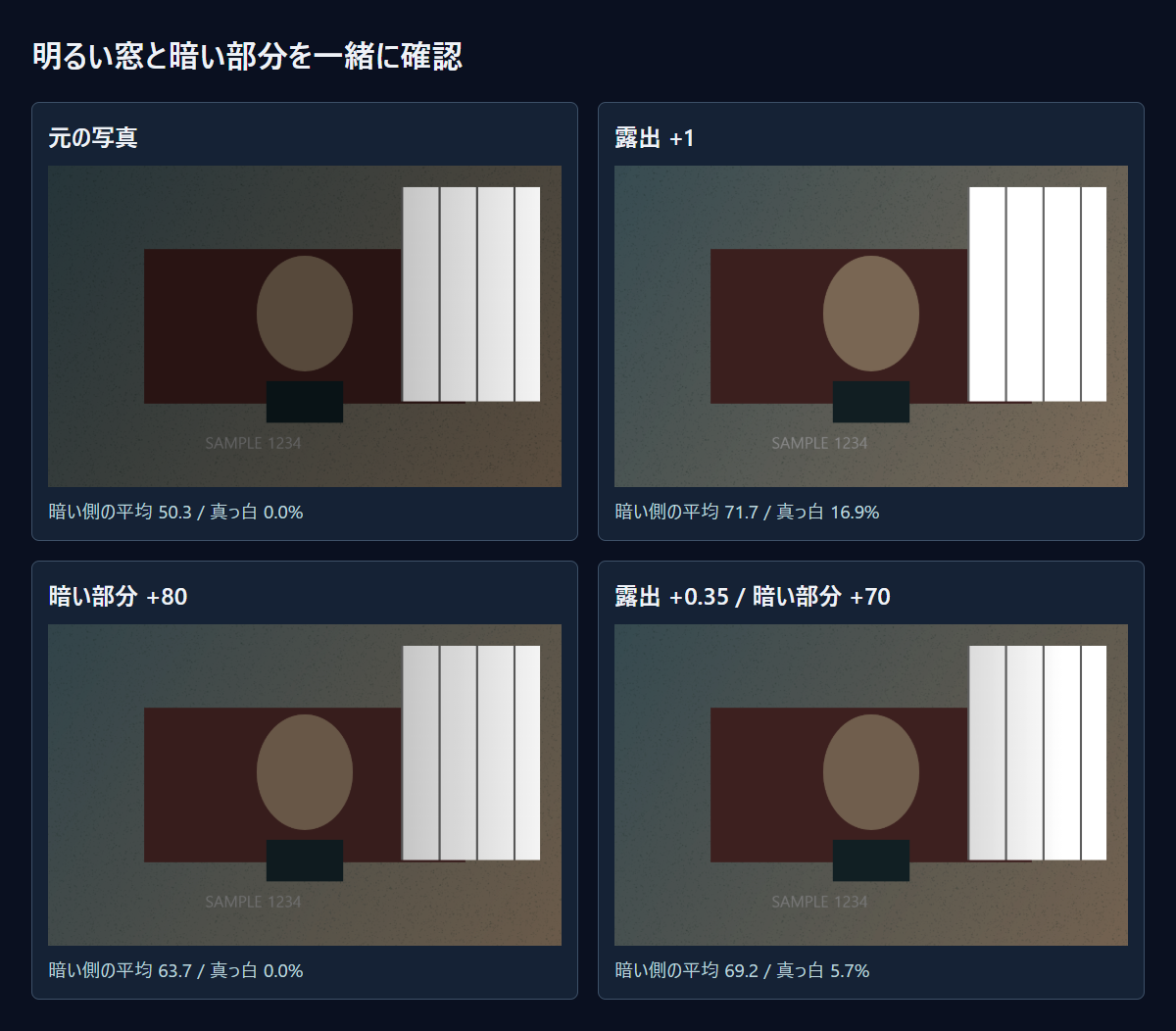
「露出」+1では、暗い側の平均値が50.3から71.7に上がりました。その代わり、全ピクセルの16.9%が完全な白になりました。「暗い部分」+80では暗い側が63.7まで明るくなり、完全な白は生じませんでした。この画像なら、窓を守りながら室内を明るくするために「暗い部分」を選びます。
2つを組み合わせた「露出」+0.35、「暗い部分」+70では、暗い側が69.2まで明るくなりましたが、完全な白も5.7%生じました。スライダーを2つ使えば必ず良くなるわけではないようです。下の前後の図で、窓の細い線が残っているかも一緒に見てください。この数値は画面の色の平均であり、写真の美しさを採点したものではありません。
MiruKitではどんな順番で調整すればいいですか?
- 「フィルター」で元の写真を開きます。雰囲気のプリセットがすでに適用されている場合は、まず初期状態と比べます。
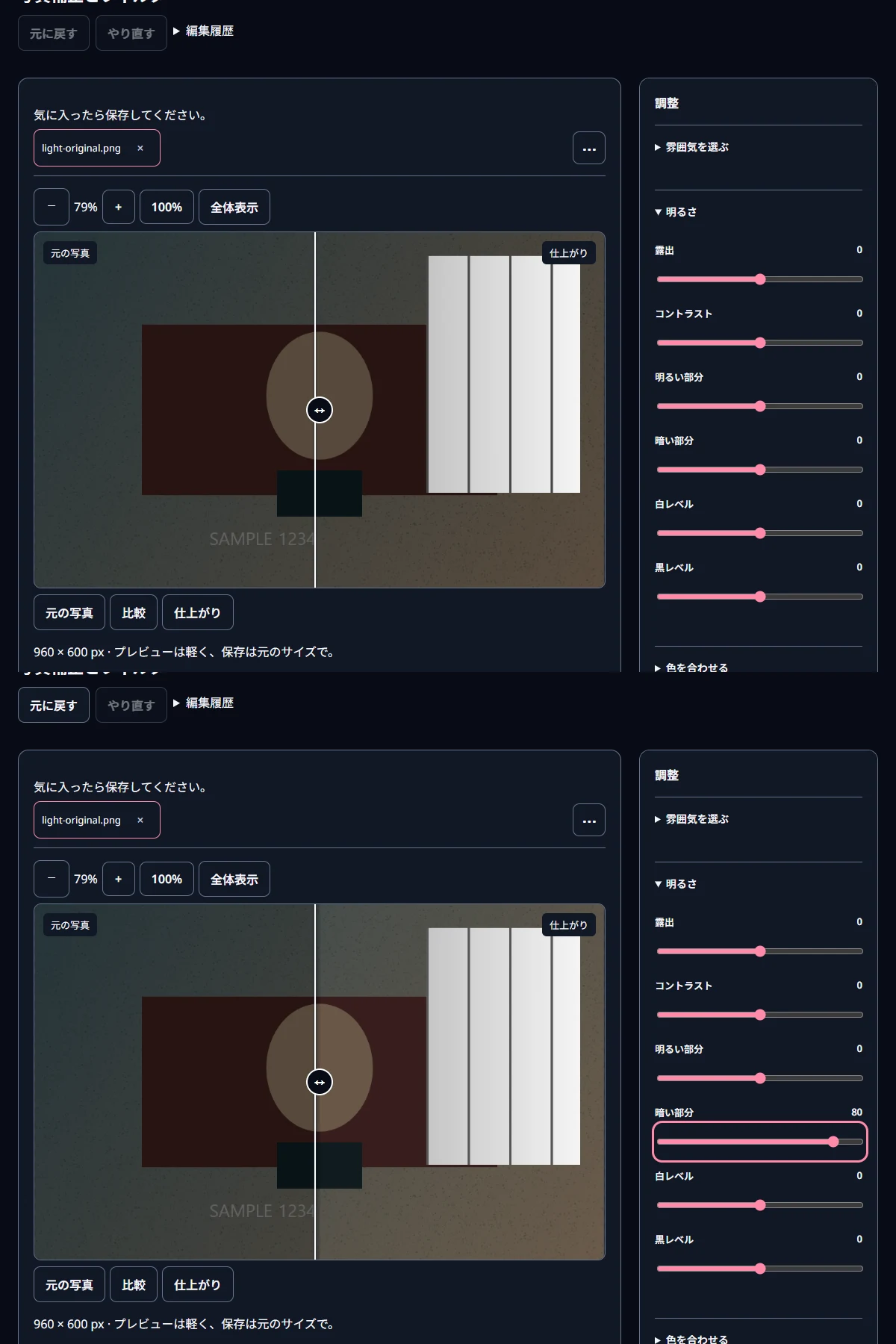
- 「明るさ」の項目で、顔と空を一緒に見ながら「露出」を少し動かします。全体がすでに明るければ、0から始めても構いません。
- 「暗い部分」を上げて、必要な部分が見えるようにします。+80は今回の比較での値で、すべての写真へのおすすめ値ではありません。
- 明るい窓や白い服を確認します。細部が消えてしまったら「露出」を戻し、「明るい部分」を少し下げてみます。
- 写真を実際のサイズに拡大し、肌や暗い壁のムラを確認します。気に入ったら保存し、保存したファイルも一度開きます。
小さなプレビューだけでは、ムラはなかなか目立ちません。写真全体では明るさが心地よいか、拡大したときは表面がざらついていないかを分けて見るほうが早く判断できます。何度も保存したファイルを開いて直し続けるより、元の写真で調整を仕上げるほうが有利です。
明るくしたら、ざらざらした点が目立ちます
暗い部分に隠れていたノイズも、一緒に明るくなったためです。まずは「暗い部分」を少し下げてみてください。それでも気になるなら、「細部」の「ノイズを軽減」を少し加えます。肌や布の質感までのっぺりと消えてしまったら、効果が強すぎる状態です。明るさと質感のどちらを残したいかを見ながら止めましょう。
逆に、すでに真っ白で保存された空を暗くしても、雲は戻りません。元の写真に色が残っている部分を見やすく整えるのが、今回の補正の役割です。もっと良い元のファイルがあるなら、そちらから開くほうが効果的です。
明るさも色もおかしいときは?
黄色い室内照明の下で撮った写真は、明るくしたあとも黄色っぽさが残ることがあります。その場合は「露出」をさらに上げるのではなく、「色を合わせる」で「色温度」を少し寒色側に動かしてみましょう。まず光を整えてから色を見ると、一度にいくつものスライダーを動かすより原因を見つけやすくなります。
最後は、実際に使うサイズでも確認しましょう。スマートフォンのメッセージで送る写真と、大きな画面に映す写真では、目につくざらつきの程度が違います。明るい部分を少し残した自然な仕上がりのほうが、暗い隅まですべて見せた結果より見やすいことも多いものです。
関連するツールを開くMiruKitで実際に確認した結果
| 設定 | 暗い側の平均 | 真っ白 |
|---|---|---|
| 元の写真 | 50.3 | 0.0% |
| 露出 +1 | 71.7 | 16.9% |
| 暗い部分 +80 | 63.7 | 0.0% |
| 露出 +0.35 / 暗い部分 +70 | 69.2 | 5.7% |
自作の960×600画像です。暗い側の平均は左65%の範囲のRGB平均(0〜255)、真っ白はR・G・Bがすべて255の画素の割合です。公開中と同じWebGPU補正コードで計算しました。
知っておきたいこと
テストの値は、自分で作った例の画像1枚での結果です。同じ設定でも、撮影した写真の明るさの分布によって変化は異なります。
ノイズと、すでに失われた細部をあわせて確認してください。補正した写真は元の写真と別の名前で保存しておくと、あとで手直ししやすくなります。
公式の出典
出典の確認日 2026-10-15