白黒・セピア写真の作り方:色が同じ灰色にまとまるときの直し方
作成 · 更新 · 運営者(個人)
カラー写真を白黒にしたら、のっぺりして見えたことはありませんか。緑の葉の中で目立っていた赤い花が、白黒では同じ灰色になって消えてしまうことはよくあります。MiruKitの「写真補正とフィルター」には、白黒やセピアを作る方法がいくつかあります。それぞれが実際に何をするのか、色がまとまったときに何を動かせばよいのかを測りました。
白黒は明るさだけを残します
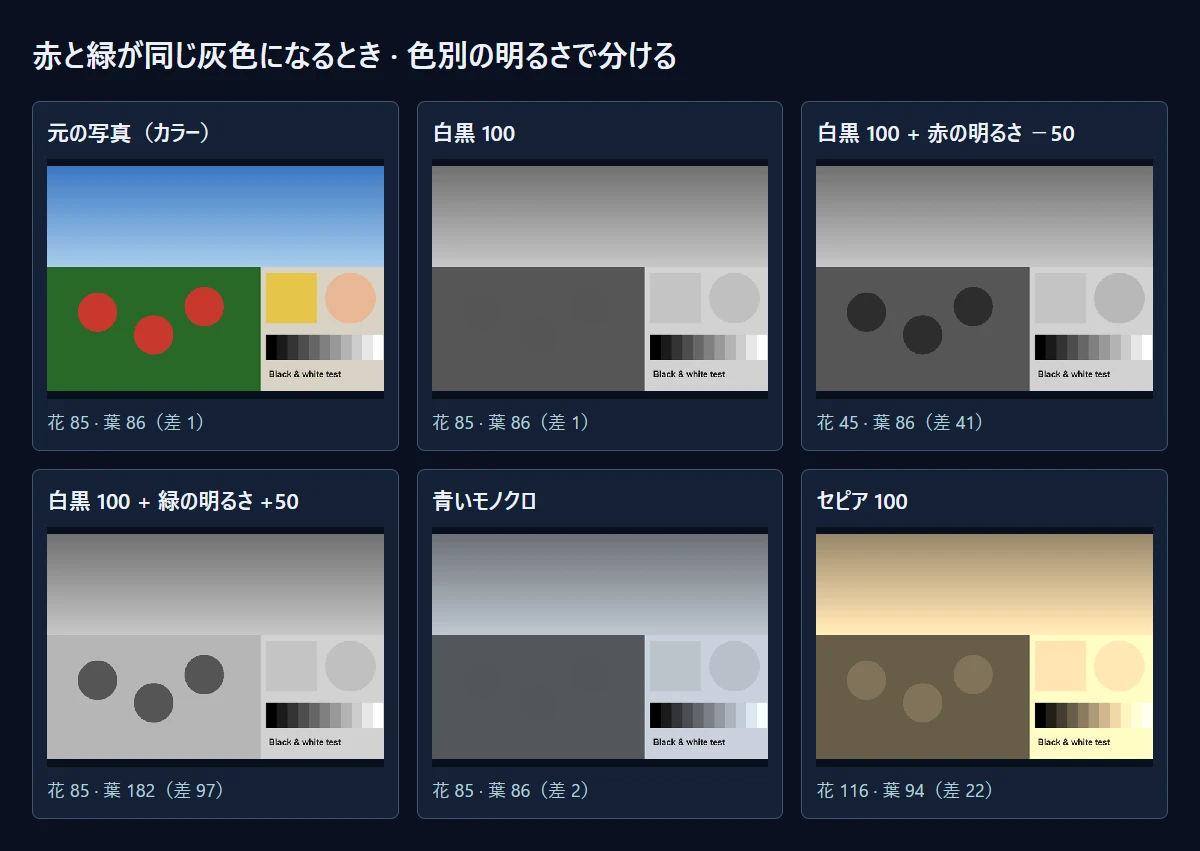
「効果」の「白黒」を100にすると、画素ごとに明るさだけを残して色を抜きます。テスト画像には赤い花と緑の葉を入れ、2つの色はわざと明るさがほぼ同じになるように選びました。明るさを0〜255で測ると、花が85、葉が86です。白黒100で保存すると花85、葉86のままで、比較画像でも花が葉に埋もれてほとんど見えませんでした。0から255まで11段階で描いた灰色の階段は1段も変わっていません。白黒の効果は、明るさをそのままにして色だけを消すということです。
白黒を50にすると色が半分残ります。残った色の量は元の82.3から41.3へ、ちょうど半分になりました。ほんのり色が抜けた雰囲気にしたいときに使えます。
まとまった色は「色別の調整」で分ける
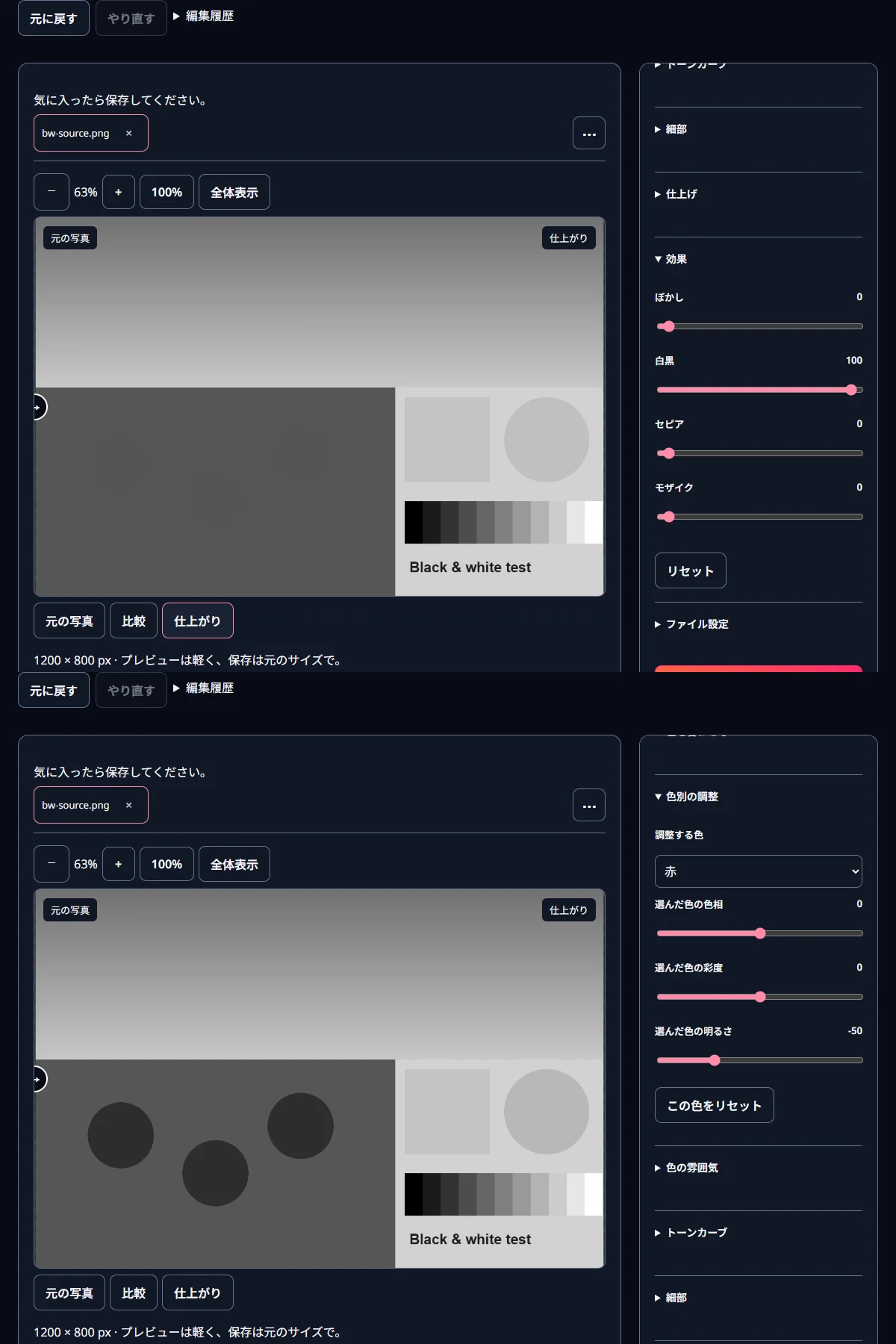
白黒で2つの部分を分けて見せたいなら、色が抜ける前に片方の色の明るさを変えます。「色別の調整」で「調整する色」を赤にして「選んだ色の明るさ」を−50にすると、白黒の結果で花は45、葉は86になり、41の差がつきました。逆に赤を+50にすると花が164に明るくなり、緑を+50にすると葉が182になって、暗い花がはっきり浮かびました。白黒フィルムの写真家が色フィルターを付けて空や葉の明るさを変えていたのと似た方法です。
ただし、近い色はいっしょに動きます。赤を−50にすると肌色も192から184へ暗くなりました。人物写真なら肌を見ながら少しずつ動かしましょう。一方で、ほとんど色のない部分は色別の調整に合わせて動きません。今回のテストでは、灰色の階段は赤−50でも+50でも1段も変わらず、緑+50でも26と51だった2つの段が1段階ずつ明るくなっただけでした。白い壁や灰色の空のようにもともと色のない所はそのままで、色のある所だけ明るさを変えられるということです。
広い面積の色を動かすと、写真全体の印象も変わります。緑+50は花を浮かび上がらせましたが、画面の半分を占める葉が明るくなったことで、全体の明るさの差が48.6から36.2に縮み、写真が少しぼんやり見えました。赤−50は小さな花だけが暗くなり、全体の差はむしろ51.0に広がりました。主役が小さいなら主役の色を、背景が小さいなら背景の色を動かすほうが、全体のコントラストを保ちやすくなります。
「明るさ」の「コントラスト」を+30にすると、灰色の階段の暗い側が26から23へ、明るい側が230から233へ広がりました。全体の明るさの差も48.6から50.9に大きくなっています。それでも花と葉は84と84で同じままでした。コントラストは明暗の差を広げるだけで、同じ明るさの2色を分けることはできません。
青いモノクロとセピア
「雰囲気を選ぶ」の「青いモノクロ」は、完全な無彩色ではありません。青が赤より平均12.4高く残り、冷たい印象になります。花と葉は85と86で、白黒と同じでした。
「セピア」100は温かい茶色をのせながら全体を明るくします。灰色の階段の230が252に、255が254に上がり、いちばん明るい2段がほぼ1つになりました。空のように明るい部分が多い写真は白く飛んで見えることがあります。おもしろいことに、セピアだけを使うと花が116、葉が94に分かれましたが、白黒100を先に上げてからセピア60を足すと96と98にまたまとまりました。「レトロ」は色が残る雰囲気なので、白黒にしたいときには選ばないほうがよいでしょう。残った色の量は70.4で、元の82.3と大きくは変わりませんでした。
どれを選べばいい?
無彩色の白黒が欲しいなら、「効果」の「白黒」100がいちばん素直です。明るさをまったく変えないので、元の写真の明暗の関係がそのまま残ります。冷たい雰囲気なら「青いモノクロ」、古いプリントのような温かい色なら、白黒100の後に「セピア」を少し足すほうが、セピアだけより明るい部分が飛びにくくなります。どの方法でも、主役と背景が同じ灰色にまとまったら「色別の調整」が解決策です。
MiruKitで作る手順
- 「写真補正とフィルター」で写真を開きます。
- 「効果」を開いて「白黒」を100にします。
- まとまった所があれば、「色別の調整」の「調整する色」でその色を選び、「選んだ色の明るさ」を動かします。
- 必要なら「明るさ」の「コントラスト」を少し上げ、温かい雰囲気にしたいなら「セピア」を足します。
- 「比較」で元の写真と並べて見て、よければ「ファイル設定」で形式を選んで保存します。
MiruKitで実際に確認した結果
| 設定 | 花 / 葉の明るさ | 残った色 · R−B | 灰色の段階の最大の変化 |
|---|---|---|---|
| 元の写真(カラー) | 85 / 86 | 82.3 · -29.0 | 0 |
| 白黒 100 | 85 / 86 | 0.0 · +0.0 | 0 |
| 白黒 50 | 85 / 87 | 41.3 · -14.5 | 0 |
| 白黒 100 + コントラスト +30 | 84 / 84 | 0.0 · +0.0 | 4 |
| 白黒 100 + 赤の明るさ −50 | 45 / 86 | 0.0 · +0.0 | 0 |
| 白黒 100 + 赤の明るさ +50 | 164 / 86 | 0.0 · +0.0 | 0 |
| 白黒 100 + 緑の明るさ +50 | 85 / 182 | 0.0 · +0.0 | 1 |
| 青いモノクロ | 85 / 86 | 12.4 · -12.4 | 2 |
| セピア 100 | 116 / 94 | 52.1 · +52.1 | 39 |
| 白黒 100 + セピア 60 | 96 / 98 | 34.2 · +34.2 | 26 |
| レトロ | 89 / 92 | 70.4 · -4.4 | 15 |
自作の1200×800の画像(明るさがほぼ同じ赤い花と緑の葉、空、黄、肌色、0〜255の灰色11段階)を、写真補正の保存と同じprocessImageの経路で処理しました。明るさはRec.709の重み(0〜255)、残った色はRGBの最大−最小の平均、R−Bは赤から青を引いた平均です。
知っておきたいこと
今回の数値は自作の画像1枚の結果です。実際の写真は色が混ざっているので、色別の調整の効き方がもっと穏やかに見えることがあります。
白黒で保存したファイルから色を戻すことはできません。カラーの元画像は別に保管しておきましょう。