スマートストア・Coupangの商品写真:複数枚を同じサイズにそろえる
作成 · 更新 · 運営者(個人)
横長の写真と縦長の写真を混ぜて載せたら、商品一覧でサイズがばらばらに見えてしまいました。1枚ずつ切り抜いていると、カラー別の写真の余白もそろいません。先に使う枠と余白を決め、同じ元の写真のセットをその枠にまとめて書き出せば、繰り返しの作業が減ります。
先に確認するのは写真のサイズですか、それとも商品の構図ですか?
どちらも必要です。ファイルが1000×1000でも、商品が小さく写っていたり端が切れていたりすると、思いどおりの代表画像にはなりません。幅・高さのピクセルを合わせる作業と、商品が占める割合・背景・文字を確認する作業を分けて考えると早く進みます。この記事では、複数のファイルの枠をそろえる工程を実際に試しました。
韓国のNAVERスマートストアのヘルプセンターは、代表画像・追加画像の推奨サイズとして1000×1000pxを案内しています。MiruKitにも、そのサイズの選択肢があります。推奨値を出発点にして、実際の登録画面にあるカテゴリーごとの案内は別に確認してください。
Coupangは、販売の経路と画像の用途に合った案内を読む必要があります。今回確認したロケット納品業者向けカタログ案内の11ページでは、正方形の例として1000×1000pxを示し、白い背景と商品の構図、ロゴ・透かし・文字の禁止もあわせて説明しています。この資料の例のサイズを、すべてのCoupang商品に共通する唯一のサイズと読むのは誤りです。サイズのボタンを押しただけで、登録の条件をすべて確認したことにはなりません。
写真を切り抜いて合わせますか、余白を加えますか?
MiruKitの「複数のサイズでまとめて保存」は、写真全体が枠に収まるよう縦横比を保ったまま、白い背景の上に配置します。縦長の写真も横長の写真も正方形のファイルにできますが、余ったところには余白ができます。商品を大きく見せたいなら、先に元の写真を適切に切り抜くか撮り直してから、この手順に進むのがおすすめです。
元の写真にすでに白い背景が広く入っている場合は、その余白も写真の一部として含まれます。追加の余白を0に変えても、元の写真の内側が自動で切り取られるわけではありません。複数の写真で実際の商品の大きさをそろえたいなら、先にそれぞれの写真の構図を同じくらいに整えておくのが効果的です。
3枚を2つのサイズで実際に書き出しました
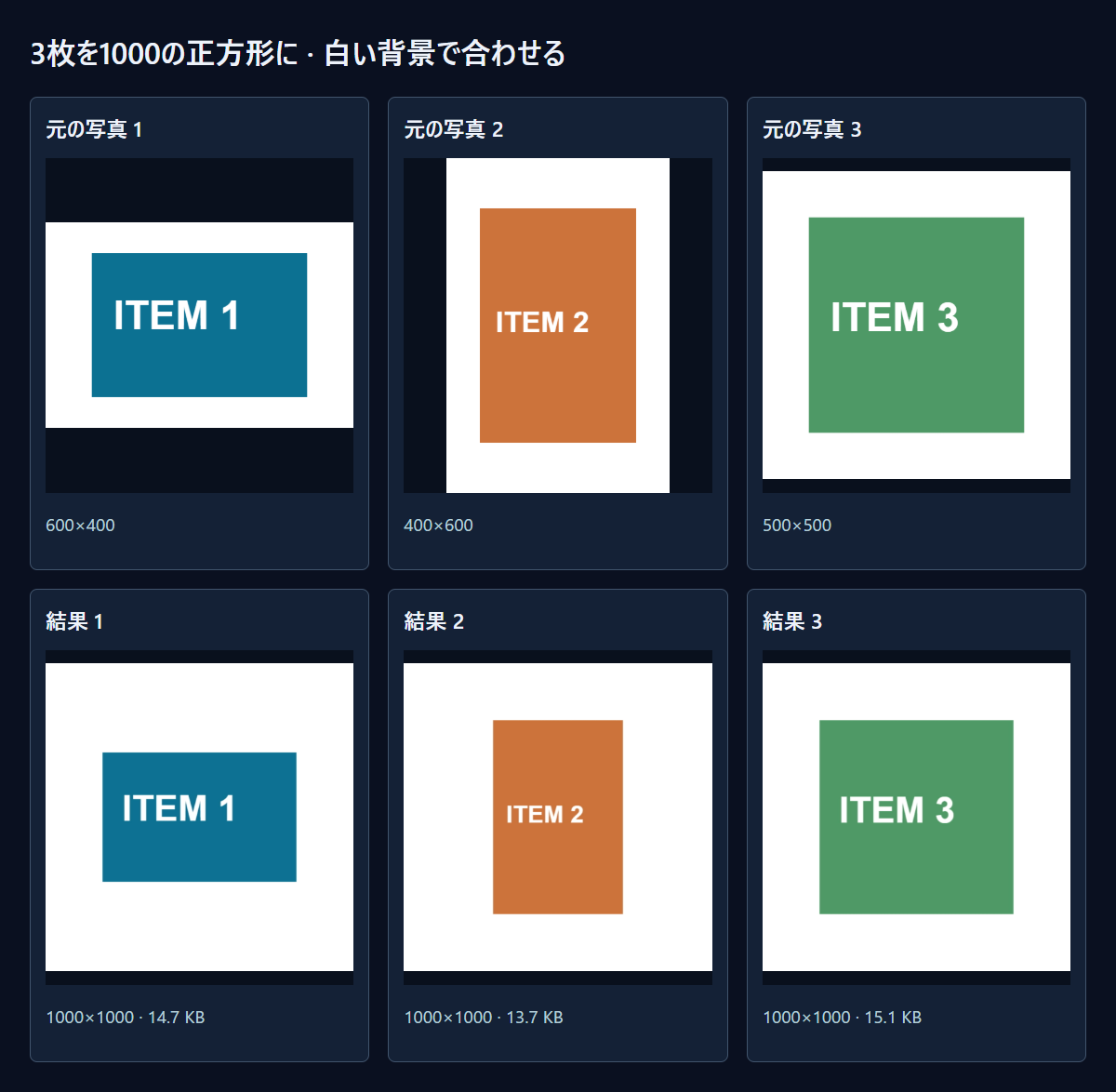
600×400、400×600、500×500の合成した例の画像を3枚用意しました。正方形の1000×1000と、練習用に追加したサイズ2000×2000を一緒に選び、追加の余白5、JPGの画質85で、実際の書き出しの関数を実行しています。元の3枚から6枚の結果ができ、ZIPを開き直して6つのファイルの名前とサイズを確認しました。
1000の結果はそれぞれ14.7KB、13.7KB、15.1KBで、2000の結果は34.9KB、32.0KB、34.9KBでした。6枚を収めたZIPは146.2KBです。色の面と文字が中心の小さな例なので、容量も小さくなっています。実際の商品写真の容量の目標にするより、同じセットが正確に2つのサイズで出力されたかを見るためのテストです。
今回の例は処理の仕組みを説明するためのもので、販売先が承認した商品写真ではありません。特に、Coupangの資料が求める商品の構図を満たしているかは、色の四角と余白で作ったテスト画像だけでは判断できません。下の図では、写真がゆがまずに白い枠の中に収まっているかを確認してください。
MiruKitでまとめて保存する手順
- 「リサイズ」に写真のセットを入れ、回転の向きと元のサイズを確認します。
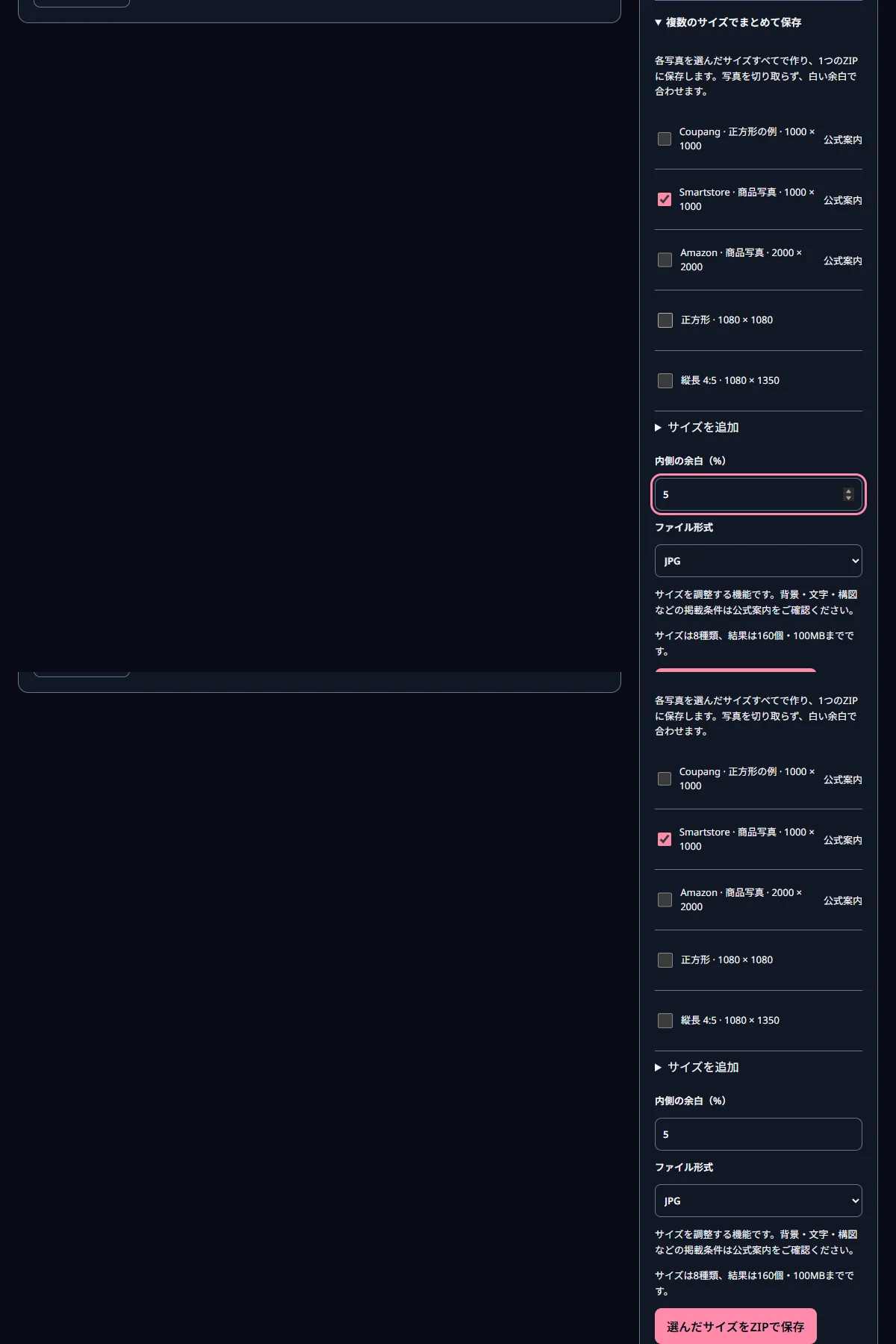
- 「複数のサイズでまとめて保存」を開き、スマートストア・Coupang、または自分で追加したサイズを選びます。
- 白い背景の余白を決めます。最初は1〜2枚で、商品が小さくなりすぎないかを確かめてみましょう。
- JPGなど必要な形式を選び、ZIPで保存します。同じ元の写真から、サイズごとの結果が作られます。
- ZIPを展開してファイル数・幅と高さ・切れている部分を確認し、実際の販売先の登録プレビューも確かめます。
同じ作業を来週もするなら?
作業の設定に、わかりやすい名前を付けて保存しておくと呼び出しやすくなります。「春の商品・正方形」のように用途を書き、サイズや余白が変わったら名前も分けておきましょう。設定と作業は今お使いのブラウザーにしか保管されないので、別の端末では結果のファイルや必要な設定の値を別に用意しておく必要があります。
関連するツールを開くMiruKitで実際に確認した結果
| 元の写真 | 1000×1000 | 追加の練習 2000×2000 |
|---|---|---|
| 例 1 | 14.7 KB | 34.9 KB |
| 例 2 | 13.7 KB | 32.0 KB |
| 例 3 | 15.1 KB | 34.9 KB |
公開中のrenderSizesで例の3枚を正方形2規格に書き出し、6個のJPGが入ったZIPを開き直しました。内側の余白5%・画質85です。例は販売先に承認された写真ではなく、実際の写真の容量とも異なります。
知っておきたいこと
販売先の案内は、画像の種類やカテゴリーによって異なります。記事の下にある公式の出典と、現在の登録画面をあわせて確認してください。
小さな元の写真を大きな枠に入れても、細部が新しく生まれるわけではありません。ロゴの入った詳細画像と文字のない代表画像も、別々のファイルで管理すると便利です。
公式の出典
- 스마트스토어: 이미지 권장 크기
- 쿠팡 공급업체 카탈로그 안내 11쪽
- Etsy: image requirements and thumbnail advice
- Etsy: original product photographs
出典の確認日 2026-10-15