스마트스토어·쿠팡 상품사진, 여러 장을 같은 크기로 맞추기
작성 · 갱신 · 운영자(개인)
가로 사진과 세로 사진을 섞어 올렸더니 상품 목록에서 크기가 제각각으로 보입니다. 한 장씩 자르다 보면 색상별 사진의 여백도 달라지죠. 먼저 사용할 틀과 여백을 정하고, 같은 원본 묶음을 그 틀에 한 번에 내보내면 반복 작업이 줄어듭니다.
먼저 확인할 것은 사진 크기인가요, 상품 구도인가요?
둘 다 필요합니다. 파일이 1000×1000이어도 상품이 작게 찍혀 있거나 가장자리가 잘려 있으면 원하는 대표 이미지가 되지 않아요. 가로·세로 픽셀을 맞추는 일과 상품이 차지하는 비율, 배경, 문구를 확인하는 일을 나눠 보면 빠릅니다. 이번 글에서는 여러 파일의 틀을 맞추는 과정을 직접 시험했습니다.
네이버 스마트스토어 고객센터는 대표·추가 이미지의 권장 크기로 1000×1000px를 안내합니다. 미루킷에도 그 크기의 선택 항목이 있습니다. 권장값을 출발점으로 사용하고, 실제 등록 화면의 카테고리 안내는 따로 확인하면 됩니다.
쿠팡은 판매 경로와 이미지 용도에 맞는 안내를 읽어야 해요. 이번에 확인한 로켓 공급업체 카탈로그 안내 11쪽은 정사각형 예시로 1000×1000px를 보여 주고, 흰 배경과 상품 구도, 로고·워터마크·문구 금지를 함께 설명합니다. 이 문서의 예시 크기를 모든 쿠팡 상품의 유일한 크기라고 읽으면 곤란합니다. 크기 버튼만 눌렀다고 등록 조건을 전부 확인한 것은 아니에요.
사진을 잘라 맞추나요, 여백을 더하나요?
미루킷의 ‘여러 규격 한 번에 내보내기’는 사진 전체가 틀 안에 들어가도록 비율을 유지하고 흰 배경에 놓습니다. 세로 사진도 가로 사진도 정사각 파일로 만들 수 있지만, 남는 곳에는 여백이 생겨요. 상품을 크게 보여 줘야 한다면 먼저 원본을 적절히 자르거나 다시 촬영한 다음 이 단계로 오는 편이 좋습니다.
원본에 흰 배경이 이미 넓게 들어 있으면 그 여백까지 사진의 일부로 들어옵니다. 추가 여백을 0으로 바꿔도 원본 안쪽이 자동으로 잘리지는 않아요. 여러 사진의 실제 상품 크기를 맞추고 싶다면 먼저 각 사진의 구도를 비슷하게 정리하는 것이 효과적입니다.
세 장을 두 크기로 실제 내보냈습니다
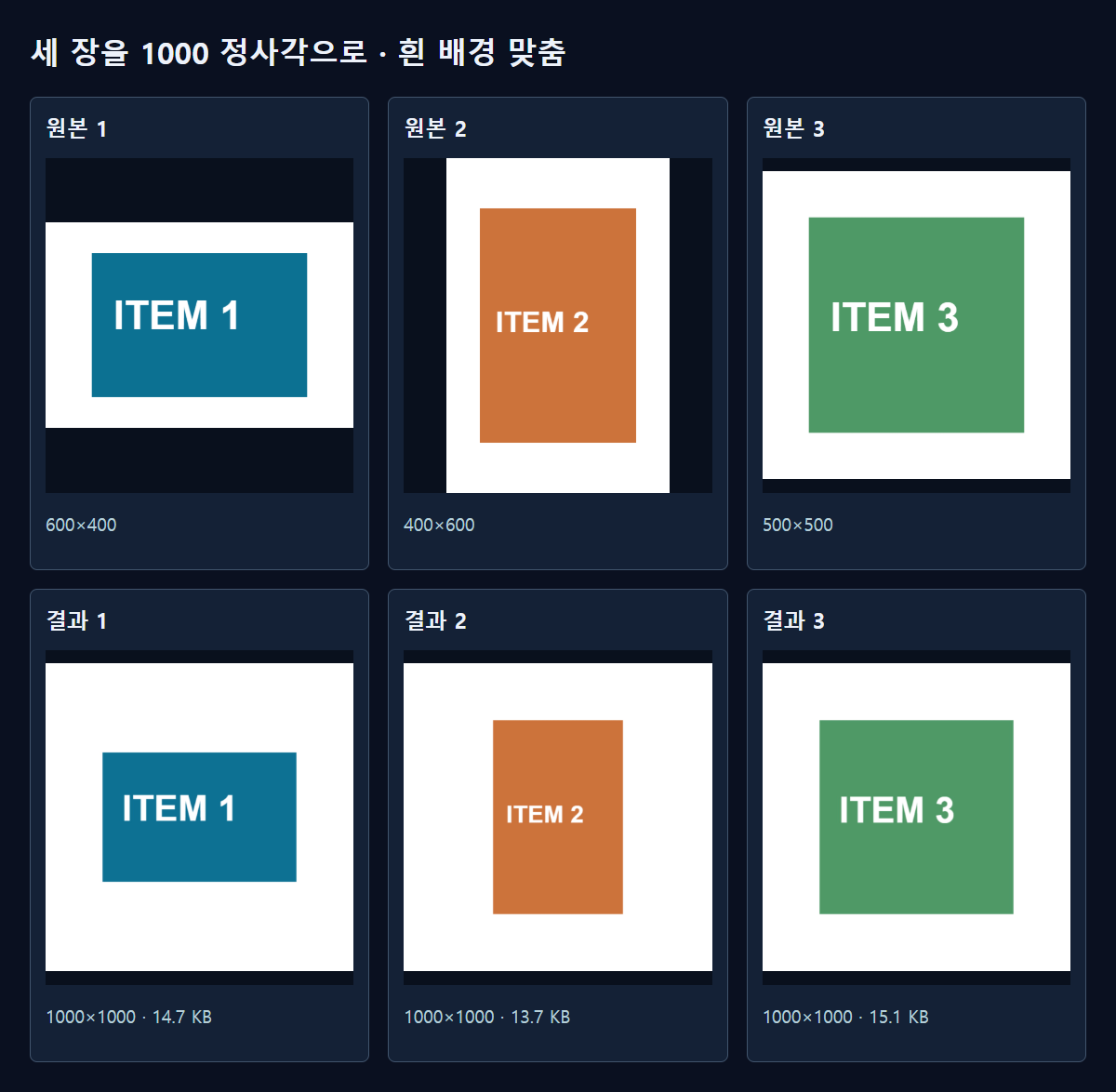
600×400, 400×600, 500×500 합성 예시 세 장을 준비했습니다. 정사각 1000×1000과 연습용 추가 규격 2000×2000을 함께 고르고, 추가 여백 5, JPG 화질 85로 실제 내보내기 함수를 실행했어요. 원본 세 장에서 결과 여섯 장이 만들어졌고, ZIP을 다시 열어 여섯 파일의 이름과 크기를 확인했습니다.
1000 결과는 각각 14.7KB, 13.7KB, 15.1KB였고, 2000 결과는 34.9KB, 32.0KB, 34.9KB였습니다. 여섯 장을 담은 ZIP은 146.2KB였어요. 색 면과 글자 위주의 작은 예시라 용량도 작습니다. 실제 상품사진의 용량 목표로 쓰기보다는 같은 묶음이 정확히 두 규격으로 나왔는지를 보는 시험입니다.
이번 예시는 처리 방식 설명용이지 판매처가 승인한 상품사진이 아닙니다. 특히 쿠팡 문서가 요구하는 상품 구도는 색 네모와 여백으로 만든 시험 그림만으로 충족 여부를 판단할 수 없어요. 아래 그림에서는 사진이 찌그러지지 않고 흰 틀 안에 들어가는지를 확인하면 됩니다.
미루킷에서 한 번에 저장하는 순서
- 크기 조절에 사진 묶음을 넣고 회전 방향과 원본 크기를 확인합니다.
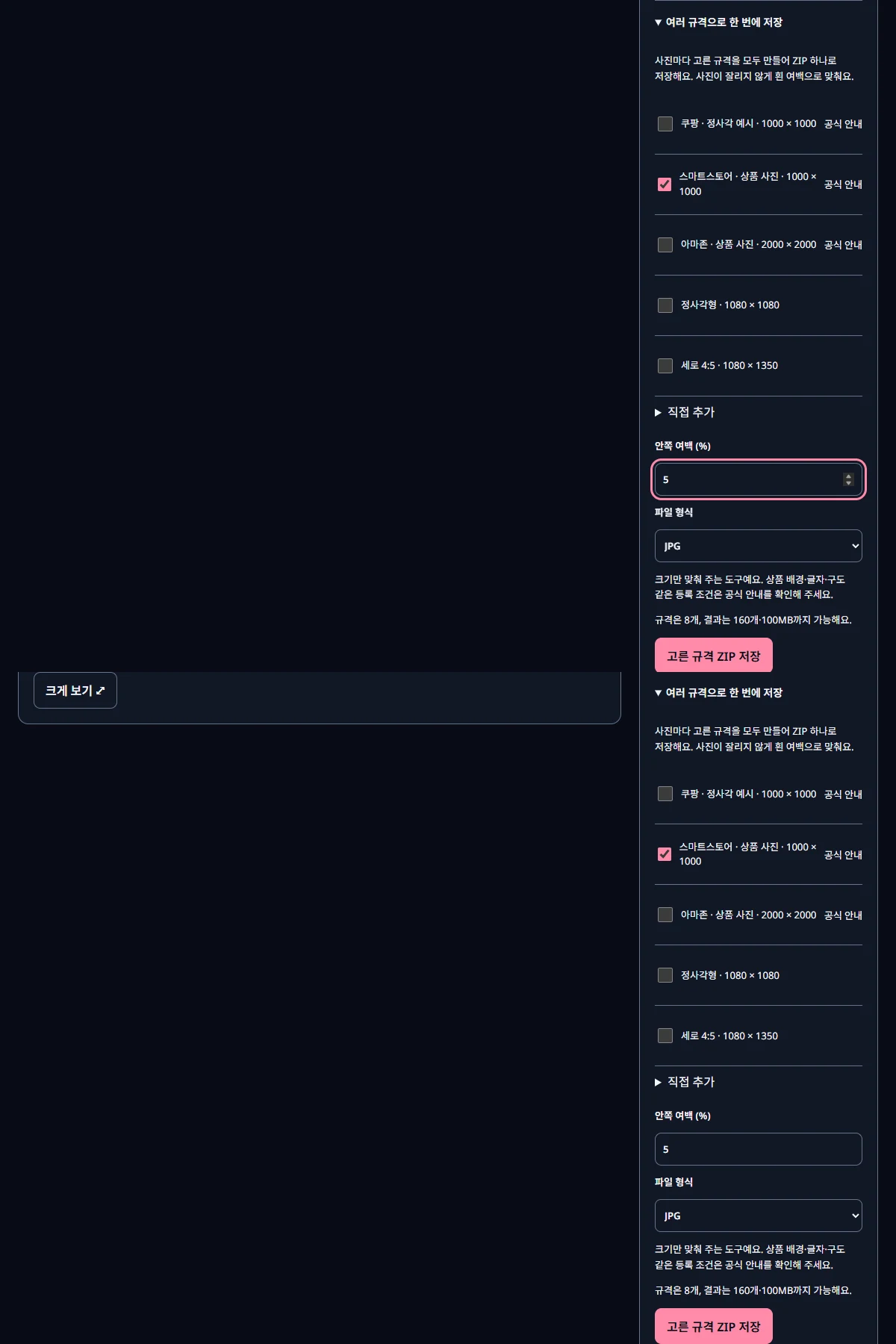
- ‘여러 규격 한 번에 내보내기’를 펼쳐 스마트스토어·쿠팡 또는 직접 추가한 크기를 고릅니다.
- 흰 배경 여백을 정합니다. 처음에는 한두 장으로 상품이 너무 작아지지 않는지 확인해 봅니다.
- JPG 등 필요한 형식을 고르고 ZIP으로 저장합니다. 같은 원본에서 규격별 결과가 만들어집니다.
- 압축을 풀어 파일 수·가로세로·잘린 부분을 보고, 실제 판매처의 등록 미리보기도 확인합니다.
같은 작업을 다음 주에도 해야 한다면요?
작업 설정에 알아보기 쉬운 이름을 붙여 보관하면 다시 불러오기 편합니다. ‘봄 상품 정사각’처럼 용도를 적고, 크기나 여백이 바뀌면 이름도 구분해 두세요. 설정과 작업은 현재 브라우저에만 보관되므로 다른 기기에서는 결과 파일이나 필요한 설정 값을 따로 챙겨야 합니다.
관련 도구 열기미루킷으로 직접 확인한 결과
| 원본 | 1000×1000 | 추가연습 2000×2000 |
|---|---|---|
| 예시 1 | 14.7 KB | 34.9 KB |
| 예시 2 | 13.7 KB | 32.0 KB |
| 예시 3 | 15.1 KB | 34.9 KB |
실제 renderSizes로 예시3장×정사각2규격을 내보내고 6개 JPG가 든 ZIP을 다시 열었습니다. 추가여백5·화질85. 예시는 판매처 승인 사진이 아니며 실제 사진 용량과 다릅니다.
알아둘 점
판매처 안내는 이미지 종류와 카테고리에 따라 다릅니다. 글 아래 공식 출처와 현재 등록 화면을 함께 확인하세요.
작은 원본을 큰 틀에 넣어도 세부가 새로 생기지는 않습니다. 로고가 있는 상세 이미지와 문구 없는 대표 이미지도 별도 파일로 관리하는 편이 편합니다.
공식 출처
- 스마트스토어: 이미지 권장 크기
- 쿠팡 공급업체 카탈로그 안내 11쪽
- Etsy: image requirements and thumbnail advice
- Etsy: original product photographs
출처 확인일 2026-10-15