複数の写真にロゴを入れる:位置・大きさ・角度を一度にそろえる
作成 · 更新 · 運営者(個人)
自分で撮った作業写真5枚に、同じロゴを入れたいとします。1枚ずつ右下に置いていくと、ある写真ではロゴが大きすぎ、別の写真では端にくっついてしまいがちです。写真のサイズに対する割合で位置と大きさを合わせれば、横長と縦長が混ざったセットにも同じ基準を当てはめられます。
まず、ロゴを入れてよい写真かを確認しましょう
ブログの作業記録、ポートフォリオ、使い方の説明画像のように、出典を示したいコピーにロゴを入れましょう。元の写真は何も入れずに保管し、ロゴを入れたコピーはファイル名で区別しておくと、ほかの用途にも使いやすくなります。写真全体を作り直すのではなく、必要な共有用のセットだけを別に作る方法です。
販売先の代表画像には、別のルールがあることがあります。たとえば今回確認したCoupangの納品業者向けカタログ案内では、代表画像へのロゴ・透かし・文字を認めていません。商品の詳細説明用のコピーに入れたからといって、同じファイルを代表画像として載せてよいという意味ではありません。使う場所を先に決めておけば、作業のやり直しが減ります。
透明なPNGのロゴと文字、どちらが扱いやすいですか?
すでに作ったロゴがあるなら、背景が透明なPNGが扱いやすいでしょう。背景のあるJPGは、その四角い背景も一緒に貼り付けられます。ロゴを写真の上に置いたときに白い四角が出るなら、まず透明なファイルかどうかを確認してください。ロゴがまだなければ、短い名前やアドレスを文字で入れるところから始めることもできます。
写真に比べて小さすぎるロゴを大きく引き伸ばすと、輪郭がぼやけます。十分な大きさの元のロゴを用意し、実際に保存するサイズで輪郭を確認しておきましょう。小さなプレビューできれいに見えることと、保存したファイルでくっきりしていることは別の場合があります。
サイズの違う3枚で試しました
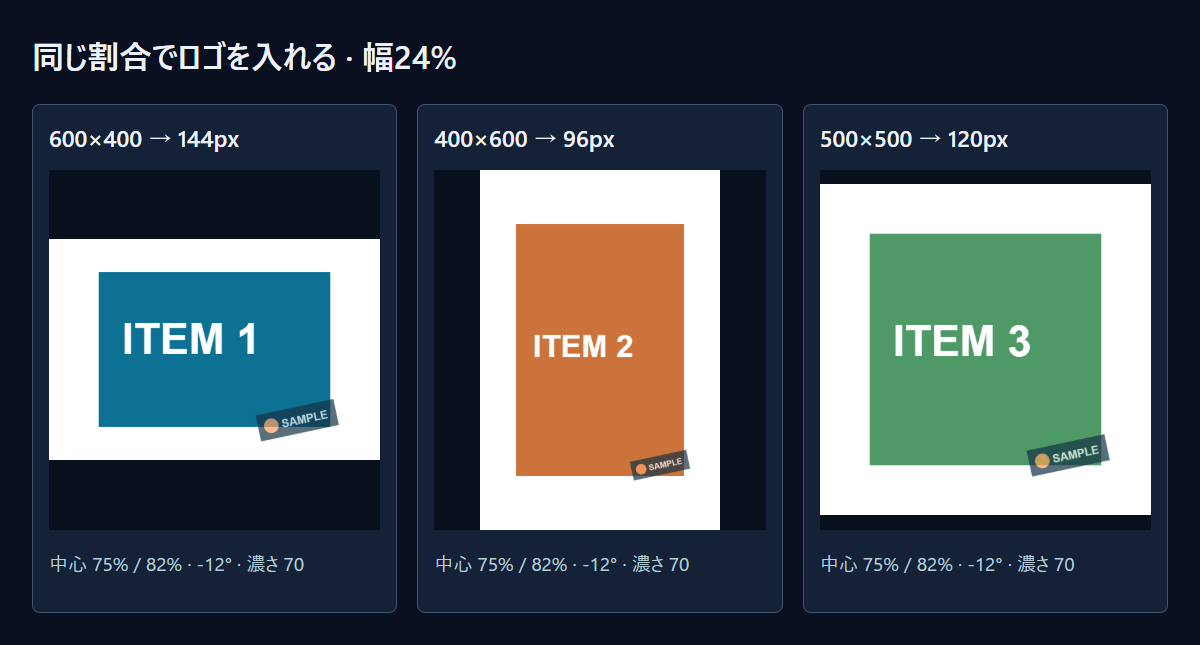
600×400、400×600、500×500の例の画像に、自分で作ったSAMPLEというロゴを入れました。実際の会社のロゴや販売用の写真は使っていません。ロゴの幅は写真の横幅の24%、中心は左から75%・上から82%、角度は-12度、濃さは70と、同じ設定を適用しました。
結果のロゴの幅は、横600の写真で144px、横400の写真で96px、横500の写真で120pxでした。絶対的な大きさは違っても、どれも横幅の24%です。中心座標の割合も3枚すべてで0.75・0.82と同じで、写真そのものの幅・高さは変わりませんでした。複数の写真に同じルールを適用できたことを、数値で確かめたことになります。
ただし、同じ割合なら写真の中の大事な部分を避けられる、という保証はありません。縦長の写真では、ロゴが物体に重なることもあります。セットに共通の設定を適用したあと、いちばん写り込みの多い写真といちばん明るい写真から先に見ると、重なりや見えにくさの問題を見つけやすくなります。
MiruKitでロゴを一度に入れる手順
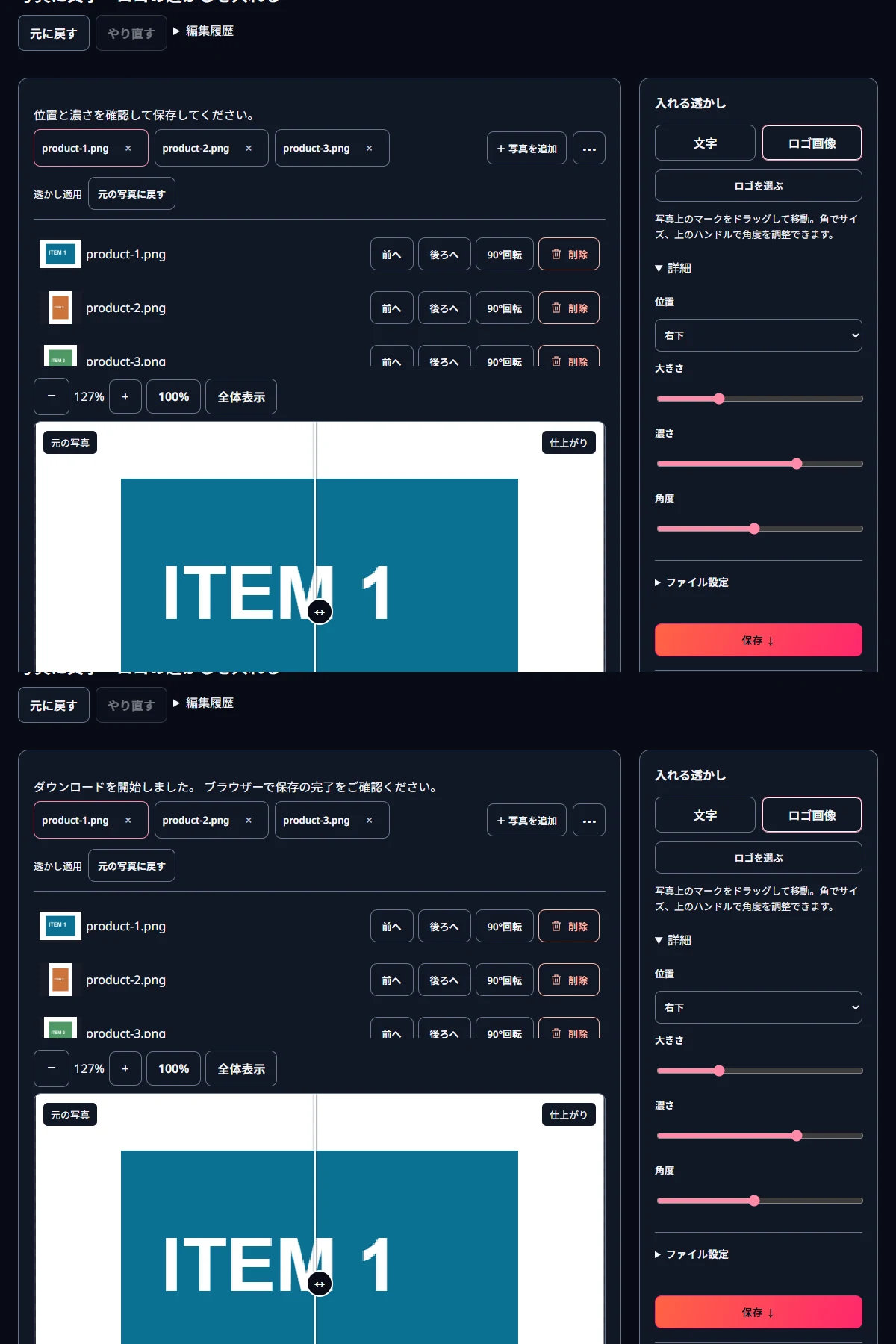
- 「透かし」に、ロゴを入れたい写真を入れ、順番と向きを確認します。
- 「ロゴを選ぶ」で、手元の画像ファイルを開きます。ロゴの代わりに「文字」を使うこともできます。
- 写真の上の表示をドラッグして動かし、角を引っぱって大きさを合わせます。回転ハンドルで角度を決めます。
- 詳細の設定で「濃さ」を変え、明るい写真と暗い写真を交互に見ます。文字なら色も確認します。
- 保存したZIPを展開し、写真の枚数とロゴの位置を確認します。大事な物や顔の上を覆っていないかも見ておきましょう。
ロゴはどのくらいの濃さで入れればいいですか?
まず、写真の主役が見えるようにしましょう。出典を知らせたいだけなら、小さくても読める程度から始めてみてください。繰り返しの表示や濃いロゴはよく目立ちますが、写真を見る邪魔になることがあります。明るい背景では白いロゴが消え、暗い背景では濃いロゴが埋もれるので、1枚のプレビューだけを見て決めないほうがよいでしょう。
保存する結果は、JPG・PNG・WebPのうち送り先に合ったものを選びます。ここで、ロゴのファイルの透明な背景と、結果の写真の透明な背景は別の問題です。不透明な写真の上に透明なPNGのロゴを載せても、ロゴの周りが空いているだけで、写真の背景そのものが透明になるわけではありません。
次のセットにも同じ設定を使えますか?
作業の設定に名前を付けて保存しておけば、大きさ・位置・角度などの値をもう一度適用できます。この保管場所は今お使いのブラウザーにしかないので、元のロゴのファイルと元の写真も別に保管しておきましょう。次のセットで写真の形が変わったら、呼び出した設定のまま保存する前に、重なりをもう一度確認します。
関連するツールを開くMiruKitで実際に確認した結果
| 写真のサイズ | ロゴの幅 | 写真の幅に対する割合 |
|---|---|---|
| 600×400 | 144 px | 24% |
| 400×600 | 96 px | 24% |
| 500×500 | 120 px | 24% |
自作のSAMPLEロゴと公開中のrenderWatermarkを使いました。幅24%・中心x0.75/y0.82・角度-12°・濃さ70を3枚の写真に適用しています。保存したZIPの確認は別に記録しています。
知っておきたいこと
透かしは、出典を示すための表示です。ほかの人が切り取ったり修正したりするのを防ぐ仕組みだと考えないでください。
使う権利のあるロゴ・写真を使い、何も入れていない元の写真は別に保管しましょう。販売先の代表画像については、そのルールを先に確認してください。
公式の出典
出典の確認日 2026-10-15