사진 여러 장에 로고 넣기: 위치·크기·기울기를 한 번에 맞추기
작성 · 갱신 · 운영자(개인)
직접 찍은 작업 사진 다섯 장에 같은 로고를 넣고 싶습니다. 한 장씩 오른쪽 아래에 놓다 보면 어떤 사진은 로고가 너무 크고, 어떤 사진은 가장자리에 붙어 버리죠. 사진 크기에 대한 비율로 위치와 크기를 맞추면 가로·세로가 섞인 묶음에도 같은 기준을 적용할 수 있습니다.
먼저 로고를 넣어도 되는 사진인지 확인해요
블로그의 작업 기록, 포트폴리오, 사용 방법 그림처럼 출처를 표시하고 싶은 사본에 로고를 넣으면 됩니다. 원본은 표시 없이 보관하고, 로고를 넣은 사본의 파일 이름을 구분해 두면 다른 용도로 쓰기 편해요. 사진 전체를 다시 만들기보다 필요한 공유용 묶음만 따로 만드는 방식입니다.
판매처의 대표 사진은 규칙이 다를 수 있습니다. 예를 들어 이번에 확인한 쿠팡 공급업체 카탈로그 안내는 대표 이미지의 로고·워터마크·문구를 허용하지 않습니다. 상품 상세 설명용 사본에 표시했다고 같은 파일을 대표 사진으로 올려도 된다는 뜻은 아니에요. 사용할 자리부터 정해 두면 다시 작업할 일이 줄어듭니다.
투명 PNG 로고와 글자 중 무엇이 편한가요?
이미 만든 로고가 있다면 투명 배경 PNG가 다루기 편합니다. 배경이 있는 JPG는 그 네모 배경도 함께 붙어요. 로고 파일을 사진 위에서 봤을 때 흰 사각형이 생긴다면 투명 파일인지 먼저 확인해 보세요. 로고가 아직 없다면 짧은 이름이나 주소를 글자로 넣어 시작할 수도 있습니다.
사진보다 너무 작은 로고를 크게 늘리면 가장자리가 흐려집니다. 충분한 크기의 원본 로고를 준비하고, 실제 저장 크기로 가장자리를 확인하는 편이 좋습니다. 작은 미리보기에서 깔끔해 보이는 것과 저장한 파일에서 또렷한 것은 다를 수 있어요.
서로 다른 크기의 세 장으로 시험했습니다
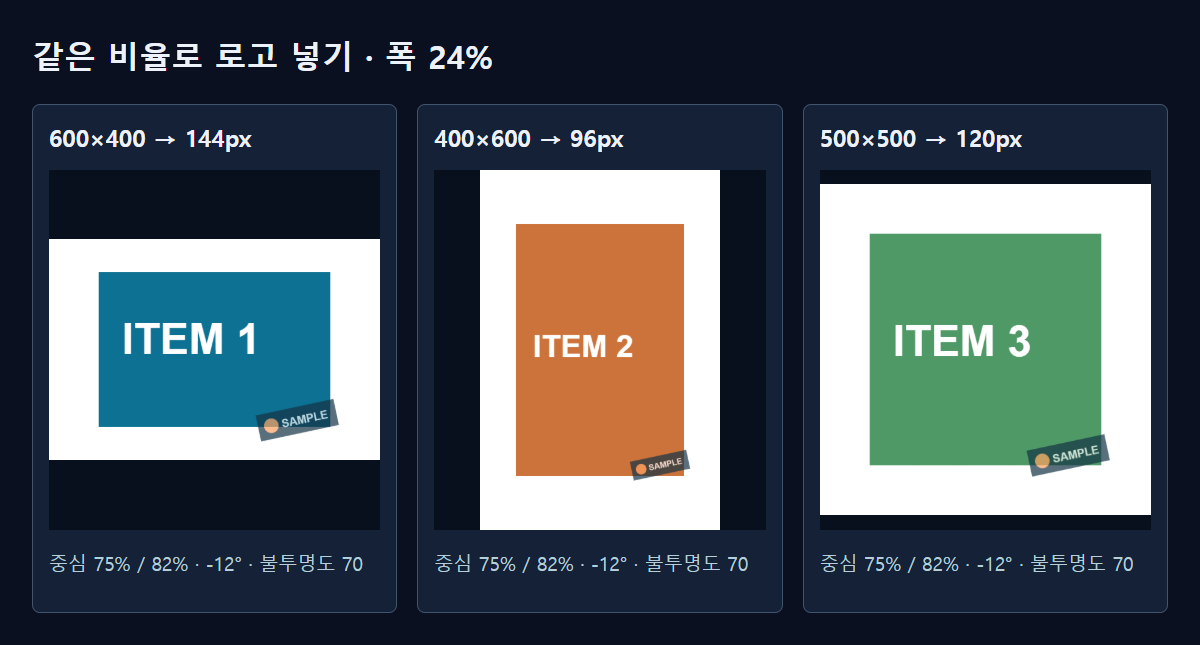
600×400, 400×600, 500×500 예시 그림에 직접 만든 SAMPLE 로고를 넣었습니다. 실제 회사 로고나 판매 사진은 사용하지 않았어요. 로고 폭은 사진 가로의 24%, 중심은 왼쪽에서 75%·위에서 82%, 기울기는 -12도, 불투명도는 70으로 같은 설정을 적용했습니다.
결과의 로고 폭은 가로 600 사진에서 144px, 가로 400 사진에서 96px, 가로 500 사진에서 120px였습니다. 절대 크기는 달라도 모두 가로의 24%예요. 중심 좌표의 비율도 세 장 모두 0.75·0.82로 같았고 사진 자체의 가로·세로는 그대로였습니다. 여러 사진에 같은 규칙을 적용했다는 것을 숫자로 확인한 셈입니다.
하지만 같은 비율이면 사진 속 중요한 부분을 피한다는 보장은 없어요. 세로 사진에서는 로고가 물체에 겹칠 수도 있습니다. 묶음에 공통 설정을 적용한 다음 가장 빽빽한 사진과 가장 밝은 사진을 먼저 보면 겹침이나 안 보이는 문제를 찾기 쉽습니다.
미루킷에서 로고를 한 번에 넣는 순서
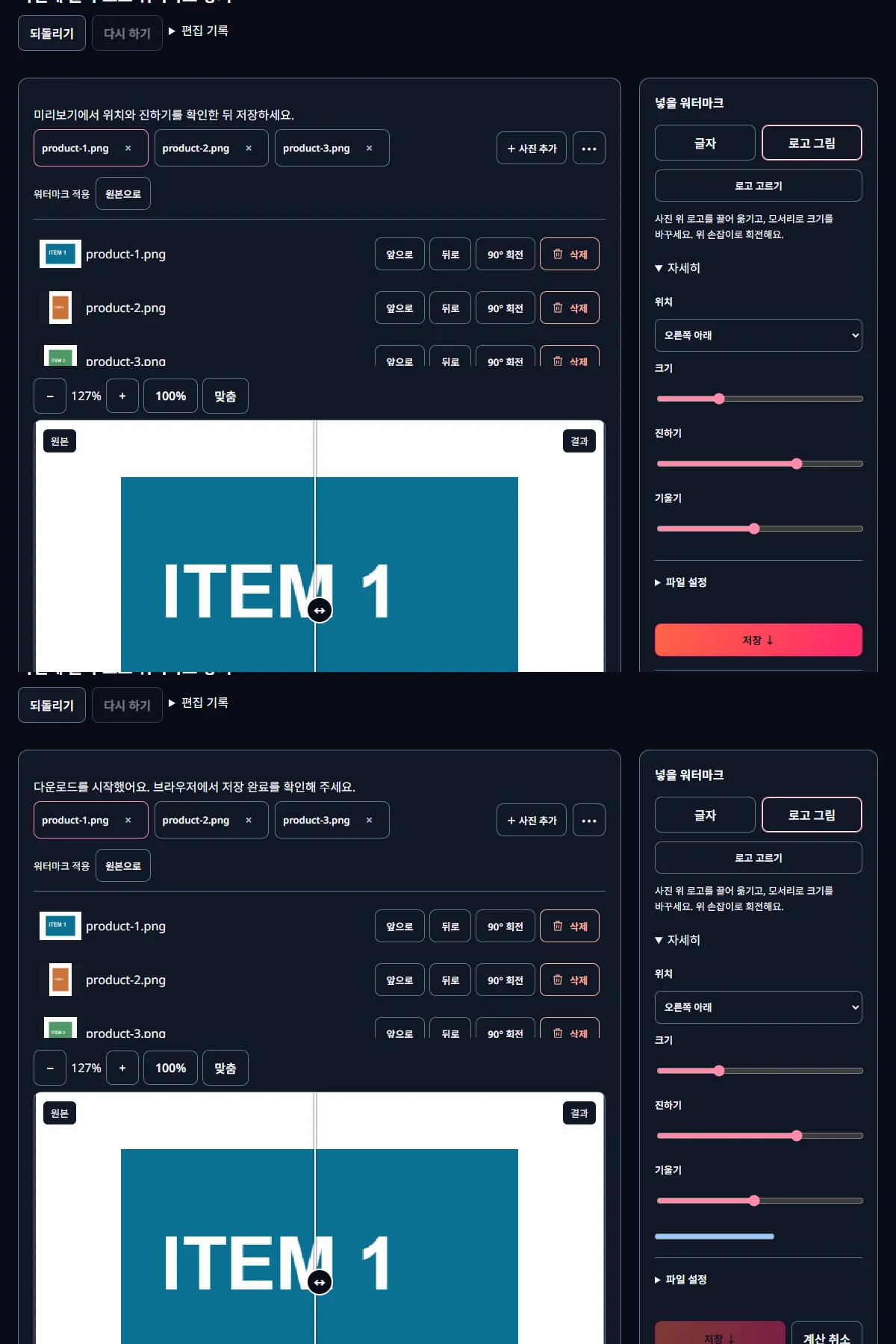
- 워터마크 도구에 표시할 사진들을 넣고 순서와 방향을 확인합니다.
- 로고를 고른 뒤 가지고 있는 그림 파일을 엽니다. 로고 대신 글자를 쓸 수도 있습니다.
- 사진 위의 표시를 끌어 옮기고 모서리를 당겨 크기를 맞춥니다. 회전 손잡이로 기울기를 정합니다.
- 자세한 설정에서 불투명도를 바꾸고 밝고 어두운 사진을 번갈아 봅니다. 글자라면 색도 확인합니다.
- 저장한 ZIP을 풀어 사진 수와 로고 위치를 확인합니다. 중요한 물체나 얼굴 위를 덮지 않았는지도 살펴보세요.
로고를 얼마나 진하게 넣어야 할까요?
먼저 사진의 주인공이 보이도록 합니다. 출처만 알리려면 작고 읽을 수 있는 정도로 시작해 보세요. 반복 표시나 강한 로고는 눈에 잘 띄지만 사진을 보는 데 방해가 될 수 있습니다. 밝은 배경에서는 흰 로고가 사라지고 어두운 배경에서는 진한 로고가 묻히므로 한 장의 미리보기만 보고 결정하지 않는 편이 좋아요.
저장한 결과는 JPG·PNG·WebP 중 받을 곳에 맞게 고릅니다. 여기서 로고 파일의 투명 배경과 결과 사진의 투명 배경은 다른 문제입니다. 불투명한 사진 위에 투명 PNG 로고를 올리면 로고 주변만 비어 있을 뿐 사진 배경 자체가 투명해지지는 않습니다.
다음 묶음에도 같은 설정을 쓸 수 있나요?
작업 설정에 이름을 붙여 보관하면 크기·위치·기울기 같은 값을 다시 적용할 수 있습니다. 이 보관함은 현재 브라우저에만 있으므로 원본 로고 파일과 원본 사진도 따로 챙겨 두세요. 다음 묶음의 사진 모양이 달라졌다면 불러온 설정을 그대로 저장하기 전에 겹침을 한 번 더 봅니다.
관련 도구 열기미루킷으로 직접 확인한 결과
| 사진 크기 | 로고 폭 | 사진 가로 대비 |
|---|---|---|
| 600×400 | 144 px | 24% |
| 400×600 | 96 px | 24% |
| 500×500 | 120 px | 24% |
직접 그린 SAMPLE 로고와 실제 renderWatermark를 사용했습니다. 폭24%·중심x0.75/y0.82·회전-12°·불투명도70을 세 사진에 적용. 저장 ZIP 검사도 별도로 기록합니다.
알아둘 점
워터마크는 출처를 보여 주는 표시입니다. 다른 사람이 잘라내거나 고치는 일을 막는 장치로 생각하면 안 됩니다.
사용할 권리가 있는 로고·사진을 쓰고, 표시 없는 원본을 따로 보관하세요. 판매처 대표 이미지에는 해당 규칙을 먼저 확인하면 됩니다.
공식 출처
출처 확인일 2026-10-15