글자 워터마크와 로고 워터마크: 잘라 내기 쉬운 자리, 어려운 자리
작성 · 갱신 · 운영자(개인)
사진에 출처를 넣을 때 가장 흔한 자리는 오른쪽 아래 구석입니다. 그런데 구석 표시는 사진 가장자리를 조금만 잘라도 사라집니다. 직접 그린 바다 사진과 머그컵 사진에 미루킷 워터마크 도구로 글자와 로고를 여러 자리에 넣고, 표시를 없애려면 사진을 얼마나 버려야 하는지 실제 결과 파일에서 쟀습니다.
크기 값은 무엇을 뜻하나요?
워터마크의 자세히에 있는 크기는 사진 가로 폭에 대한 비율입니다. 1600×1067 사진에서 크기 20이면 표시 폭이 약 320픽셀이에요. 여기서 글자와 로고의 차이가 생깁니다. "© MIRU STUDIO" 같은 한 줄 글자는 폭이 313픽셀일 때 높이가 53픽셀밖에 안 됩니다. 반면 정사각형 로고 그림은 같은 크기 20에서 320×320픽셀로, 폭은 비슷해도 높이가 여섯 배쯤 됩니다. 같은 숫자를 골라도 로고가 사진을 훨씬 넓게 덮는 셈이에요.
구석 표시는 얼마나 쉽게 잘려 나가나요?
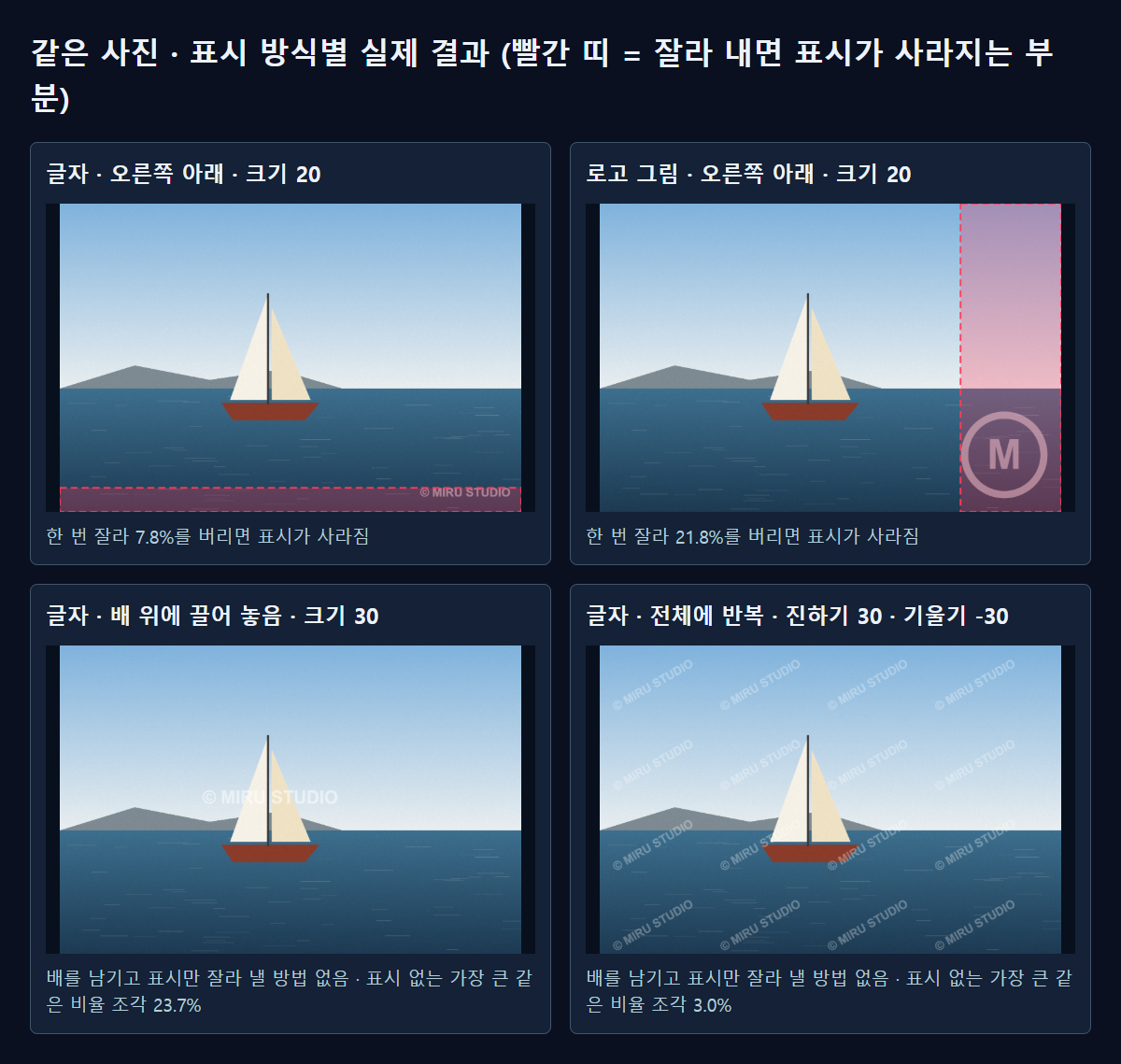
가로 사진의 오른쪽 아래에 글자를 크기 20으로 넣으면, 아래쪽을 7.8%만 곧게 잘라도 표시가 완전히 사라졌습니다. 크기를 35로 키워도 11.0%였어요. 세로 사진에서는 4.3%와 5.7%로 더 적었습니다. 사진 비율을 그대로 유지하며 자르는 경우에도 표시 없는 조각이 원래 면적의 85.1%나 남았습니다. 거의 티 나지 않게 잘라 쓸 수 있다는 뜻입니다.
구석 자리는 생각보다 가장자리에 가깝습니다. 도구는 구석 표시를 사진의 짧은 변 길이의 3.5%만큼 안쪽에 놓아요. 1067픽셀 높이라면 아래에서 약 37픽셀 위입니다. 그래서 표시 높이와 이 여백을 합친 정도만 잘라 내면 끝나요.
로고는 높이가 큰 만큼 조금 더 버텨요. 같은 자리의 로고 크기 20은 오른쪽을 21.8% 잘라야 사라졌고, 크기 12는 14.0%였습니다. 그래도 배라는 주인공은 고스란히 남았어요. 구석에 놓인 표시는 글자든 로고든 잘라 내는 사람에게 큰 걸림돌이 되지 않습니다.
잘라 내기 어렵게 하려면 어디에 두나요?
표시가 사진의 주인공에 걸쳐 있으면 이야기가 달라집니다. 글자를 끌어 배 위에 놓았더니, 배를 남긴 채 표시만 잘라 내는 방법이 없었어요. 표시가 없는 같은 비율 조각은 23.7%뿐이었고, 그 안에 배는 들어가지 않았습니다. 정가운데에 크기 40으로 넣어도 22.9%로 비슷했습니다.
위치에서 전체에 반복을 고르면 더 강해집니다. 글자 크기 20, 기울기 -30으로 반복하자, 표시 없는 같은 비율 조각은 가로 사진의 3.0%, 세로 사진의 1.2%만 남았어요. 로고 크기 12 반복은 1.1%였습니다. 대신 사진을 보는 데 방해가 되니, 공유용 사본에만 쓰는 편이 좋아요.
글자와 로고 중 무엇을 고를까요?
덮는 넓이를 보면 차이가 분명합니다. 가로 사진에서 크기 20 글자는 전체 픽셀의 0.30%만 바꿨지만, 크기 20 로고는 1.79%를 바꿨어요. 전체에 반복으로 넣으면 글자는 4.99%, 크기 12 로고는 16.08%였습니다. 로고 반복은 잘라 내기는 가장 어렵지만 사진을 가장 많이 가립니다.
그러니 목적에 따라 고르세요. 출처만 알리면 되는 블로그 사진이라면 작은 글자가 가볍고 읽기 쉽습니다. 이미 알려진 로고가 있어 한눈에 누구 사진인지 보여 주고 싶다면 로고가 낫고요. 다른 사람이 함부로 가져다 쓰는 것이 걱정되는 미리보기 사진이라면, 글자든 로고든 주인공에 걸치거나 반복하는 편이 잘라 내기를 훨씬 어렵게 만듭니다.
진하기는 무엇을 바꾸나요?
진하기는 표시가 차지하는 자리를 바꾸지 않습니다. 진하기를 15로 내려도 30, 80과 똑같이 잘라 낼 수 있어요. 바뀌는 것은 얼마나 잘 보이느냐입니다. 어두운 바다 위의 흰 글자는 진하기 30에서 픽셀이 평균 57.5만큼(0~255 기준) 달라져 또렷했고, 진하기 15에서도 28.4만큼 달라져 알아볼 수 있었어요. 그런데 밝은 하늘과 흰 돛 위에 놓은 흰 글자는 진하기 30에서 11.4, 50에서도 19.1만 달라졌어요. 미리보기에서도 거의 보이지 않았습니다. 밝은 곳에 둘 때는 배경색에서 색을 어둡게 바꾸거나 진하기를 올려 보세요.
미루킷에서 해 보는 순서
- 워터마크에 사진을 넣고 넣을 워터마크에서 글자나 로고 그림을 고릅니다.
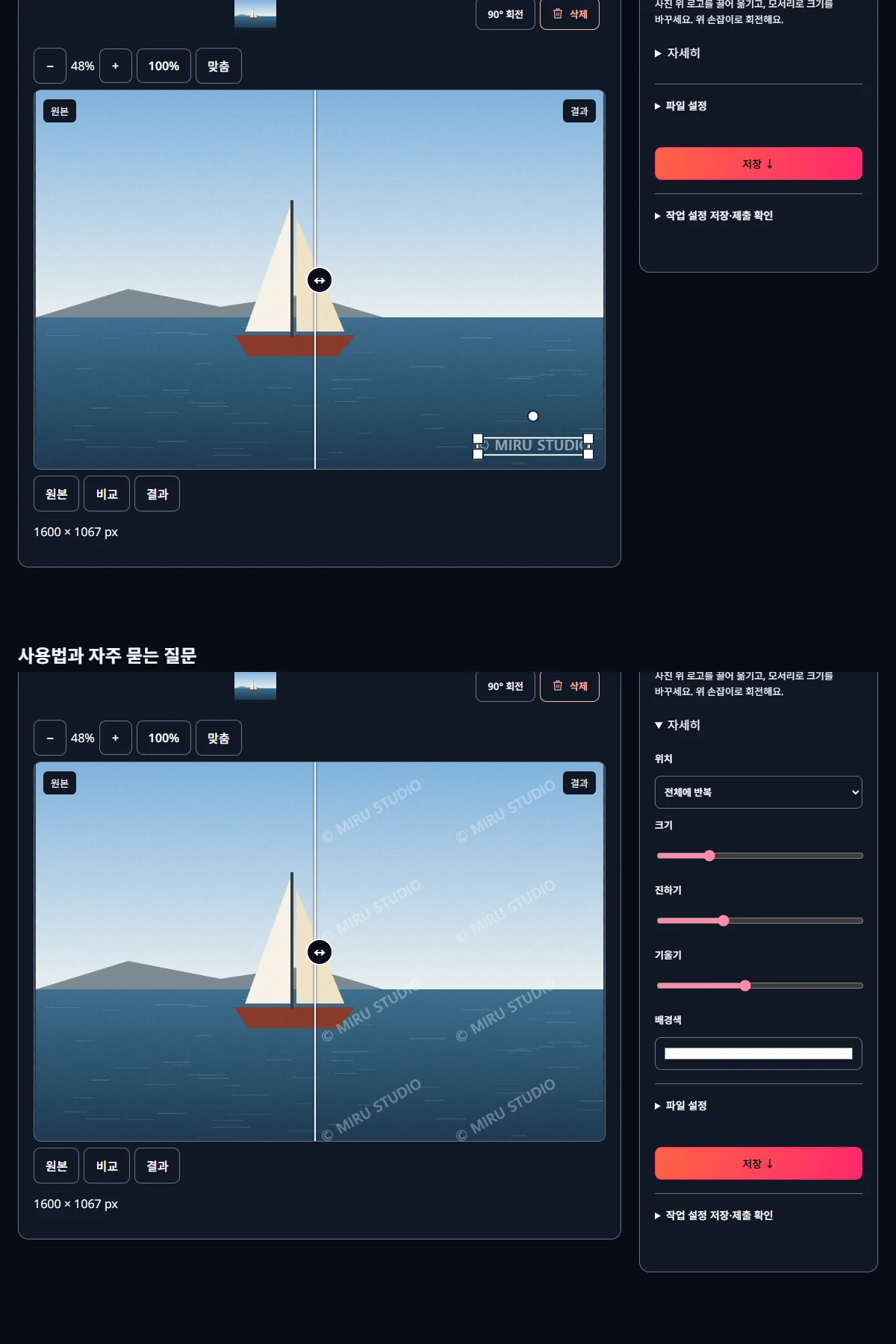
- 자세히를 펼쳐 위치, 크기, 진하기, 기울기를 정합니다.
- 주인공에 걸치게 하려면 사진 위의 표시를 끌어 옮깁니다.
- 원본·비교·결과를 오가며 밝은 부분에서도 표시가 보이는지 확인합니다.
- 저장한 파일을 열어 구석만 조금 잘랐을 때 표시가 남는지 직접 봅니다.
미루킷으로 직접 확인한 결과
| 표시 방식 · 크기 | 가로 사진: 한 번 잘라 지우기 | 세로 사진: 한 번 잘라 지우기 | 가로 사진: 표시 없는 같은 비율 조각 | 진하기 30일 때 바뀐 정도(가로) |
|---|---|---|---|---|
| 글자 · 오른쪽 아래 · 20 | 7.8% | 4.3% | 85.1% | 57.5/255 |
| 글자 · 오른쪽 아래 · 35 | 11.0% | 5.7% | 79.4% | 60.3/255 |
| 로고 · 오른쪽 아래 · 12 | 14.0% | 10.1% | 74.1% | 58.7/255 |
| 로고 · 오른쪽 아래 · 20 | 21.8% | 15.3% | 61.6% | 60.1/255 |
| 글자 · 정가운데 · 40 | 불가 (주인공이 잘림) | 불가 (주인공이 잘림) | 22.9% | 11.3/255 |
| 글자 · 주인공 위 · 30 | 불가 (주인공이 잘림) | 불가 (주인공이 잘림) | 23.7% | 11.4/255 |
| 글자 · 정가운데 · 70 · -30° | 불가 (주인공이 잘림) | 불가 (주인공이 잘림) | 23.4% | 28.1/255 |
| 글자 · 전체에 반복 · 20 · -30° | 불가 (주인공이 잘림) | 불가 (주인공이 잘림) | 3.0% | 34.6/255 |
| 로고 · 전체에 반복 · 12 | 불가 (주인공이 잘림) | 불가 (주인공이 잘림) | 1.1% | 36.5/255 |
직접 그린 두 장의 사진(1600×1067 바다와 돛단배, 1067×1600 탁자 위 머그컵)과 직접 그린 512×512 투명 원형 로고에, 미루킷 워터마크 도구의 실제 그리기 코드로 흰색 표시를 넣었습니다. 표시 영역은 진하기 100으로 그렸을 때 원본과 한 채널이라도 3 이상 달라진 픽셀입니다. "한 번 잘라 지우기"는 한쪽 가장자리를 곧게 잘라 표시 픽셀을 모두 없애는 가장 작은 비율이며, 그 자르기가 주인공(배·컵) 상자를 건드리면 불가로 적었습니다. 바뀐 정도는 표시 영역 안 픽셀이 원본에서 달라진 평균값(0~255)입니다.
알아둘 점
이 숫자는 직접 그린 두 장의 사진(가로 1600×1067, 세로 1067×1600)에서 잰 값이며, 표시는 모두 흰색이었습니다. 사진의 구도와 주인공 위치가 다르면 결과도 달라져요. 저장 화면에서 받은 PNG는 측정에 쓴 그리기 결과와 픽셀 하나까지 같았습니다.
여기서는 자르기만 쟀습니다. 지우기 도구나 AI 편집으로 표시를 지우는 일은 시험하지 않았어요. 워터마크는 출처를 알리는 표시일 뿐, 복제를 막는 장치는 아닙니다.