올리면 옆으로 눕는 사진 바로 세우기: 방향 태그와 회전
작성 · 갱신 · 운영자(개인)
내 휴대폰에서는 똑바로 보이던 사진이 게시판이나 프로그램에 올리면 옆으로 눕나요? 사진 속 픽셀은 원래 누워 있고, ‘이렇게 돌려서 보여 줘’라는 방향 태그만 붙어 있는 경우가 많습니다. 변환에서 한 번 저장하면 미루킷이 그 방향대로 픽셀을 돌려 놓아, 태그를 읽지 않는 곳에서도 바로 서서 보여요. 직접 만든 시험 사진으로 확인한 과정을 정리했습니다.
왜 어떤 곳에서만 눕나요?
휴대폰 카메라는 사진을 찍을 때 픽셀을 늘 같은 방향으로 저장하고, 기기를 어떻게 들고 있었는지는 촬영 정보(EXIF) 안의 방향 태그로 따로 적는 경우가 있습니다. 태그를 읽는 앱은 사진을 돌려서 보여 주고, 태그를 읽지 않거나 촬영 정보를 지우면서 방향을 반영하지 않는 곳에서는 저장된 픽셀 그대로, 즉 누운 모습으로 보여요.
그래서 같은 파일이 어디서는 바로 서고 어디서는 눕습니다. 파일이 고장 난 것이 아니라, 보여 주는 쪽이 태그를 읽느냐의 차이예요.
시험 사진으로 확인했습니다
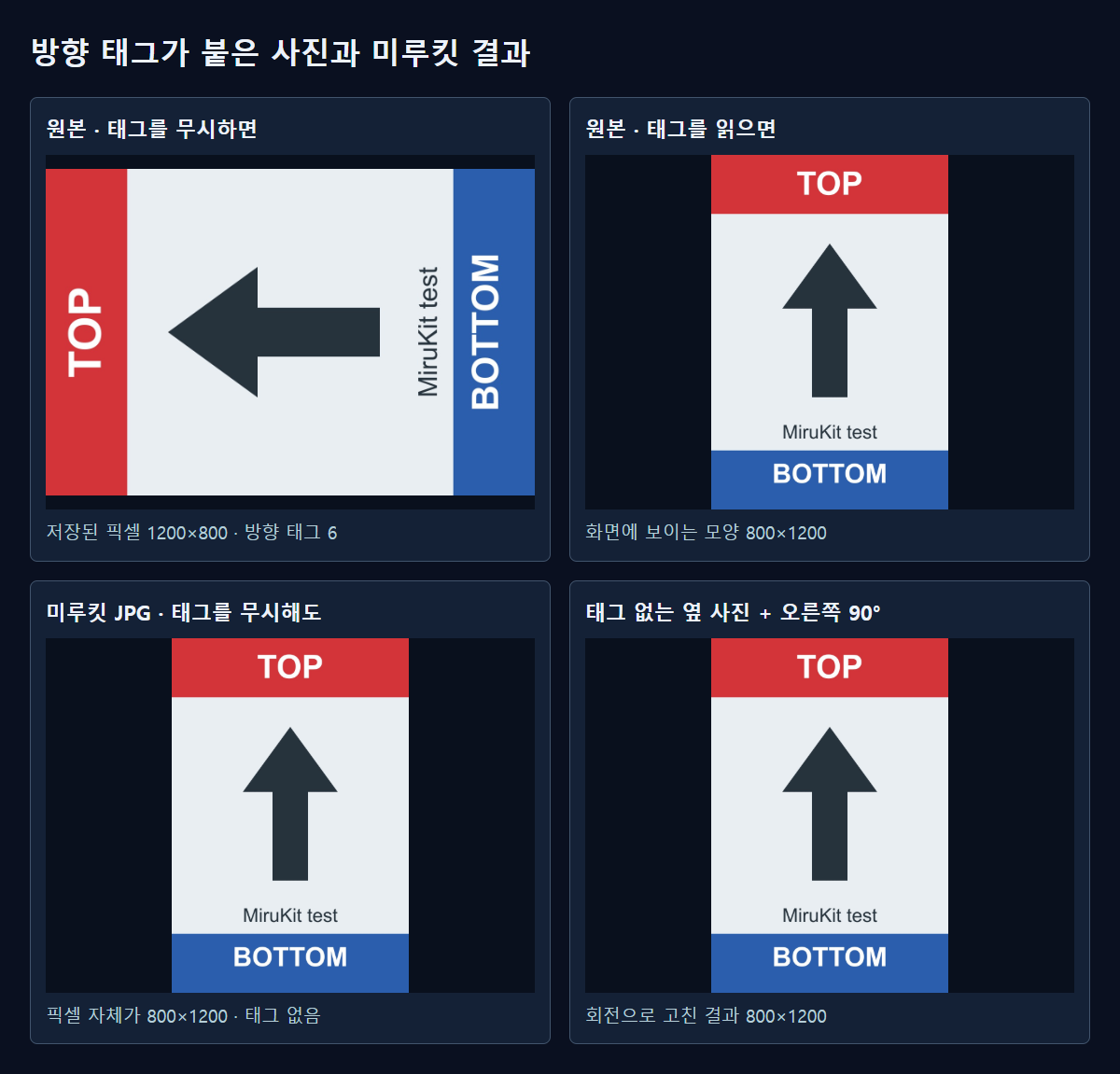
위쪽에 빨간 TOP 띠, 아래쪽에 파란 BOTTOM 띠와 위를 가리키는 화살표가 있는 800×1200 세로 그림을 만들었습니다. 이 그림을 왼쪽으로 눕혀 1200×800으로 저장하고, 다른 프로그램(libvips)으로 방향 태그 6(오른쪽으로 90° 돌려서 보기)을 붙였어요. 태그를 무시하고 읽으면 TOP 띠가 왼쪽에 놓인 누운 사진이고, 태그를 읽으면 바로 선 800×1200 사진입니다.
이 파일을 미루킷 변환과 같은 처리 과정에 넣고 결과를 다시 열어 봤습니다. JPG로 저장하고 촬영 정보를 ‘전부 지우기(기본)’로 두면 결과의 픽셀 자체가 800×1200이었고 방향 태그는 없었어요. 태그를 읽지 않고 열어도 TOP 띠가 맨 위에 있었습니다.
‘원본에서 복사’를 고르면 날짜 같은 촬영 정보가 일부 남지만 방향 태그는 1(돌리지 않음)로 바뀌었고, 픽셀은 역시 800×1200으로 바로 서 있었어요. PNG로 저장해도 결과는 같았습니다. 미루킷은 방향 태그를 한 번만 적용하고, 결과에 다시 돌리라는 표시를 남기지 않습니다. 그래서 두 번 돌아가 거꾸로 서는 일도 생기지 않아요.
미루킷에서 고치는 순서
- 변환을 열고 옆으로 눕는 사진을 넣습니다.
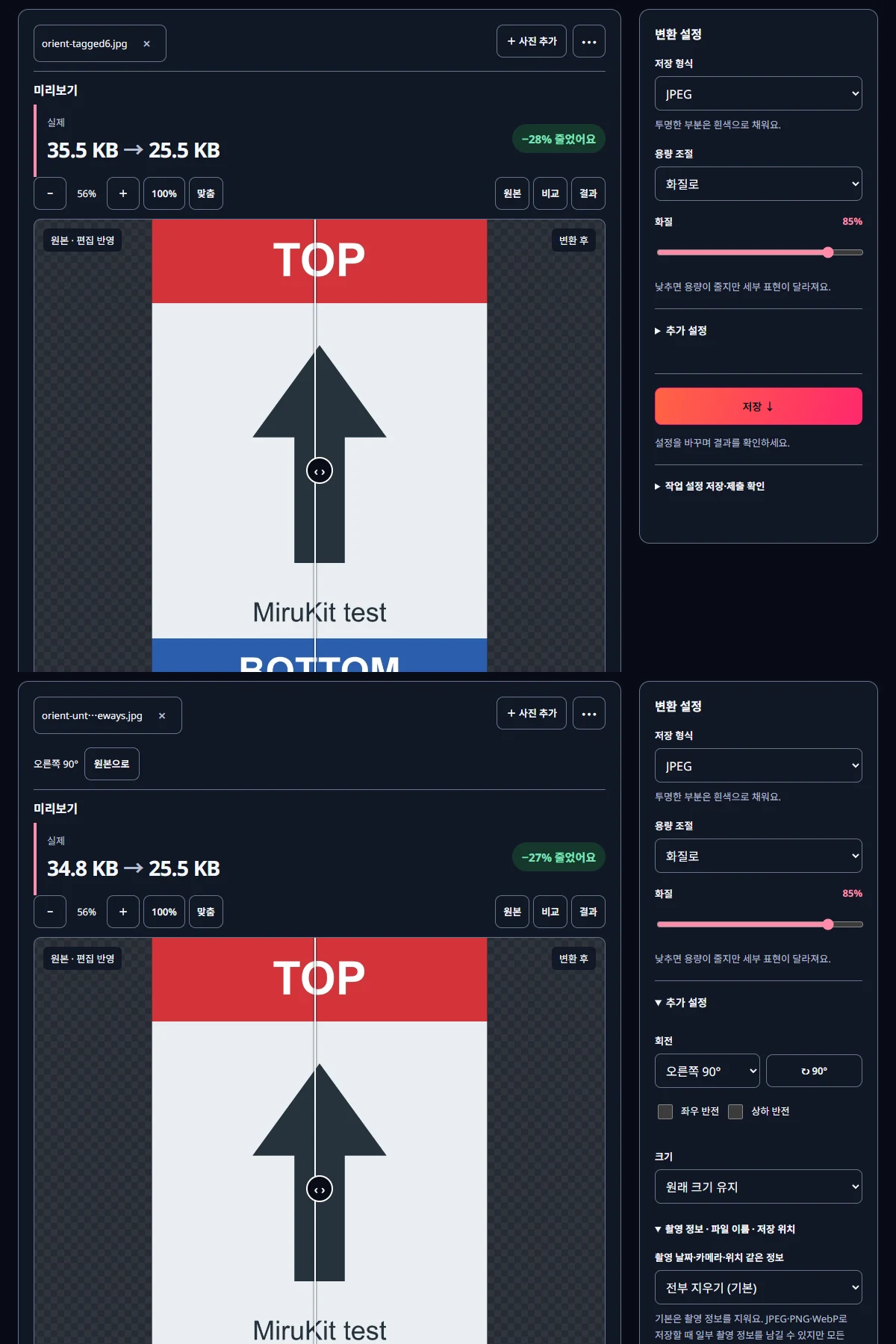
- 미리보기가 바로 서 있는지 봅니다. 방향 태그가 있는 사진이라면 미리보기에서 이미 바로 서 있고, 저장 결과도 그 방향입니다.
- 저장 형식(JPEG 등)을 고르고 저장합니다. 이 사본을 올리면 태그를 읽지 않는 곳에서도 바로 섭니다.
- 미리보기에서도 누워 있다면 태그가 없는 사진입니다. 추가 설정의 회전에서 ‘오른쪽 90°’나 ‘왼쪽 90°’를 고르거나 ↻ 90° 버튼을 눌러 바로 세운 뒤 저장하세요.
태그가 없는 사진은 자동으로 못 고치나요?
네, 그렇습니다. 태그가 없는 사진은 파일 어디에도 ‘원래 세로였다’는 정보가 없어서, 미루킷은 사진 내용을 보고 방향을 짐작하지 않아요. 시험에서도 태그 없이 누운 사진은 회전 안 함으로 저장하면 1200×800 누운 모습 그대로였습니다. 같은 사진에 ‘오른쪽 90°’를 적용하자 800×1200으로 바로 섰어요.
변환의 회전 설정은 함께 넣은 사진 모두에 같이 적용됩니다. 여러 장 중 일부만 누워 있다면 누운 사진만 따로 넣어 회전한 뒤 저장하고, 나머지는 회전 없이 저장하세요. 회전 방향은 미리보기에서 TOP처럼 위쪽이 분명한 부분을 보고 정하면 헷갈리지 않습니다.
저장한 뒤 확인할 것
저장한 사본을 올릴 곳의 미리보기에서 한 번 더 보세요. 바로 서 있다면 픽셀 자체가 돌아간 것이니, 다른 곳에 올려도 같은 방향으로 보입니다. 원래 사진은 그대로 두고, 바로 세운 사본을 따로 이름 붙여 두면 다음에 찾기 쉬워요.
특히 파일 이름만 보이는 신청서나 사진 인화기처럼 올린 결과를 미리 볼 수 없는 곳에서 도움이 됩니다. 픽셀 자체가 바로 선 사본이라면, 받는 쪽이 태그를 읽든 무시하든 신경 쓸 필요가 없어요.
관련 도구 열기미루킷으로 직접 확인한 결과
| 파일·설정 | 저장된 픽셀 | 방향 태그 | 태그를 무시하면 |
|---|---|---|---|
| 원본 JPG | 1200×800 | 6 | 옆으로 누움 |
| JPG · 전부 지우기 | 800×1200 | 없음 | 바로 섬 |
| JPG · 원본에서 복사 | 800×1200 | 1 | 바로 섬 |
| PNG | 800×1200 | 없음 | 바로 섬 |
| 태그 없는 옆 사진 · 오른쪽 90° | 800×1200 | 없음 | 바로 섬 |
| 태그 없는 옆 사진 · 회전 안 함 | 1200×800 | 없음 | 옆으로 누움 |
세운 그림을 왼쪽으로 눕혀 저장하고 방향 태그 6을 붙인 JPG를 libvips로 만들었습니다. 실제 processImage 결과를 libvips로 다시 열어 픽셀 크기와 태그를 확인했습니다. 태그를 무시한 모양은 자동 회전 없이 읽은 픽셀입니다.
알아둘 점
이 시험은 직접 만든 그림 한 장과 방향 태그 6으로 했습니다. 다른 방향 태그(뒤집기 포함)도 같은 방식으로 처리하도록 만들어져 있지만, 이번에 따로 시험한 값은 6입니다.
촬영 정보를 지우면 날짜·카메라·위치 정보도 함께 빠집니다. 날짜를 남겨야 한다면 ‘원본에서 복사’를, 날짜는 두고 위치만 빼려면 ‘위치만 지우기’를 고르세요. 어느 쪽이든 방향 태그는 1로 바뀌어요.
이미 바로 선 사진에 회전을 더하면 그만큼 다시 돌아갑니다. 회전은 미리보기가 누워 있을 때만 쓰세요.