메일·메신저 첨부 용량에 사진 맞추기: 목표 용량별 실제 결과
작성 · 갱신 · 운영자(개인)
사진 몇 장을 메일에 붙였더니 용량이 넘는다며 링크로 바뀌거나 전송이 막혔나요? 먼저 전체 한도를 장수로 나눠 한 장의 목표를 정하고, 용량 줄이기에서 그 목표를 넣으면 됩니다. 4000×3000 사진 한 장을 여러 목표로 직접 줄여 보고 화질이 어떻게 달라지는지 확인했어요.
한도는 한 장 기준인가요, 전체 기준인가요?
서비스마다 다르니 쓰는 곳의 안내를 먼저 보세요. Gmail 고객센터는 개인 계정의 첨부 한도를 25MB로 안내하고, 첨부 파일의 전체 크기가 한도를 넘으면 첨부를 빼고 Google Drive 링크로 넣는다고 설명합니다. 즉 여러 장을 붙이면 합계가 기준이에요. 회사·학교 계정은 관리자가 정한 값을 따릅니다.
메신저나 게시판도 한 장 한도와 전체 한도가 따로 있는 경우가 있습니다. 숫자를 확인했으면 한도를 장수로 나누고, 표시 방식 차이를 생각해 조금 여유를 두세요. 예를 들어 사진 10장을 25MB 안에 보내려면 한 장에 2MB를 목표로 잡으면 계산이 편합니다.
같은 사진을 목표별로 줄여 봤습니다
풀숲 무늬와 작은 간판 글씨가 있는 4000×3000 예시를 직접 만들었습니다. 고화질 JPG로 저장하니 4.19MB였어요. 이 파일을 용량 줄이기와 같은 처리 과정에 JPEG 형식으로 넣고 목표만 바꿨습니다.
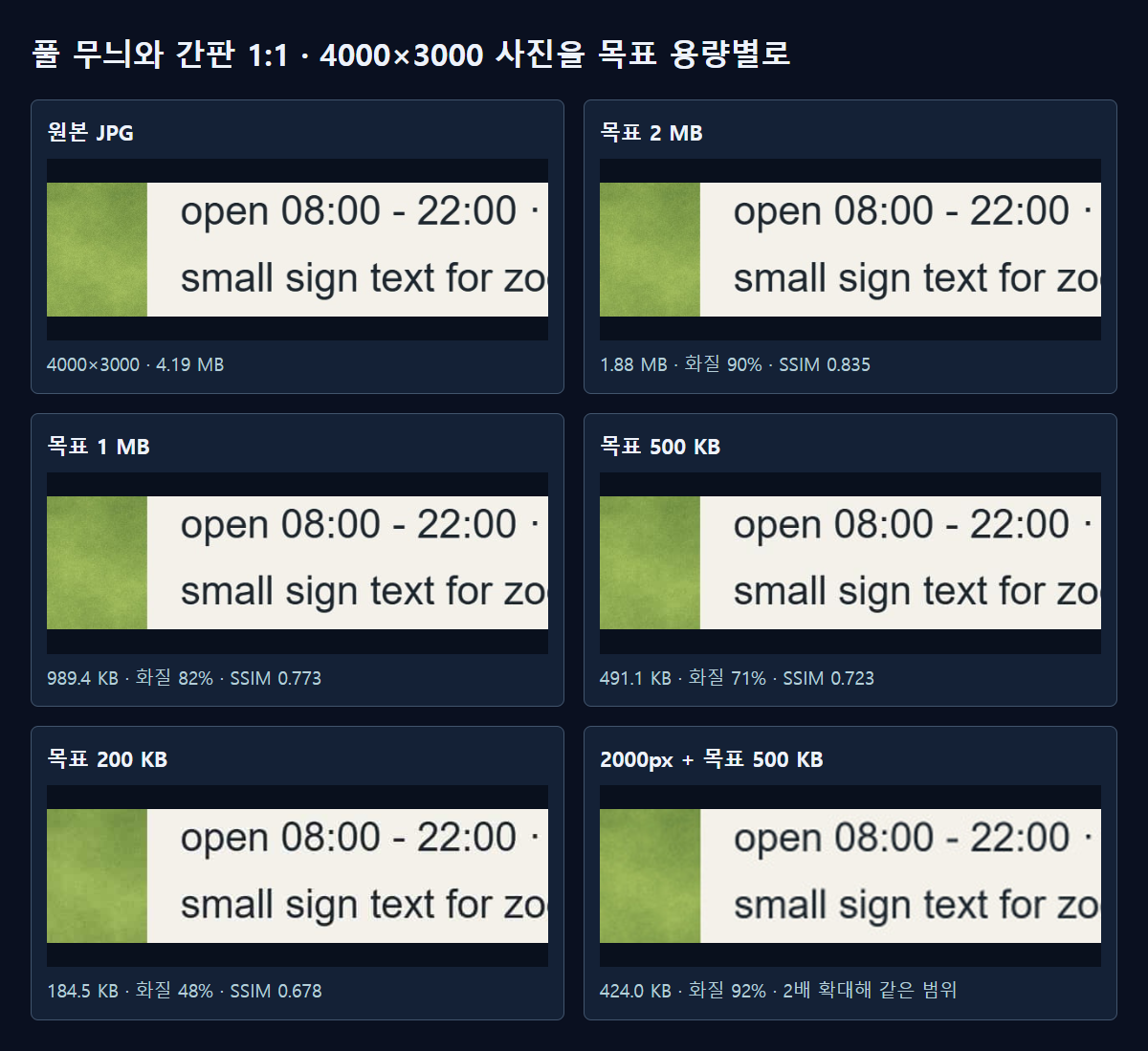
목표 2MB에서는 1.88MB(화질 90%), 1MB에서는 989.4KB(82%), 500KB에서는 491.1KB(71%), 200KB에서는 184.5KB(48%)가 나왔습니다. 모든 결과가 목표 안에 들어갔고, 가로·세로는 4000×3000 그대로였어요. 이 PC에서 한 장에 약 3~8초 걸렸습니다.
목표 5MB를 넣었을 때는 재미있는 결과가 나왔습니다. 원본이 이미 목표보다 작아서 화질을 낮추지 않고 3.89MB로 정리했고, 결과에는 ‘손상 없이 줄였어요’가 표시됐어요. 이미 한도 안인 사진을 억지로 줄일 필요가 없다는 뜻입니다.
목표가 작을수록 무엇이 달라지나요?
표의 SSIM은 원본과 얼마나 비슷한지를 0~1로 나타낸 값이에요. 2MB 결과는 0.835, 1MB는 0.773, 500KB는 0.723, 200KB는 0.678로 목표가 작아질수록 내려갔습니다. 이 예시는 일부러 아주 잘게 거친 무늬를 넣어 둔 그림이라 값이 낮게 나오는 편이에요.
아래 1:1 확대 그림을 보면 간판 글씨는 200KB에서도 읽을 수 있었습니다. 차이는 풀 무늬처럼 잘고 불규칙한 부분에서 먼저 나타나요. 꽃밭, 머리카락, 자갈처럼 세부가 많은 사진이라면 목표를 너무 낮추지 않는 편이 좋습니다.
크기를 줄이는 게 나을까요?
같은 500KB를 두고 가로를 2000px로 줄인 뒤 맞춰 봤습니다. 화질은 92%로 높게 잡혔지만, 원래 크기와 비교한 SSIM은 0.693으로 4000px 그대로 맞춘 결과(0.723)보다 낮았어요. 이 사진에서는 크기를 유지하는 쪽이 원본에 더 가까웠습니다.
다만 받는 사람이 휴대폰 화면으로만 본다면 2000px도 충분할 수 있어요. 인화하거나 확대해서 볼 사진은 크기를 지키고, 화면으로만 볼 사진은 크기를 줄이는 쪽도 함께 비교해 보세요.
미루킷에서 맞추는 순서
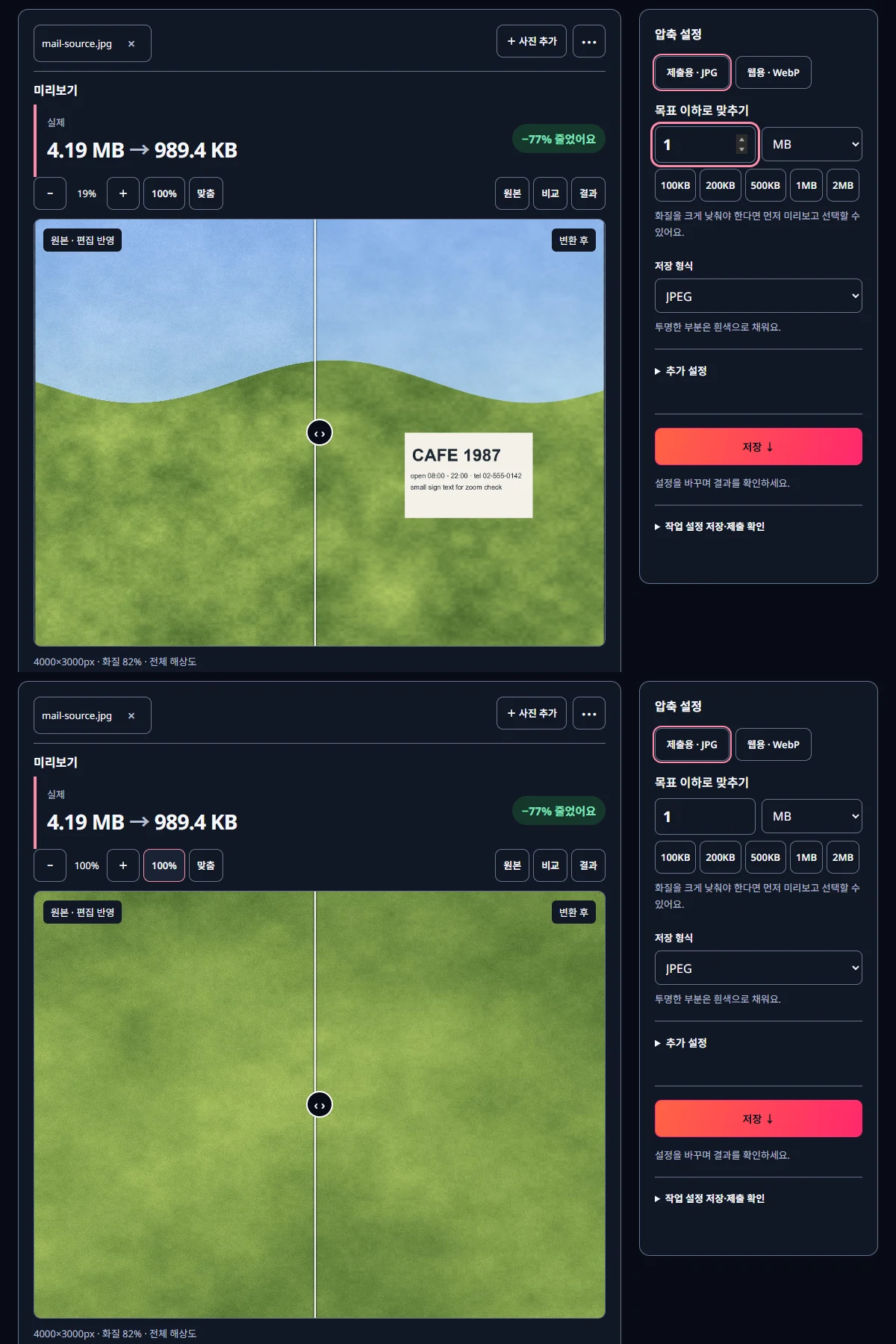
- 용량 줄이기를 열고 보낼 사진을 넣습니다.
- 위쪽의 ‘제출용 · JPG’가 골라져 있는지 봅니다. 저장 형식이 JPEG면 받는 사람이 어떤 기기를 쓰든 열기 쉬워요.
- 목표 이하로 맞추기에 한 장의 목표를 넣습니다. 단위는 KB와 MB 중에서 고르세요.
- 결과 용량과 화질을 보고, 100%로 확대해 중요한 부분을 확인한 뒤 저장합니다.
목표가 너무 작아 화질을 크게 낮춰야 하면 미루킷이 ‘줄여서 맞추기’ 같은 다른 결과를 보여 줄 수 있어요. 크기를 바꾸는 선택은 직접 눌러야만 적용됩니다.
여러 장을 한 번에 맞추려면요?
용량 줄이기에는 한 번에 최대 20장, 장당 25MB, 모두 합쳐 100MB까지 넣을 수 있습니다. 목표 용량은 사진마다 따로 적용돼요. 10장을 넣고 2MB를 목표로 하면 각 사진이 2MB 안으로 맞춰지고, 합계는 사진 내용에 따라 달라집니다. 이번 예시처럼 한 장이 1.88MB라면 10장은 약 18.8MB로 계산할 수 있어요.
저장한 뒤에는 결과 파일들의 합계를 한 번 확인하세요. 목표보다 작게 나온 사진이 많으면 여유가 생기고, 원본이 이미 작은 사진은 화질을 낮추지 않고 그대로 정리됩니다. 합계가 아슬아슬하다면 목표를 조금 낮추거나, 장수를 나눠 두 번 보내는 편이 깔끔해요.
관련 도구 열기미루킷으로 직접 확인한 결과
| 목표 | 결과 용량 | 선택된 화질 | SSIM |
|---|---|---|---|
| 5 MB | 3.89 MB | 원본 유지(무손실 정리) | 1.000 |
| 2 MB | 1.88 MB | 90% | 0.835 |
| 1 MB | 989.4 KB | 82% | 0.773 |
| 500 KB | 491.1 KB | 71% | 0.723 |
| 200 KB | 184.5 KB | 48% | 0.678 |
| 2000px + 500 KB | 424.0 KB | 92% | 0.693 |
| 목표 없음 · 화질 85% | 1.19 MB | 85% | 0.795 |
직접 만든 4000×3000 고세부 예시(JPG 4.19 MB)를 용량 줄이기와 같은 processImage에 JPEG·목표 용량으로 넣었습니다. SSIM은 원본 JPG와 비교한 미루킷 유사도 계산(9개 구역)입니다. 사진마다 결과는 달라집니다.
알아둘 점
위 숫자는 직접 만든 시험 그림 한 장의 결과입니다. 실제 사진은 내용에 따라 같은 목표에서도 화질이 달라집니다.
메일·메신저의 한도는 바뀔 수 있습니다. 보내기 전에 사용하는 서비스의 현재 안내를 확인하세요.
원본은 따로 보관하고, 줄인 사본을 보내세요. 이미 줄인 파일을 다시 줄이면 손상이 쌓일 수 있습니다.
공식 출처
출처 확인일 2026-10-27