받은 WebP가 안 열릴 때: JPG·PNG로 바꾸면 무엇이 달라질까요
작성 · 갱신 · 운영자(개인)
웹에서 저장한 그림이 .webp로 끝나는데, 쓰던 프로그램이 열지 못하거나 업로드 칸이 받아 주지 않나요? 미루킷의 변환에서 사진은 JPG로, 투명 배경이 있는 그림은 PNG로 저장하면 대부분 해결됩니다. 직접 만든 WebP 두 개로 바꿔 보고 용량과 화질이 어떻게 달라지는지 확인했어요.
왜 WebP만 거절될까요?
WebP는 웹페이지를 가볍게 하려고 많이 쓰는 형식이라, 브라우저에서 그림을 저장하면 WebP로 받아지는 경우가 많아요. 그런데 오래된 사진 편집 프로그램, 일부 인쇄 주문 사이트, 서류 제출 칸은 JPG·PNG만 받도록 정해 둔 곳이 있습니다. 파일 자체가 망가진 게 아니라 받는 쪽의 허용 목록에 WebP가 없는 거예요.
이럴 때 확장명만 .jpg로 고쳐 쓰면 안 됩니다. 이름만 바뀌고 속은 그대로 WebP라서, 받는 쪽이 내용을 확인하면 다시 거절하거나 깨진 그림으로 보여요. 형식 자체를 바꿔 저장해야 합니다.
사진 WebP를 바꿔 본 결과
풀숲과 작은 간판 글씨가 있는 2400×1600 사진을 다른 프로그램(libvips)으로 화질 80의 WebP로 저장했습니다. 374.1KB였어요. 이 파일을 미루킷 변환과 같은 처리 과정에 넣고 저장 형식만 바꿨습니다.
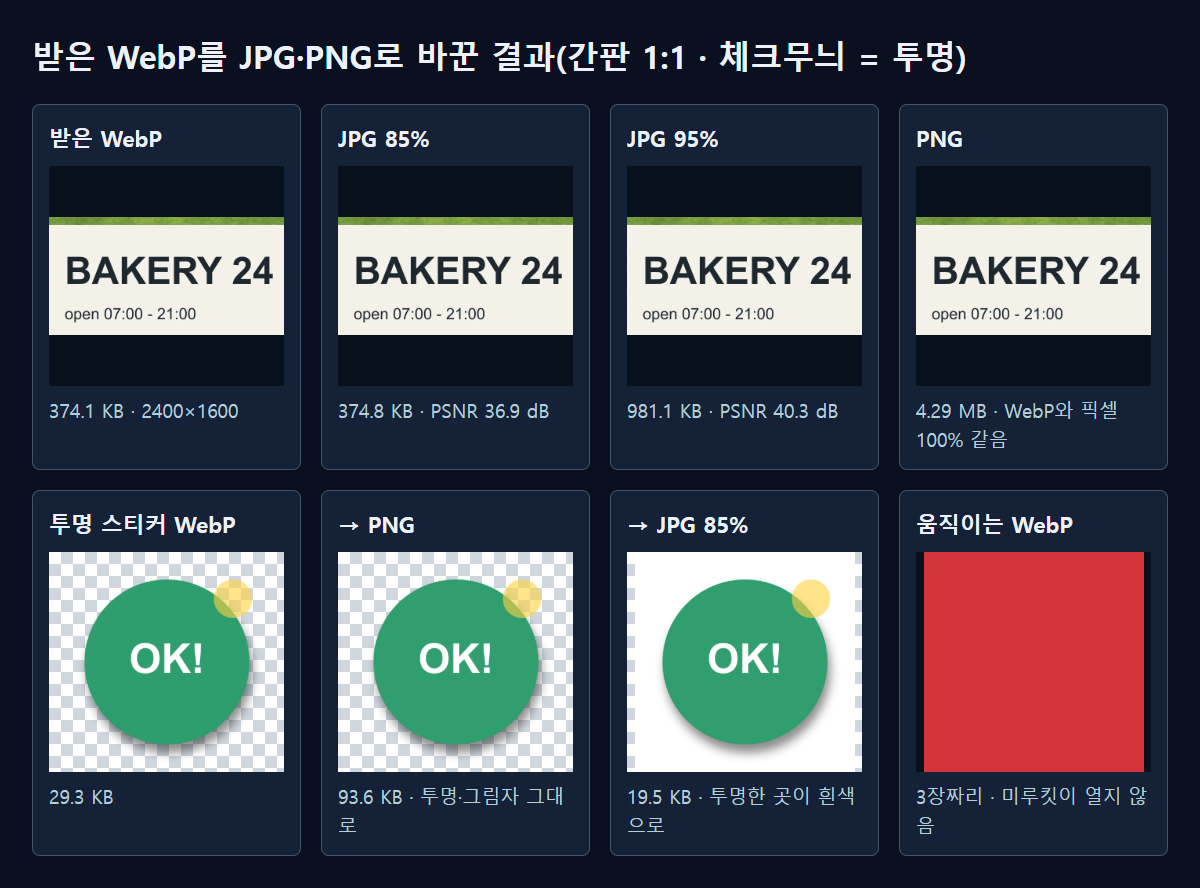
JPG 85%는 374.8KB로 원래 WebP와 거의 같은 크기였고, 받은 WebP와 비교한 PSNR은 36.9dB였습니다. JPG 92%는 703.0KB에 38.7dB, JPG 95%는 981.1KB에 40.3dB였어요. PNG는 받은 WebP와 픽셀이 100% 같았지만 4.29MB로 약 12배가 됐습니다.
여기서 기억할 점은, WebP로 저장될 때 이미 잃은 세부는 어떤 형식으로 바꿔도 돌아오지 않는다는 거예요. PNG는 지금 보이는 모습을 그대로 붙잡아 둘 뿐이고, JPG는 그 위에 조금 더 압축을 더합니다. 아래 비교 그림의 간판 글씨는 네 결과 모두 읽기에 문제가 없었어요.
투명한 스티커는 PNG로 바꾸세요
반투명 그림자가 있는 800×800 스티커 WebP(29.3KB)도 바꿔 봤습니다. 완전히 투명한 픽셀이 266,263개, 반쯤 투명한 그림자 픽셀이 92,113개 있는 그림이에요.
PNG로 저장하니 93.6KB가 됐고, 투명한 픽셀 수와 색이 원래 WebP와 하나도 다르지 않았습니다. JPG 85%는 19.5KB로 더 작았지만 투명한 픽셀이 0개가 됐어요. JPG에는 투명을 담을 자리가 없어서 미루킷이 빈 곳을 흰색으로 채웁니다. 흰 바탕에 올릴 거라면 괜찮지만, 색 있는 배경 위에 얹을 로고나 스티커라면 PNG를 고르세요.
미루킷에서 바꾸는 순서
- 변환을 열고 받은 WebP 파일을 넣습니다. 여러 장이면 한 번에 넣어도 돼요.
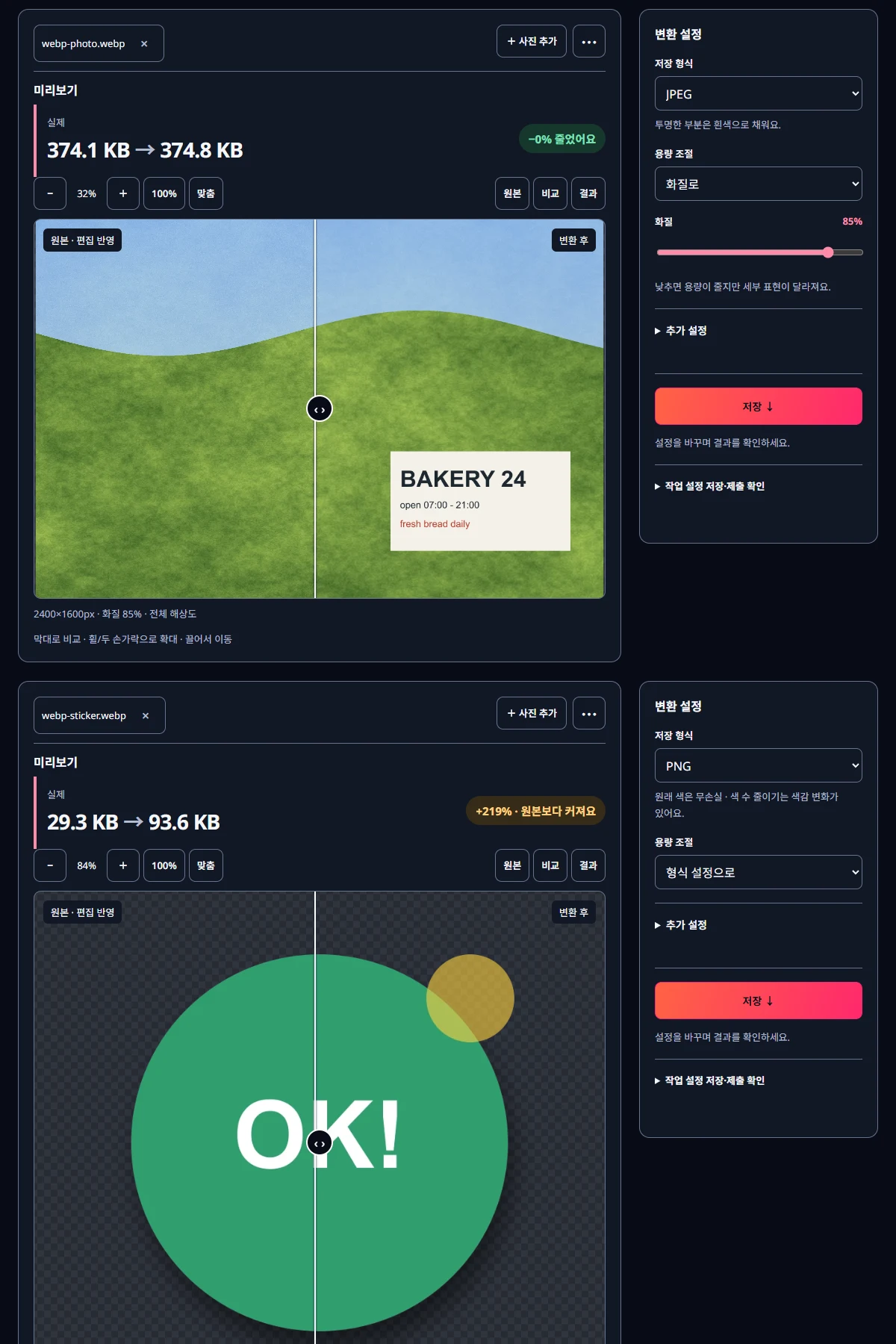
- 저장 형식에서 사진은 JPG, 투명 배경이 있는 그림은 PNG를 고릅니다.
- 용량 조절을 ‘화질로’ 그대로 두면 화질 85%로 저장됩니다. 이번 시험에서 원래 WebP와 거의 같은 용량이 나온 값이에요.
- 미리보기에서 비교를 눌러 원본과 결과를 확인한 뒤 저장 ↓을 누릅니다.
받는 곳에 용량 제한이 있다면 용량 조절을 ‘용량으로’로 바꾸고 목표 이하로 맞추기에 그 숫자를 넣으세요. 미루킷이 제한 안에서 가장 높은 화질을 찾아 줍니다.
화질 숫자는 얼마로 할까요?
이번 사진에서는 85%가 원래 WebP와 같은 크기를 냈습니다. 받은 WebP 자체가 이미 압축된 파일이라, 숫자를 95%로 올려도 용량만 2.6배로 늘고 원래 WebP에 없던 세부가 생기지는 않아요. 인쇄처럼 한 번 더 편집할 파일이 아니라면 85% 정도로 충분했습니다.
반대로 여러 번 고쳐 저장할 그림이라면 먼저 PNG로 바꿔 두고 작업하는 편이 좋아요. JPG로 저장할 때마다 압축이 조금씩 쌓이기 때문입니다. 마지막에 보낼 때 한 번만 JPG로 저장하세요.
바꾼 파일이 정말 JPG인가요?
저장한 결과를 다른 프로그램(libvips)으로 다시 열어 속 형식을 확인했습니다. JPG로 저장한 파일은 모두 JPEG, PNG로 저장한 파일은 PNG로 읽혔고 가로·세로도 2400×1600 그대로였어요. 이름만 바꾼 파일과 달리 받는 쪽이 내용을 검사해도 통과하는 진짜 JPG·PNG입니다.
받는 곳이 WebP를 받아 준다면 굳이 바꾸지 않아도 됩니다. 이번 사진처럼 같은 크기의 JPG가 화질만 조금 더 잃는 경우가 많으니, 바꾸는 건 거절당했을 때만 하면 충분해요.
움직이는 WebP는요?
세 장짜리 움직이는 WebP도 넣어 봤는데, 미루킷은 ‘움직이는 WebP는 아직 지원하지 않아요.’라는 안내와 함께 열지 않았습니다. 지원 형식 표에도 움직이는 WebP는 제외로 적혀 있어요. 첫 장만 조용히 바꾸어 움직임을 잃는 일을 막으려는 동작입니다.
관련 도구 열기미루킷으로 직접 확인한 결과
| 파일·저장 형식 | 용량 | 원래 WebP와 차이 | 투명 |
|---|---|---|---|
| 사진 WebP (받은 파일) | 374.1 KB | — | — |
| → JPG 85% | 374.8 KB | PSNR 36.9 dB | — |
| → JPG 92% | 703.0 KB | PSNR 38.7 dB | — |
| → JPG 95% | 981.1 KB | PSNR 40.3 dB | — |
| → PNG | 4.29 MB | 픽셀 100% 같음 | — |
| 스티커 WebP (받은 파일) | 29.3 KB | — | 완전 투명 266,263px · 반투명 92,113px |
| → PNG | 93.6 KB | 픽셀 100% 같음 | 그대로 유지 |
| → JPG 85% | 19.5 KB | — | 0px (흰색으로 채움) |
libvips로 만든 2400×1600 사진 WebP(화질 80)와 반투명 그림자가 있는 800×800 스티커 WebP를 실제 processImage로 JPG·PNG로 바꿨습니다. PSNR은 받은 WebP를 연 픽셀과 비교한 RGB 값입니다. 3장짜리 움직이는 WebP도 넣어 봤습니다.
알아둘 점
위 숫자는 직접 만든 시험 그림 두 장의 결과입니다. 받은 WebP의 화질과 내용에 따라 바꾼 파일의 용량은 달라져요.
형식을 바꿔도 WebP로 저장될 때 사라진 세부는 돌아오지 않습니다. 원본이 따로 있다면 그 파일에서 바로 JPG를 만드는 편이 더 깨끗해요.
미루킷은 기본으로 촬영 날짜·카메라·위치 같은 정보를 지우고 저장합니다. 남겨야 하면 추가 설정에서 원본에서 복사를 고르세요.