아주 작은 옛 사진 확대: ×2와 ×4, 어디서 멈출까요?
작성 · 갱신 · 운영자(개인)
예전 휴대폰이나 메신저로 받은 사진이 가로 몇백 픽셀밖에 안 될 때가 있습니다. 크게 키우고 싶지만, 출발 크기가 너무 작으면 어떤 방법도 사라진 글자를 돌려주지 못해요. 이 글은 아주 작은 원본에서 얼마나 키울 수 있는지, 언제 멈추는 편이 나은지를 봅니다. 일반 확대와 AI 확대의 차이 자체는 ‘작은 사진 확대, 일반 확대와 AI 확대 중 무엇을 쓸까요?’ 안내에서 다뤘습니다.
같은 그림을 두 크기로 줄여 시험했습니다
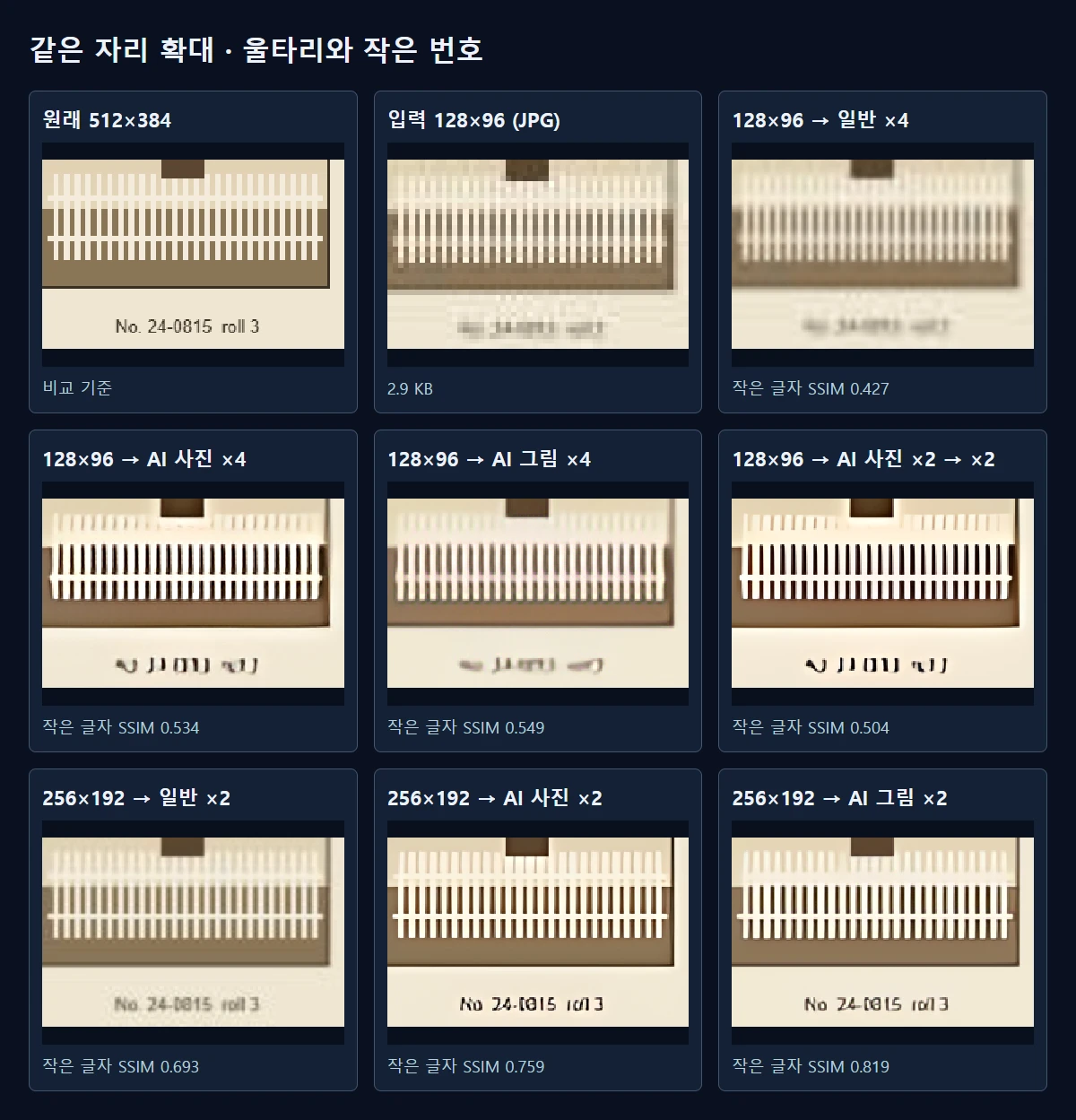
512×384 크기의 옛 사진풍 그림을 직접 그렸습니다. 집과 흰 울타리가 있고, 아래에 ‘SUMMER 1987’ 글자와 작은 번호가 있어요. 이 그림을 256×192와 128×96으로 줄이고 JPEG로 저장해 작은 스캔본처럼 만들었습니다. 128×96 파일은 2.9KB였어요. 그다음 미루킷 이미지 확대로 둘 다 512×384까지 키워 처음 그림과 비교했습니다.
비교 값은 두 가지입니다. PSNR은 색이 얼마나 가까운지, SSIM은 모양과 무늬의 짜임이 얼마나 닮았는지를 봐요. SSIM은 1에 가까울수록 닮은 것입니다. 작은 번호 부분은 따로 SSIM을 쟀습니다.
256×192에서 ×2는 쓸 만했습니다
256×192에서 2배로 키웠을 때 일반 확대는 전체 PSNR 24.8dB, SSIM 0.912였습니다. AI 사진은 27.9dB·0.958, AI 그림은 27.0dB·0.962로 둘 다 일반 확대보다 처음 그림에 가까웠어요. 작은 번호의 SSIM은 일반 0.693, AI 사진 0.759, AI 그림 0.819였습니다. 비교 그림에서도 AI 결과의 번호가 거의 읽힙니다. 다만 AI 사진 결과는 숫자 0이 세로 막대처럼 바뀌는 등 획이 달라진 곳이 있었어요.
128×96에서 ×4는 한계가 분명했습니다
128×96에서 4배로 키우면 모든 값이 낮아졌습니다. 일반 21.5dB·0.798, AI 사진 22.4dB·0.896, AI 그림 23.4dB·0.895였어요. AI는 울타리 기둥을 또렷한 흰 막대로 다시 그렸지만, 작은 번호의 SSIM은 0.427에서 0.549 사이에 머물렀고 화면에서도 글자로 읽히지 않았습니다. 입력에서 이미 점 몇 개로 뭉친 글자는 방법을 바꿔도 돌아오지 않는다는 뜻이에요.
AI 사진으로 2배를 한 뒤 그 결과를 다시 2배 하면 어떨까요? 같은 512×384가 됐지만 21.2dB·0.887, 작은 번호 0.504로 한 번에 4배 한 것보다 낮았고 시간도 2.00초로 두 배쯤 걸렸습니다. 이미 키운 사진을 또 키우기보다 원본에서 필요한 배수를 한 번에 고르는 편이 낫습니다.
시간은 시험용 PC의 Edge와 그래픽카드 경로에서 AI가 0.89~1.00초, 일반 확대는 0.01초 미만이었습니다. 모델 파일을 받는 시간은 빠져 있고, 입력이 작아서 큰 사진의 시간과는 다릅니다.
작은 파일에는 압축 흔적도 섞여 있습니다. 이번 입력은 256×192가 6.4KB, 128×96이 2.9KB였는데, 일반 확대는 그 블록 무늬까지 그대로 키웠고 AI는 블록을 지우는 대신 모양을 새로 그렸어요. 비교 그림의 울타리를 보면 AI 쪽이 더 깔끔하지만, 원래 그림보다 기둥이 굵거나 간격이 다른 곳도 있습니다. 깔끔해 보이는 것과 원래 모습에 가까운 것은 다를 수 있어요.
어디서 멈추면 좋을까요?
- 이미지 확대에서 가장 큰 원본을 엽니다. 같은 사진이 여러 개라면 픽셀 수가 가장 큰 파일을 고르세요.
- ‘크게 만들기’에서 ×2부터 확인합니다. 이번 시험에서는 256×192를 2배 한 결과가 처음 그림에 가장 가까웠어요.
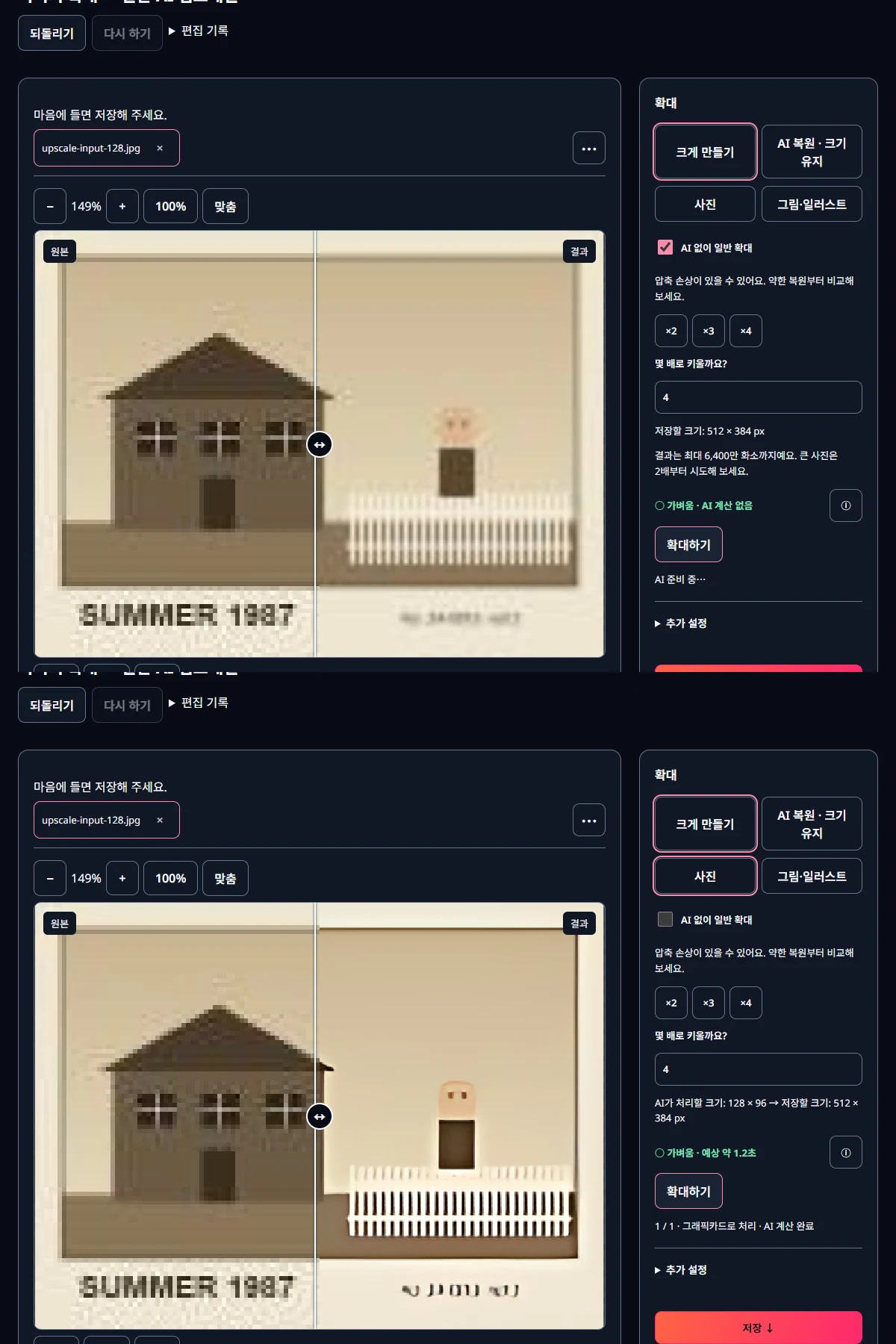
- ‘사진’과 ‘그림·일러스트’를 같은 배수로 비교합니다. ‘AI 없이 일반 확대’를 켠 결과도 함께 봅니다. 글자가 많은 스캔본은 그림·일러스트 쪽이 더 닮을 때가 있었습니다.
- 100%로 보고 얼굴, 숫자, 가는 선을 확인합니다. 안 읽히던 글자가 읽히는 것처럼 보이면 획이 바뀌지 않았는지 의심해 보세요.
- ×4가 필요한데 원본이 128픽셀 수준이라면 더 키우기보다 더 큰 원본이나 다시 스캔한 파일을 찾습니다.
쓸 크기에서 다시 보기
휴대폰 화면에서 작게 볼 사진이라면 ×2의 부드러운 결과로도 충분할 수 있습니다. 반대로 인화하거나 큰 화면에 띄울 사진은 확대 결과의 어색한 부분이 더 잘 보여요. 실제로 쓸 크기로 놓고 봤을 때 자연스러운 쪽을 고르면 됩니다. 종이 스캔이 남아 있다면 스캐너의 해상도를 올려 다시 읽는 편이 어떤 확대보다 정직한 결과를 줍니다.
관련 도구 열기미루킷으로 직접 확인한 결과
| 입력 → 방법 | 전체 PSNR / SSIM | 작은 글자 SSIM | 걸린 시간 |
|---|---|---|---|
| 256×192 → 일반 ×2 | 24.8 dB / 0.912 | 0.693 | 0.01초 미만 |
| 256×192 → AI 사진 ×2 | 27.9 dB / 0.958 | 0.759 | 1.00초 |
| 256×192 → AI 그림 ×2 | 27.0 dB / 0.962 | 0.819 | 0.91초 |
| 128×96 → 일반 ×4 | 21.5 dB / 0.798 | 0.427 | 0.01초 미만 |
| 128×96 → AI 사진 ×4 | 22.4 dB / 0.896 | 0.534 | 0.93초 |
| 128×96 → AI 그림 ×4 | 23.4 dB / 0.895 | 0.549 | 0.89초 |
| 128×96 → AI 사진 ×2 → ×2 | 21.2 dB / 0.887 | 0.504 | 2.00초 |
직접 그린 512×384 옛 사진풍 그림을 256×192와 128×96으로 줄이고 JPEG 75%로 저장해 입력으로 썼습니다. 미루킷 renderUpscale의 일반·AI 사진·AI 그림으로 512×384까지 키우고, 원래 그림과 RGB PSNR·SSIM을 비교했습니다. 시간은 PC Edge/WebGPU, 모델 다운로드 제외.
알아둘 점
이번 값은 직접 그린 그림 한 장과 한 PC의 결과입니다. 실제 옛 사진은 얼룩, 긁힘, 색 바램이 섞여 있어 결과가 달라질 수 있어요.
AI 확대는 없는 세부를 추정해 그립니다. 기록이나 증빙에 쓰는 사진이라면 확대 전 원본도 함께 보관하세요.