화면 캡처 글씨가 뭉개질 때: PNG·WebP·JPG 직접 비교
작성 · 갱신 · 운영자(개인)
주문 내역이나 오류 메시지를 캡처해 JPG로 보냈더니 작은 글씨 주변이 지저분해졌나요? 글씨가 많은 캡처는 PNG나 WebP 무손실로 저장하면 원본과 같은 픽셀을 지킬 수 있습니다. 같은 캡처를 네 가지 형식으로 저장해 용량과 글씨 상태를 직접 비교해 봤어요.
왜 캡처 글씨만 유독 번질까요?
사진은 색이 조금씩 이어지지만, 화면 캡처에는 흰 바탕 위 검은 글씨처럼 색이 한 픽셀 만에 확 바뀌는 곳이 많습니다. JPG는 이런 급한 경계를 정확히 담지 못해서 글자 둘레에 얼룩이나 잔물결이 생겨요. 빨간 오류 문구나 파란 링크처럼 색이 있는 작은 글씨는 색이 번져 보이기도 합니다.
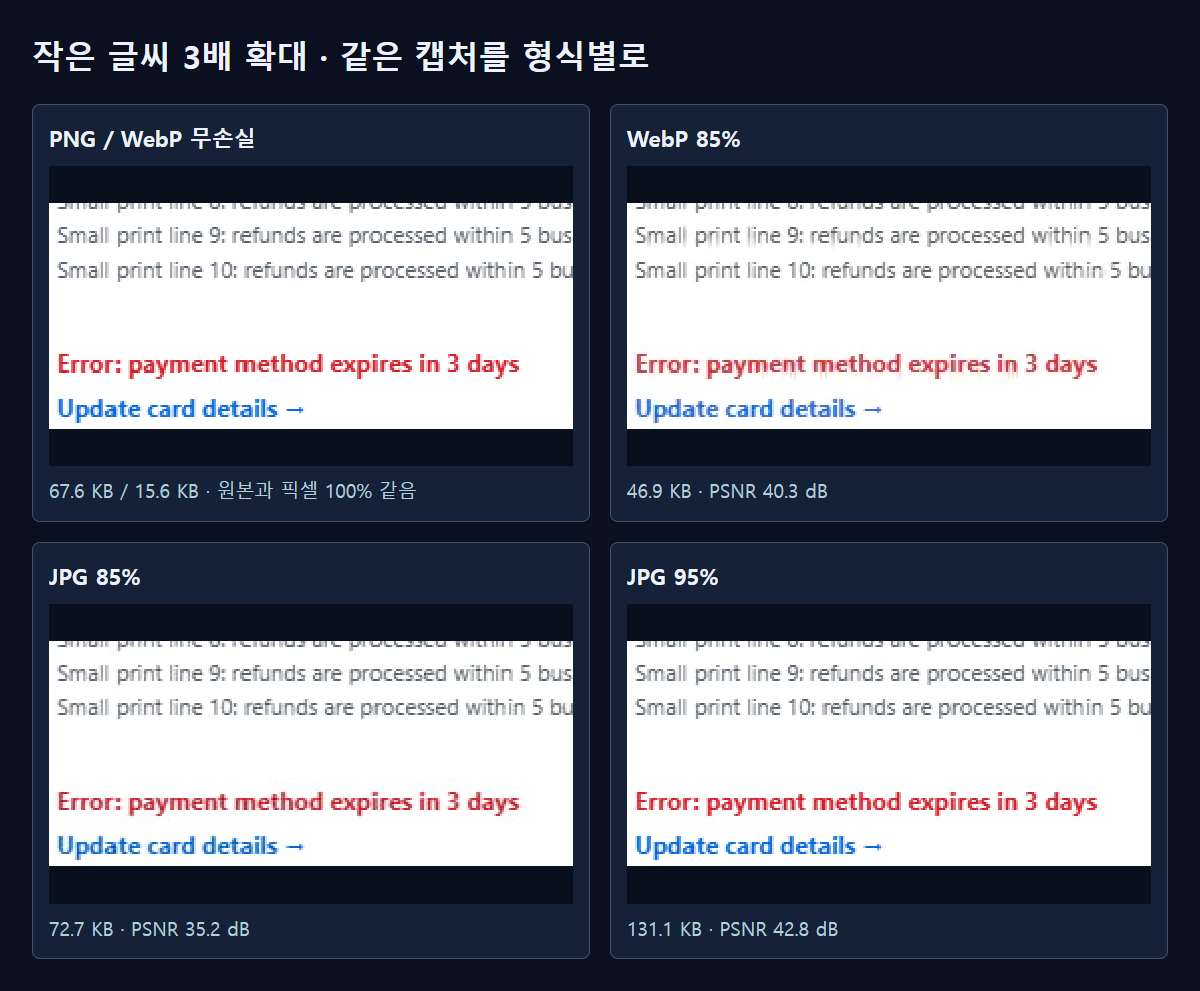
그래서 캡처는 사진과 다르게 다루는 편이 좋습니다. 사진에서는 거의 티가 안 나는 화질 85%도 11px 글씨에서는 확대하면 바로 보이는 흔적을 남겼어요.
같은 캡처로 비교한 결과
직접 그린 1200×800 캡처 예시를 썼습니다. 표, 11px 안내 문구, 빨간 오류 문구, 작은 기록 글씨가 들어 있고 브라우저에서 처음 만든 PNG는 111.2KB였어요. 이 파일을 미루킷 변환과 같은 처리 과정에 넣어 형식별로 저장했습니다.
PNG는 67.6KB였고 원본과 픽셀이 100% 같았습니다. WebP 무손실은 15.6KB로 PNG의 4분의 1도 안 되면서 역시 100% 같았어요. WebP 화질 85%는 46.9KB, 작은 글씨 영역의 PSNR이 40.3dB였습니다.
눈여겨볼 것은 JPG예요. 화질 85%는 72.7KB로 PNG보다 오히려 컸고, 작은 글씨 PSNR은 35.2dB로 가장 낮았습니다. 화질 95%로 올리면 42.8dB까지 좋아지지만 용량이 131.1KB로 PNG의 두 배 가까이 됐어요. 이 캡처에서는 JPG가 용량과 선명도 어느 쪽에서도 이득이 없었습니다.
미루킷에서 저장하는 순서
- 변환을 열고 캡처 파일을 넣습니다.
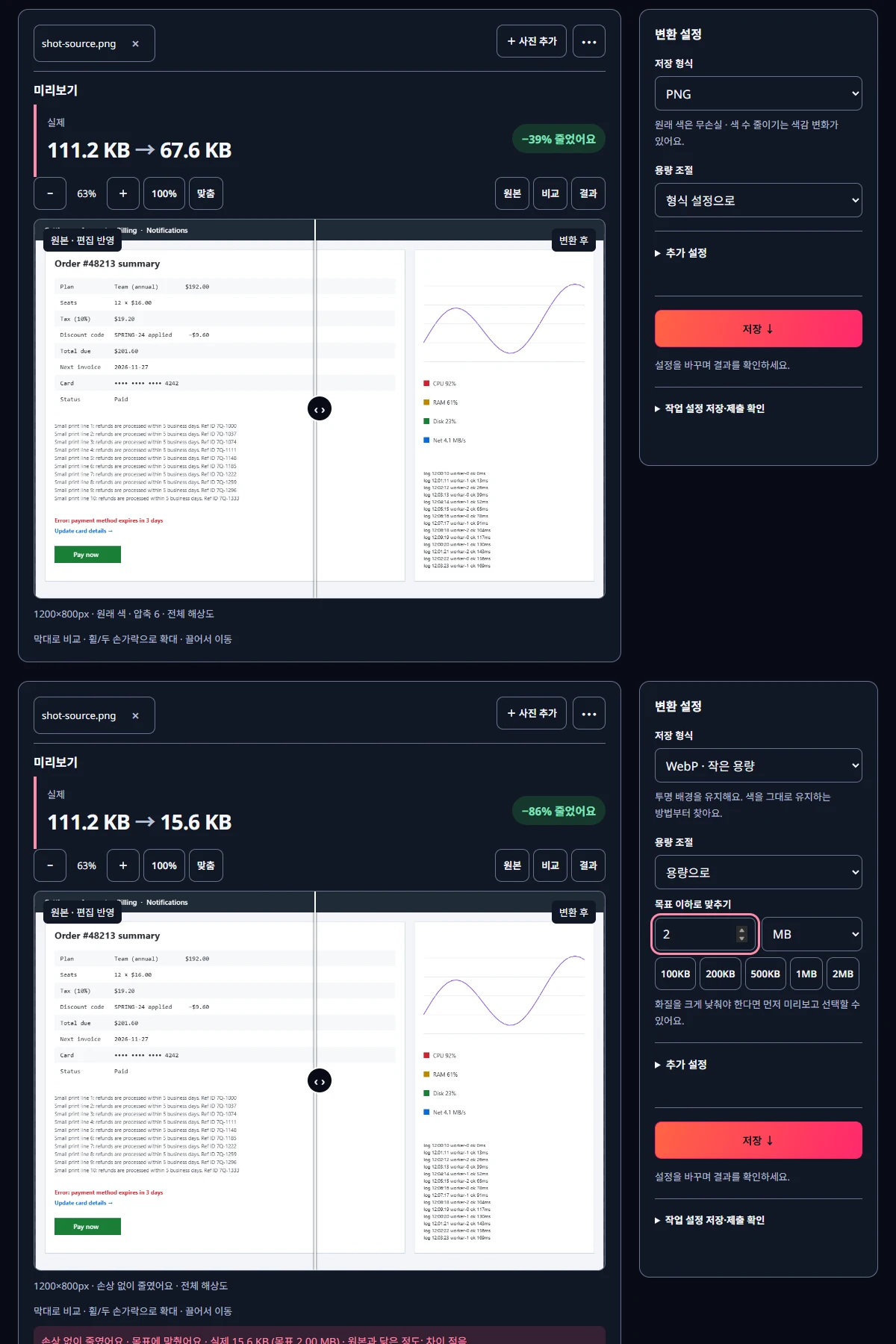
- 저장 형식에서 PNG를 고르면 그대로 무손실 저장입니다. 받는 곳이 PNG를 받는다면 가장 간단한 방법이에요.
- 더 작게 하려면 저장 형식을 WebP로 바꾸고, 용량 조절을 ‘용량으로’로 바꾼 뒤 목표를 넉넉하게(예: 2MB) 넣습니다.
- 결과 옆에 ‘손상 없이 줄였어요’가 보이면 무손실 WebP로 만들어진 것입니다. 비교 화면에서 100%를 눌러 작은 글씨를 확인하고 저장하세요.
여기서 중요한 점이 있어요. 용량 조절이 ‘화질로’일 때 WebP는 화질을 100%로 올려도 손실 압축으로 저장됩니다. 무손실 WebP는 ‘용량으로’ 모드에서 목표가 무손실 결과보다 클 때 먼저 시도돼요. 목표를 너무 작게 넣으면 손실 WebP로 넘어가니 결과 문구를 꼭 확인하세요.
JPG만 받는 곳이라면요?
제출 양식이 JPG만 받는다면 화질을 높여서 저장하세요. 이번 시험에서 85%에서 95%로 올리자 글씨 PSNR이 7dB 넘게 좋아졌습니다. 그만큼 용량이 커지니, 캡처에 필요 없는 여백을 먼저 잘라 내면 파일을 덜 키우고도 글씨를 지킬 수 있어요.
이미 JPG로 저장된 캡처를 PNG로 바꿔도 번진 흔적은 사라지지 않습니다. 가능하면 캡처 원본(보통 PNG)에서 다시 만드세요.
어떤 형식을 고르면 될까요?
글씨와 선이 대부분인 캡처는 WebP 무손실이 가장 작았고, PNG는 어디서나 열리는 무손실 선택지였습니다. 캡처 안에 사진이 크게 들어 있다면 결과가 달라질 수 있어요. 그럴 때는 WebP 85%와 PNG를 비교 막대로 나란히 보고 고르면 됩니다.
보낼 곳도 함께 떠올려 보세요. 오류 보고나 고객센터 문의라면 상대가 숫자나 오류 코드를 확대해서 읽을 수 있으니 픽셀이 그대로 남는 형식이 도움이 됩니다. 채팅으로 잠깐 보여 줄 캡처라도 이번 시험에서는 WebP 무손실이 JPG보다 작았으니, 정확하게 남겨서 손해 볼 일은 없었어요.
용량을 더 줄이고 싶다면요?
먼저 필요한 부분만 남기도록 잘라 보세요. 화면 전체 대신 오류 창 하나만 남기면 형식을 바꾸지 않아도 파일이 훨씬 작아집니다. 자르기는 픽셀을 바꾸지 않으니 글씨 선명도에도 영향이 없어요.
가로·세로를 줄이는 방법은 캡처에서 조심해야 합니다. 사진은 조금 줄여도 티가 덜 나지만, 11px 글씨는 크기를 줄이는 순간 획이 겹쳐 읽기 어려워져요. 크기를 줄여야 한다면 줄인 결과를 100%로 보고 숫자와 기호가 구분되는지 꼭 확인하세요.
관련 도구 열기미루킷으로 직접 확인한 결과
| 형식·설정 | 용량 | 작은 글씨 PSNR | 원본과 같은 픽셀 |
|---|---|---|---|
| PNG | 67.6 KB | 손실 없음 | 100% |
| WebP 무손실 | 15.6 KB | 손실 없음 | 100% |
| WebP 85% | 46.9 KB | 40.3 dB | 71.8% |
| JPG 85% | 72.7 KB | 35.2 dB | 61.5% |
| JPG 95% | 131.1 KB | 42.8 dB | 63.6% |
직접 그린 1200×800 화면 캡처 예시(11~15px 글씨)를 실제 processImage로 저장했습니다. WebP 무손실은 용량으로 모드(목표 25MB)에서 나온 결과입니다. PSNR은 11px 작은 글씨 영역의 RGB 값입니다.
알아둘 점
위 숫자는 직접 만든 캡처 한 장의 결과입니다. 글씨 크기, 색, 사진 비율에 따라 용량은 달라집니다.
PSNR은 원본과 얼마나 가까운지를 나타내는 값으로, 클수록 가깝다는 뜻입니다. 최종 판단은 실제로 볼 크기에서 눈으로 확인하세요.
받는 서비스가 파일을 다시 압축하면 결과가 바뀔 수 있습니다. 중요한 캡처는 보낸 뒤 상대 화면에서도 한 번 확인해 보세요.