동그란 프로필 사진: 모서리에서 얼마나 잘리고, 얼굴은 어디에 둘까요?
작성 · 갱신 · 운영자(개인)
메신저나 SNS에 프로필 사진을 올리면 정사각형으로 고른 사진이 동그랗게 잘려 보이는 경우가 많습니다. 자를 때는 괜찮았는데 올리고 나니 머리 위가 사라지거나 얼굴이 한쪽으로 몰려 보인다면, 원이 가리는 자리를 미리 생각하지 않았기 때문이에요. 이 글은 원이 정사각형에서 얼마나 가리는지 재고, 얼굴을 어디에 두면 안전한지 실제로 잘라 비교합니다.
원은 정사각형의 78.5%만 보여 줍니다
정사각형 안에 꼭 맞는 원을 그리면 면적의 78.5%만 남습니다. 네 모서리에서 5.4%씩, 모두 21.5%가 빠져요. 가로·세로의 가운데 선은 끝까지 보이지만, 대각선 방향으로는 모서리에서 변 길이의 20.7%만큼이 사라집니다. 800px 정사각형이면 모서리마다 대각선으로 약 166px이 보이지 않는 셈이에요. 그래서 위쪽 가운데는 거의 그대로 보이고, 왼쪽 위·오른쪽 위처럼 비스듬한 자리가 먼저 잘립니다.
같은 사진을 네 가지로 잘라 봤습니다
세로 3024×4032 인물 그림을 직접 그렸습니다. 미루킷 사진 자르기와 같은 처리로 정사각형 네 개를 만든 뒤 800×800 WebP로 줄였어요. 미루킷은 정사각형으로 저장하고 원으로 가리는 일은 올리는 서비스가 하므로, 저장한 파일 위에 원 모양을 씌워 얼굴·목과 머리카락이 원 안에 얼마나 남는지 셌습니다.
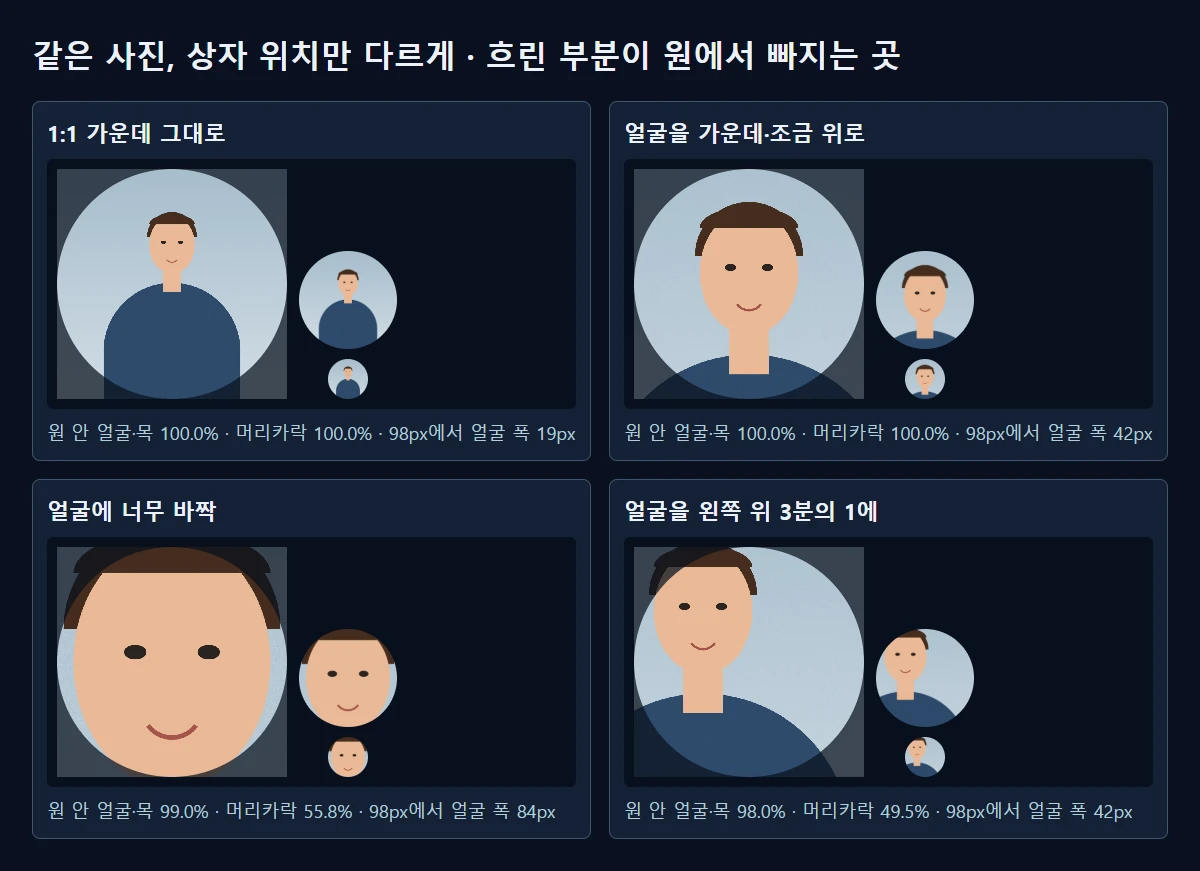
‘1:1 · 프로필 / 인스타’를 고르고 그대로 두면 세로 사진의 가운데가 잘립니다. 얼굴과 머리카락은 모두 원 안에 들어왔지만 얼굴 폭이 지름의 19.8%밖에 안 됐어요. YouTube 고객센터는 프로필 사진이 98×98px로 표시된다고 안내하는데, 이 크기에서 얼굴 폭은 19px 정도입니다. 상반신이 더 크게 보이는 사진이 돼요.
얼굴을 가로 가운데, 얼굴 중심을 위에서 45% 근처에 두고 얼굴 폭이 지름의 42.9%가 되게 자르면 얼굴과 머리카락이 모두 원 안에 남았습니다. 98px에서도 얼굴 폭이 42px이라 눈과 입이 구분돼요. 어깨 윗부분이 아래쪽 곡선을 채워 주어 원 안에 빈 곳도 적었습니다.
얼굴에 너무 바짝 붙여 자르면 달라집니다. 머리 높이보다 작은 700px 상자로 자르자 얼굴은 99.0%가 남았지만, 정사각형에 남은 머리카락 중 원 안에 든 것은 55.8%뿐이었어요. 위쪽 양옆의 머리 모양이 원에 잘려 나갑니다.
사진에서 흔히 쓰는 3분할 구도처럼 얼굴을 왼쪽 위 3분의 1 자리에 두면 원과 잘 맞지 않습니다. 같은 크기로 얼굴 폭 42.9%를 지켰는데도 머리카락은 49.5%만 원 안에 남았고, 얼굴도 98.0%로 이마 쪽이 조금 빠졌어요. 원은 가운데를 기준으로 하니 얼굴도 가로 가운데에 두는 편이 안전합니다.
미루킷에서 자르는 순서
- 사진 자르기에서 원본 사진을 엽니다.
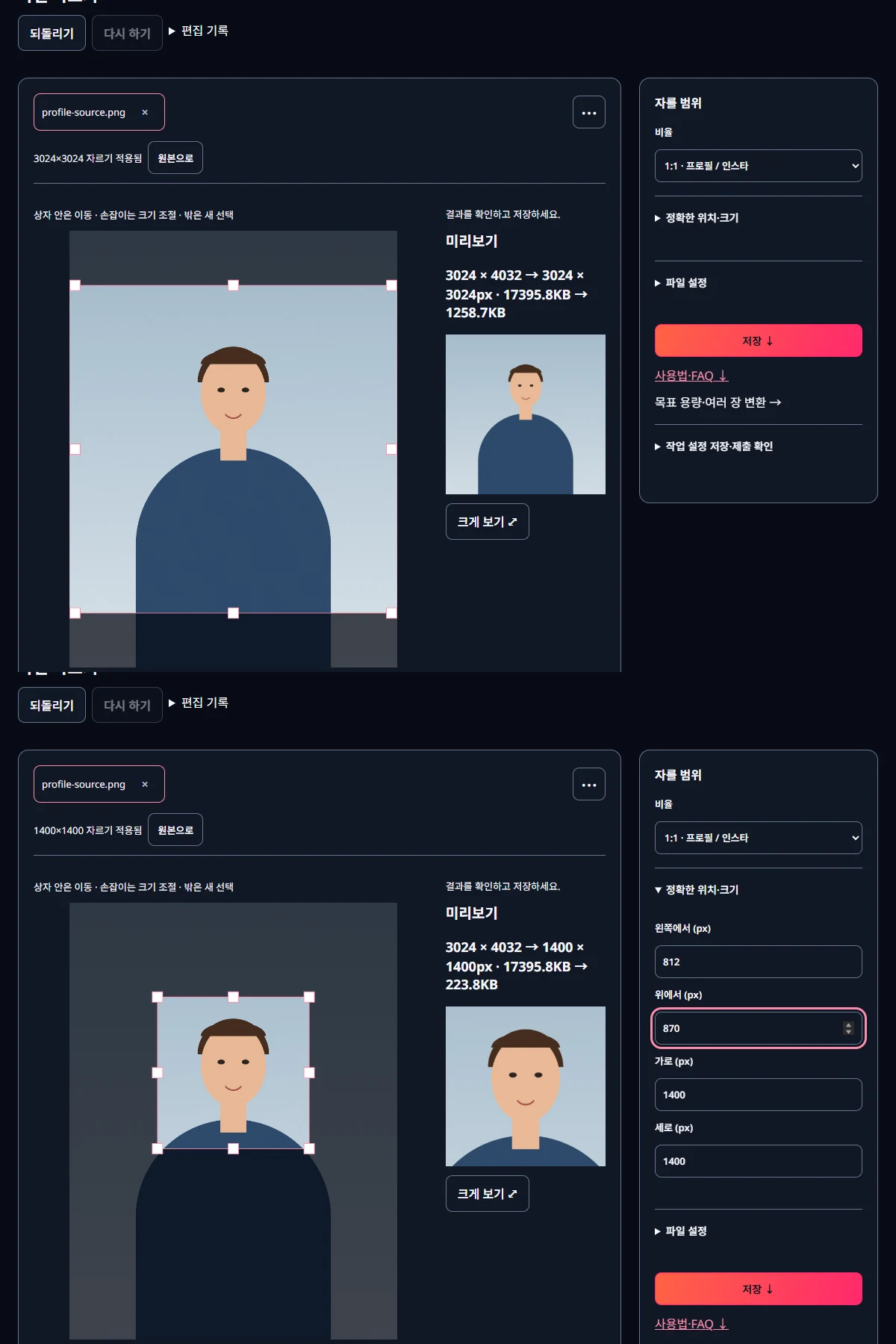
- ‘비율’에서 ‘1:1 · 프로필 / 인스타’를 고릅니다. 상자는 처음에 가운데에 놓입니다.
- 상자 모서리 손잡이로 크기를 줄여 얼굴 폭이 상자 폭의 40% 안팎이 되게 합니다. 머리 위에는 상자 높이의 10~15%쯤 여백을 남기세요. 이번에 잘 맞은 자르기는 14%였어요.
- 상자를 끌어 얼굴을 가로 가운데에 놓고, 눈이 상자 위에서 40%쯤 오게 맞춥니다. 숫자로 맞추려면 ‘정확한 위치·크기’에서 ‘왼쪽에서 (px)’와 ‘위에서 (px)’를 고칩니다.
- 미리보기에서 네 모서리에 이름이나 손처럼 중요한 것이 없는지 확인하고 저장합니다.
더 작게 보이는 자리도 생각해 두세요
프로필 사진은 대화 목록이나 댓글 옆처럼 훨씬 작은 자리에도 나옵니다. 같은 파일을 40px 원으로 줄여 보면 차이가 더 커져요. 가운데 그대로 자른 사진은 얼굴 폭이 8px 정도라 눈코입이 점처럼 보였고, 얼굴을 지름의 42.9%로 맞춘 사진은 17px로 표정이 알아볼 만했습니다. 얼굴에 바짝 붙인 사진은 34px로 가장 크게 보였지만 머리 모양이 잘려 낯설어 보였어요. 작은 자리까지 생각하면 얼굴이 지름의 40~50%를 차지하는 정도가 균형이 좋습니다.
배경도 단순할수록 유리합니다. 원의 가장자리는 배경이 차지하는 경우가 많아서, 무늬가 복잡하면 작게 줄였을 때 얼굴보다 배경이 먼저 눈에 들어와요.
몇 픽셀로 저장하면 될까요?
98px로 보이는 자리는 화면 배율이 2배인 기기에서 196화소, 3배인 기기에서 294화소로 그려집니다. 이번 정사각형을 WebP로 저장하자 400px은 3.6KB, 800px은 17.0KB, 1080px은 65.9KB였어요. 400px이면 3배 화면의 294화소보다 넉넉하고, 800px은 서비스가 사진을 더 크게 보여 주거나 다시 자를 때를 위한 여유입니다. 더 큰 파일이 선명함을 더해 주지는 않으니, 800px 안팎이면 충분하다고 보면 됩니다.
관련 도구 열기미루킷으로 직접 확인한 결과
| 상자 위치 | 원 안 얼굴·목 / 머리카락 | 원 지름 대비 얼굴 폭 · 98px에서 | 800px WebP 용량 |
|---|---|---|---|
| 1:1 가운데 그대로 | 100.0% / 100.0% | 19.8% · 19px | 6.0 KB |
| 얼굴을 가운데·조금 위로 | 100.0% / 100.0% | 42.9% · 42px | 17.0 KB |
| 얼굴에 너무 바짝 | 99.0% / 55.8% | 85.7% · 84px | 15.0 KB |
| 얼굴을 왼쪽 위 3분의 1에 | 98.0% / 49.5% | 42.9% · 42px | 16.4 KB |
직접 그린 3024×4032 인물 그림을 사진 자르기와 같은 processImage로 정사각형 네 가지로 자른 뒤 800×800 WebP(화질 85)로 줄였습니다. 원은 저장한 정사각형 위에 원 모양 마스크를 씌워 계산했습니다(미루킷은 정사각형으로 저장하고, 원으로 가리는 것은 올리는 서비스입니다). 얼굴·목은 피부색, 머리카락은 머리색 픽셀로 셌습니다.
알아둘 점
이번 수치는 직접 그린 인물 그림 한 장의 결과입니다. 실제 사진은 머리 모양, 어깨 폭, 배경에 따라 남는 부분이 달라집니다.
원으로 보일지, 모서리가 둥근 네모로 보일지는 서비스마다 다르고 바뀔 수 있습니다. 올린 직후 앱의 미리보기로 한 번 더 확인하세요.
공식 출처
출처 확인일 2026-10-27