4×6·5×7인치로 인화하기: 필요한 픽셀과 잘리는 부분 미리 보기
작성 · 갱신 · 운영자(개인)
사진관이나 인화 서비스에 사진을 맡기려는데 4×6, 5×7 같은 크기가 보입니다. 내 사진이 충분히 큰지, 그대로 맡기면 어디가 잘리는지 미리 알면 받아 본 사진에 덜 놀라요. 직접 만든 4:3 그림을 두 크기에 맞춰 보며 확인했습니다.
인화 크기마다 몇 픽셀이 필요할까요?
계산은 인치에 ppi를 곱하면 됩니다. 4×6인치(약 10×15cm)는 300ppi에서 1800×1200, 200ppi에서 1200×800픽셀이에요. 5×7인치(약 13×18cm)는 300ppi에서 2100×1500, 200ppi에서 1400×1000픽셀입니다. 이 글은 300과 200 두 경우를 비교했고, 어느 값을 요구하는지는 맡길 곳의 안내를 따르면 됩니다. 세로로 뽑는다면 가로와 세로 숫자를 바꿔 쓰세요.
파일에 적힌 DPI 숫자만 바꾸는 일과는 다릅니다. 그 이야기는 ‘300DPI로 바꾸면 사진이 선명해질까요?’ 안내에서 다뤘고, 여기서는 실제 픽셀을 얼마나 준비할지와 모양을 어떻게 맞출지를 봅니다.
내 사진이 충분한지는 긴 쪽 픽셀을 인치로 나눠 어림합니다. 4032×3024 사진을 6인치 쪽에 놓으면 약 672ppi라 넉넉해요. 1600×1200처럼 작은 사진은 6인치에서 약 267ppi, 7인치에서 약 229ppi로 300에 못 미칩니다. 실제로 이 사진을 300ppi 크기로 맞추려면 4×6은 1.13배, 5×7은 1.31배 키워야 했어요. 200ppi 크기라면 줄이는 쪽이라 확대가 필요 없었습니다.
모양이 다르면 세 가지 중 하나를 고릅니다
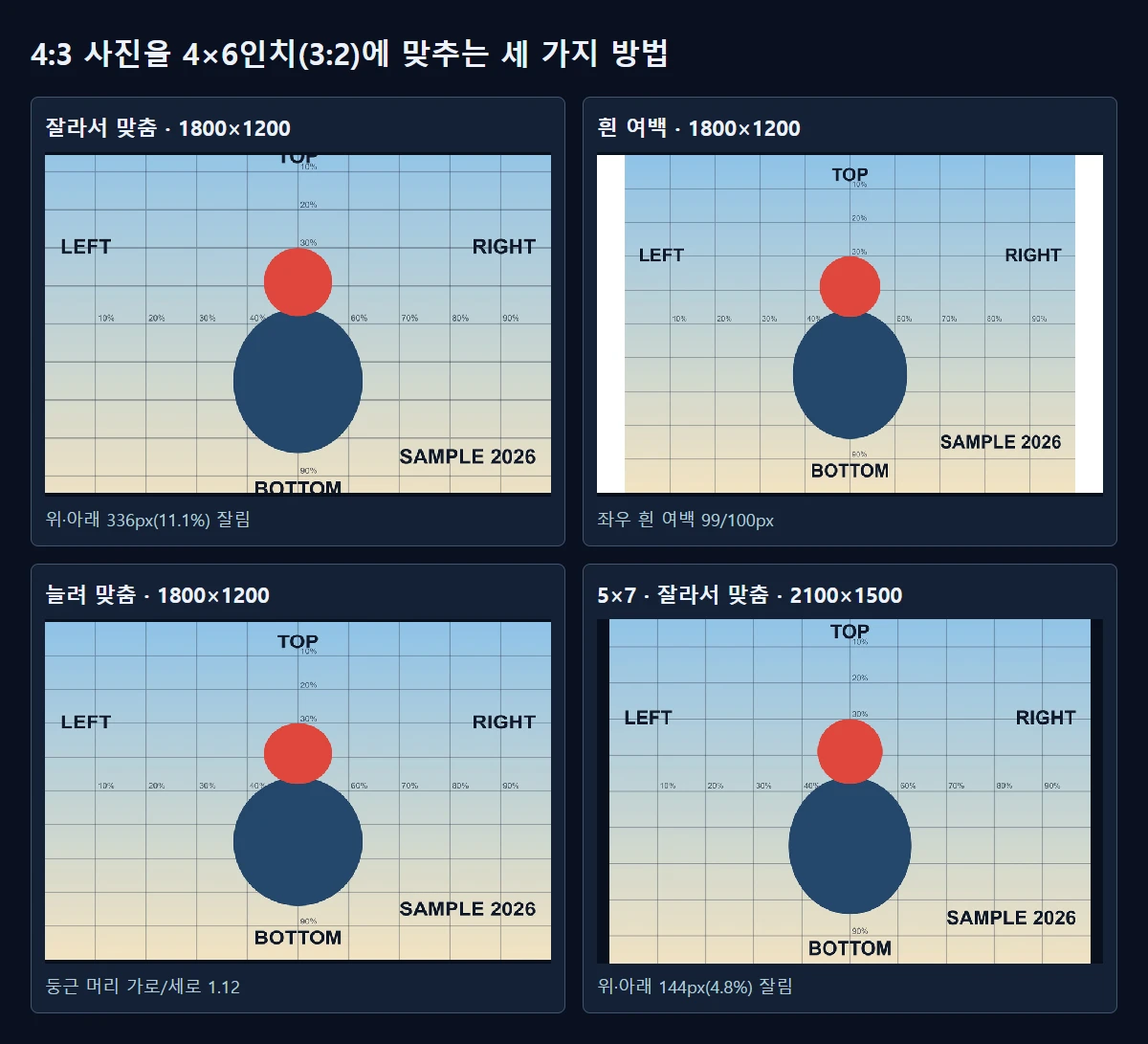
휴대폰 사진은 흔히 4:3인데, 4×6인치는 3:2, 5×7인치는 7:5입니다. 모양이 다르니 맞추는 방법을 정해야 해요. 4032×3024 그림을 1800×1200으로 세 가지 방법으로 만들어 봤습니다.
잘라서 맞추면 위아래에서 합쳐 336픽셀, 세로의 11.1%가 빠졌습니다. 가장자리에 둔 TOP과 BOTTOM 글자가 반쯤 잘렸어요. 흰 여백으로 맞추면 사진은 모두 남고 양옆에 99픽셀과 100픽셀의 흰 띠가 생겼습니다. 비율을 풀고 늘리면 사진은 다 남지만 둥근 머리가 가로로 1.12배 넓어졌어요. 얼굴이 있는 사진이라면 늘리는 방법은 피하는 편이 좋습니다.
5×7인치는 4:3에 더 가까워서 덜 잘립니다. 잘라서 맞춰도 위아래 합쳐 144픽셀, 4.8%만 빠졌고 가장자리 글자도 모두 남았어요. 늘렸을 때의 찌그러짐도 1.04배로 작았습니다. 가장자리에 중요한 글자나 사람이 있다면 5×7이 더 편할 수 있어요.
미루킷에서 준비하는 순서
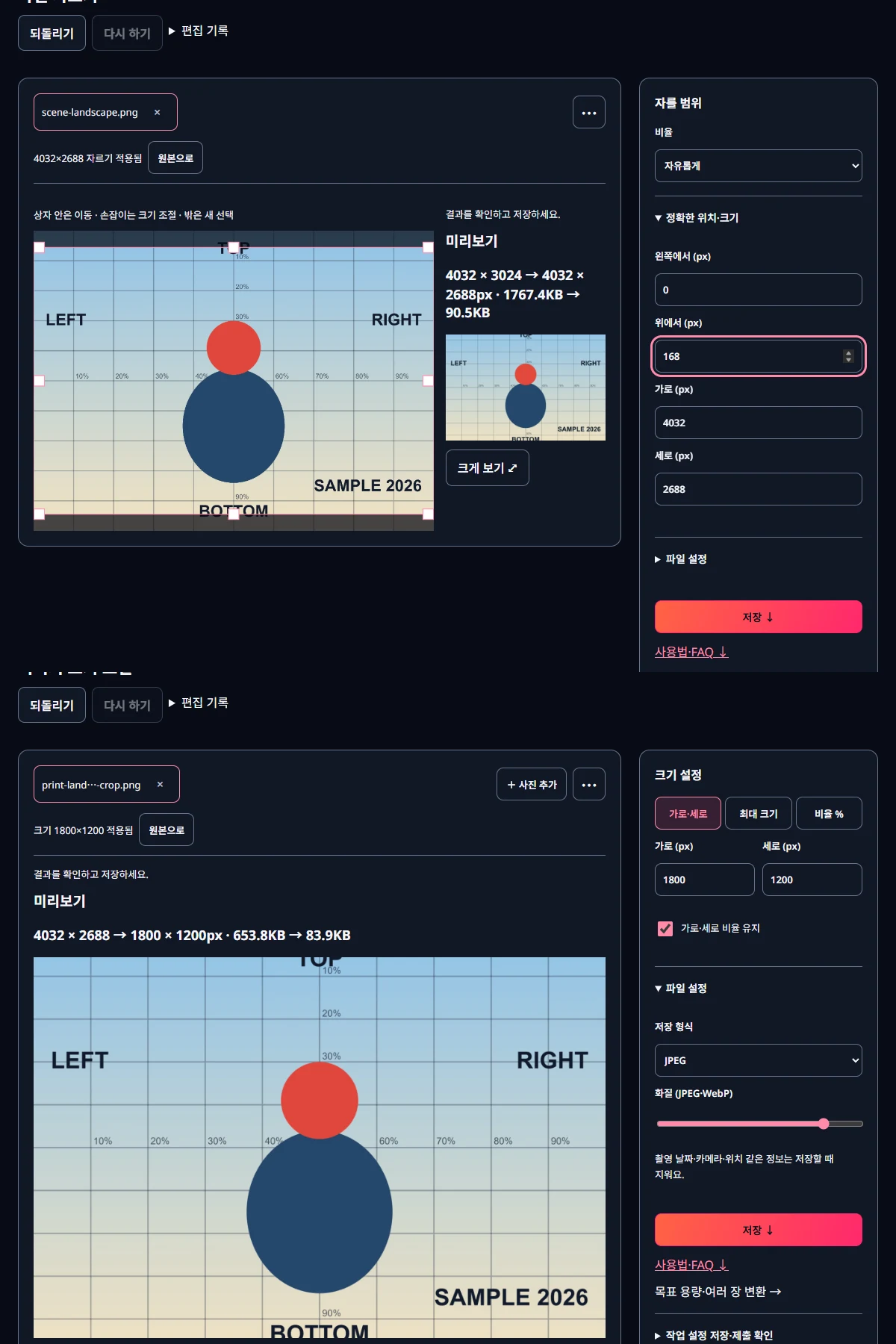
- 사진 자르기에서 원본을 열고 ‘정확한 위치·크기’를 펼칩니다. 4032×3024를 3:2로 만들려면 세로 2688, 위에서 168을 넣습니다.
- 상자를 위아래로 옮겨 잘릴 쪽을 고릅니다. 머리 위 여백이 적으면 아래쪽을 더 잘라도 됩니다.
- 이미지 크기 조절에서 잘라 둔 사진을 열고 ‘가로·세로’에 가로 1800을 넣습니다. ‘가로·세로 비율 유지’가 켜져 있으면 세로 1200이 따라옵니다.
- ‘파일 설정’에서 저장 형식을 JPEG로 바꾸고 저장합니다. 이번 결과는 화질 85에서 83.9KB였어요.
- 사진을 자르고 싶지 않다면 ‘여러 규격으로 한 번에 저장’에서 1800×1200을 직접 추가합니다. 흰 여백이 들어간 사본이 만들어집니다.
순서는 자르기가 먼저입니다. 크기부터 1800×1200으로 바꾸면 비율 유지가 켜진 상태에서는 세로가 1350이 되고, 꺼 두면 사진이 늘어나요. 모양을 3:2로 맞춘 다음 크기를 바꾸면 이런 일이 생기지 않습니다.
주문하기 전에 확인할 것
잘라 둔 사본을 화면에서 100%로 열고 가장자리를 봅니다. 이번 4×6 시험에서는 위아래 끝에서 각각 세로의 약 5.6%가 빠졌으니, 그 안쪽에 머리끝이나 날짜 글자가 걸려 있지 않은지 봐 두면 됩니다. 여러 장을 같은 크기로 맡긴다면 사진마다 주인공 위치가 달라서, 한 번에 가운데를 자르기보다 한 장씩 상자를 옮겨 확인하는 편이 안전해요.
인화 서비스가 알아서 맞춰 주면요?
서비스에 ‘꽉 채우기’나 ‘전체 넣기’ 같은 선택지가 있다면, 앞의 것은 잘라서 맞춤, 뒤의 것은 여백 맞춤과 비슷한 결과가 됩니다. 다만 어디를 자를지는 서비스가 정해요. 미리 직접 잘라 두면 빠질 부분을 내가 고를 수 있고, 받은 사진에서 머리끝이나 날짜가 사라지는 일을 줄일 수 있습니다.
관련 도구 열기미루킷으로 직접 확인한 결과
| 원본 · 인화 크기 · 방법 | 결과 · 용량 | 달라진 점 |
|---|---|---|
| 4×6인치 · 300 ppi · 잘라서 맞춤 | 1800×1200 · 83.9 KB | 위·아래 336px(11.1%) 잘림 |
| 4×6인치 · 300 ppi · 늘려 맞춤 | 1800×1200 · 94.6 KB | 둥근 머리 가로/세로 1.12 |
| 4×6인치 · 300 ppi · 흰 여백 | 1800×1200 · 91.2 KB | 좌우 흰 여백 99/100px |
| 4×6인치 · 200 ppi · 잘라서 맞춤 | 1200×800 · 53.7 KB | 위·아래 336px(11.1%) 잘림 |
| 5×7인치 · 300 ppi · 잘라서 맞춤 | 2100×1500 · 113.3 KB | 위·아래 144px(4.8%) 잘림 |
| 5×7인치 · 300 ppi · 늘려 맞춤 | 2100×1500 · 110.0 KB | 둥근 머리 가로/세로 1.04 |
| 5×7인치 · 300 ppi · 흰 여백 | 2100×1500 · 115.8 KB | 좌우 흰 여백 50/50px |
| 5×7인치 · 200 ppi · 잘라서 맞춤 | 1400×1000 · 65.3 KB | 위·아래 144px(4.8%) 잘림 |
| 작은 1600×1200 · 4×6인치 · 300 ppi · 잘라서 맞춤 | 1800×1200 · 79.1 KB | 위·아래 133px(11.1%) 잘림 · 1.13배 확대 |
| 작은 1600×1200 · 4×6인치 · 200 ppi · 잘라서 맞춤 | 1200×800 · 52.4 KB | 위·아래 133px(11.1%) 잘림 |
| 작은 1600×1200 · 5×7인치 · 300 ppi · 잘라서 맞춤 | 2100×1500 · 105.9 KB | 위·아래 57px(4.8%) 잘림 · 1.31배 확대 |
| 작은 1600×1200 · 5×7인치 · 200 ppi · 잘라서 맞춤 | 1400×1000 · 65.3 KB | 위·아래 57px(4.8%) 잘림 |
직접 그린 4032×3024와 1600×1200 그림. 잘라서 맞춤은 자르기(가로 전체·가운데)→크기 조절(processImage), 흰 여백은 여러 규격 내보내기(renderSizes, 추가 여백 0), 늘려 맞춤은 비율 유지 없이 크기 조절했습니다. 모두 JPEG 화질 85. 원 모양은 빨간 머리 픽셀의 가로/세로로 쟀습니다.
알아둘 점
300과 200은 이번 비교에 쓴 값입니다. 맡길 곳이 요구하는 해상도와 크기, 파일 형식을 먼저 확인하세요.
이번 용량은 단순한 합성 그림의 값이라 실제 사진은 훨씬 클 수 있습니다. 인화용 사본은 원본과 다른 이름으로 저장해 두세요.